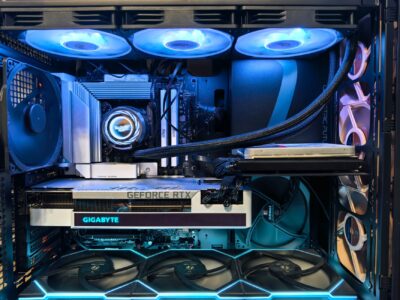




Dans l’univers des jeux vidéo, optimiser les performances de son système est devenu essentiel pour garantir une expérience de jeu immersive et sans heurts. Avec l’augmentation constante des exigences des titres modernes, les joueurs se tournent vers des solutions comme le Game Booster, un outil qui promet d’améliorer la fluidité et la réactivité des jeux. Mais qu’est-ce qu’un Game Booster, et comment opère-t-il pour transcender les performances de votre machine de jeu ?
Plan de l'article
Qu’est-ce qu’un Game Booster ? Définition et fonctionnement #
Un Game Booster est un logiciel ou une fonction intégrée dans certains systèmes qui a pour but d’optimiser les ressources d’un ordinateur pour améliorer les performances de jeu. En manipulant les divers paramètres système, un Game Booster cherche à libérer des ressources, réduire la latence et accroître le nombre d’images par seconde (FPS), contribuant ainsi à une expérience de jeu plus fluide et agréable.
Fonctionnement d’un Game Booster
Les Game Boosters utilisent plusieurs techniques pour maximiser les capacités du système lors des sessions de jeu. Voici un aperçu des principales méthodes :
À lire Quel Game Booster choisir pour améliorer les performances de jeux sur votre PC ?
- Désactivation des applications en arrière-plan : Beaucoup de systèmes d’exploitation exécutent des applications qui consomment des ressources. Les Game Boosters identifient ces applications non essentielles et les désactivent pour libérer de la mémoire et du processeur.
- Optimisation des paramètres système : Ces outils ajustent automatiquement les paramètres de votre système en fonction des besoins de chaque jeu. Cela peut inclure la priorisation de CPU pour le jeu ou l’optimisation de la mémoire allouée.
- Ajustement des paramètres graphiques : Des réglages spécifiques peuvent être appliqués à la carte graphique pour faire grimper le nombre de FPS. Cela est souvent possible grâce à des technologies développées par des marques comme NVIDIA ou AMD.
Les différents types de Game Boosters
On peut classer les Game Boosters en plusieurs catégories, offrant aux joueurs un éventail de choix selon leurs besoins :
- Logiciels tiers : Des applications telles que Razer Cortex ou MSI Game Boost permettent une optimisation avancée. Par exemple, MSI a intégré des solutions d’optimisation directement dans certaines de ses cartes mères.
- Fonctionnalités intégrées : Certaines marques comme ASUS ou Gigabyte proposent des réglages dans le BIOS qui facilitent le surcadencement du CPU, offrant ainsi un contrôle direct sur les performances.
- Optimisations de l’OS : Les systèmes d’exploitation, notamment Windows 10 et 11, permettent également d’effectuer des ajustements pour améliorer les performances des jeux, souvent avec des outils internes ou des paramètres avancés.
Avantages de l’utilisation d’un Game Booster
L’utilisation d’un Game Booster peut offrir divers avantages, améliorant de manière significative l’expérience de jeu :
- Amélioration des performances : En diminuant la charge des ressources système, les jeux peuvent s’exécuter plus rapidement et efficacement, offrant ainsi une jouabilité plus fluide.
- Réduction de la latence : Optimiser les ressources peut également entraîner une diminution du décalage entre les commandes du joueur et la réponse du système, essentiel pour des jeux compétitifs.
- Personnalisation : Les outils permettent souvent une personnalisation poussée, ce qui offre un meilleur contrôle sur les réglages en fonction des préférences personnelles.
| Type de Game Booster | Exemples | Fonctionnalités principales |
|---|---|---|
| Logiciels Tiers | Razer Cortex, MSI Game Boost | Optimisation avancée, gestion des processus |
| Fonctionnalités Intégrées | Cartes mères ASUS, Gigabyte | Surcadencement, optimisation automatique |
| Optimisations de l’OS | Windows 10/11 | Ajustements manuels, tunning performance |
Évaluation des meilleurs Game Boosters disponibles sur le marché #
Avec l’essor des Game Boosters, de nombreux produits se distinguent par leurs fonctionnalités et leur efficacité. Les joueurs peuvent bénéficier de diverses solutions pour optimiser leur expérience de jeu.
Les leaders du marché
Parmi les Game Boosters les plus prisés, plusieurs se démarquent par leurs capacités d’optimisation :
À lire Quel game booster choisir pour booster ses performances de jeu ?
| Nom | Caractéristiques Clés | Prix |
|---|---|---|
| Razer Cortex | Désactivation d’applis en arrière-plan, réglages graphiques | Gratuit avec options premium |
| MSI Game Boost | Surcadencement CPU, gestion dynamique des performances | Inclus avec les cartes mères MSI |
| Logitech G HUB | Personnalisation avancée des périphériques Logitech | Gratuit |
Critères de sélection d’un Game Booster
Pour maximiser les avantages, il est fondamental de choisir un Game Booster correspondant aux besoins spécifiques de chaque joueur. Voici quelques critères à observer lors de la sélection :
- Compatibilité : Vérifiez que le logiciel est compatible avec votre matériel et votre système d’exploitation.
- Facilité d’utilisation : Une interface conviviale simplifie l’optimisation rapide sans nécessiter de connaissances techniques approfondies.
- Fonctionnalités proposées : Recherchez des options variées comme l’overclocking, la gestion de la mémoire et la détection automatique des applications inactives.
Comment activer et utiliser un Game Booster pour de meilleures performances #
Une fois le choix d’un Game Booster effectué, il est crucial de savoir comment activer et utiliser efficacement cet outil pour en tirer le maximum de bénéfices. La procédure d’activation peut varier entre différents logiciels, mais reste généralement simple.
Étapes d’activation d’un Game Booster
Pour activer un Game Booster, suivez ces étapes simples :
- Télécharger et installer : Téléchargez l’outil choisi, par exemple, Razer Cortex, et suivez les instructions d’installation.
- Configurer les paramètres : Lancez le logiciel et accédez aux paramètres pour les ajuster selon vos préférences.
- Démarrer le mode jeu : Une fois les réglages finalisés, activez le mode jeu pour que toutes les optimisations prennent effet lors de votre prochaine session.
Précautions à prendre
Bien que les avantages d’un Game Booster soient nombreux, certaines précautions doivent être prises pour éviter d’éventuels désagréments :
À lire Peut-on optimiser Windows 10 pour des performances de jeu exceptionnelles ?
- Surveillance de la température : Gardez un œil sur les températures du CPU et du GPU afin d’éviter la surchauffe.
- Consultation de la documentation : Lisez soigneusement la documentation fournie avec votre logiciel pour mieux comprendre son fonctionnement.
- Expérimentation prudente : Avant de procéder à des surcadençages extrêmes, réalisez des tests pour évaluer les capacités de votre système.
Les alternatives aux Game Boosters pour optimiser les performances de jeu #
Il existe plusieurs méthodes alternatives pour améliorer les performances de jeu, en dehors des Game Boosters traditionnels. Ces options peuvent s’avérer tout aussi efficaces et parfois même plus adaptées selon les situations.
Optimisations matérielles
Avoir un matériel adéquat est fondamental pour garantir de bonnes performances de jeu. Voici quelques améliorations matérielles à envisager :
- Passer à un SSD : Les disques SSD permettent plusieurs fois des temps de chargement plus rapides, expérience de jeu considérablement améliorée.
- Augmenter la RAM : Disposer d’une quantité suffisante de RAM aide à mieux gérer des jeux gourmands en ressources.
- Investir dans une nouvelle carte graphique : Les dernières GPU comme celles de NVIDIA ou AMD offrent des gains de performance significatifs.
Optimisations logicielles
Les systèmes d’exploitation comme Windows offrent également des moyens d’optimiser la performance des jeux :
- Désactiver les services inutiles : Les tâches automatiques, telles que les mises à jour de votre système et les sauvegardes, peuvent entraver la fluidité des jeux.
- Configurer le mode de performance : En activant ce mode sur Windows, le système peut être optimisé spécifiquement pour le jeu.
- Nettoyage régulier du disque : Maintenir un disque dur propre en éliminant les fichiers temporaires et inutiles contribue à des performances plus fluides.