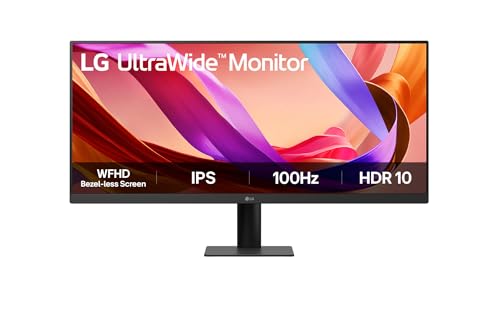
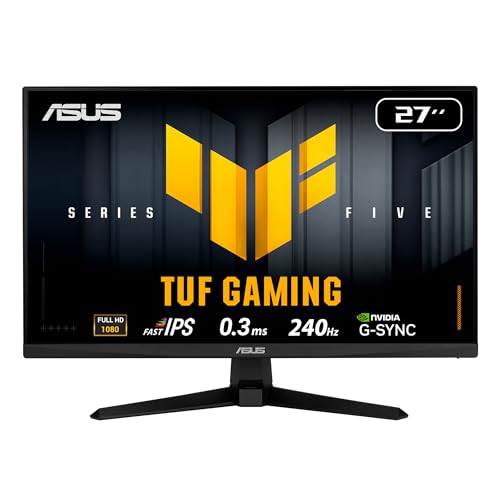
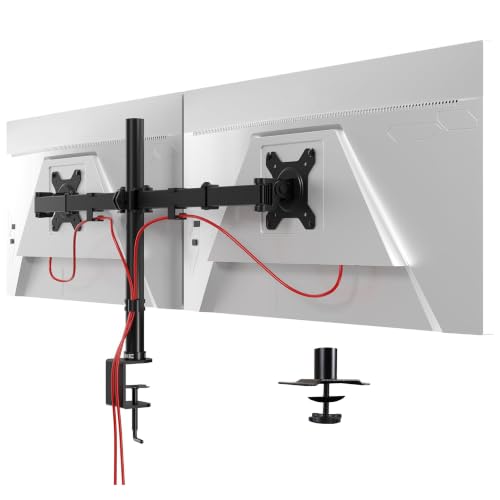
Quel écran PC choisir : 345 modèles comparés par taille, résolution et fréquence
Un écran ne se choisit pas au nombre de pouces : c'est la distance de recul et la résolution qui décident, et un 32 pouces en Full HD à 60 cm est moins confortable qu'un 27 en QHD. Nous avons classé 345 références disponibles en France par usage réel — bureautique, jeu, création — avec le verdict de la rédaction sur chacune, dans la lignée de nos guides pour choisir son matériel et tirer le meilleur de son PC.
✓ Prix Amazon relevés chaque jour✓ Aucun modèle sponsorisé✓ Critère n°1 : résolution rapportée à la taille✓ Verdicts rédigés à la main
Top des ventes Amazon du moment
Les 12 produits qui se vendent le mieux en ce moment sur Amazon.fr
Classement établi d'après le rang des ventes Amazon relevé le 10/10 à 20h20.
Prix Amazon.fr : 99,90 €119,00 €−16 %Relevé le 10/10 à 20h20 · PrécisionsLes prix et la disponibilité du produit sont exacts à la date et à l'heure indiquées et peuvent être modifiés. Les informations sur les prix et la disponibilité affichées sur Amazon.fr au moment de l'achat s'appliqueront à l'achat de ce produit.Vendu par AmazonN° 7 des ventes Amazon · Écrans PCVoir sur Amazon
Prix Amazon.fr : 349,99 €599,99 €−42 %Relevé le 10/10 à 20h20 · PrécisionsLes prix et la disponibilité du produit sont exacts à la date et à l'heure indiquées et peuvent être modifiés. Les informations sur les prix et la disponibilité affichées sur Amazon.fr au moment de l'achat s'appliqueront à l'achat de ce produit.Vendu par AmazonN° 10 des ventes Amazon · Écrans PCVoir sur Amazon
Prix Amazon.fr : 129,89 €149,00 €−13 %Relevé le 10/10 à 20h20 · PrécisionsLes prix et la disponibilité du produit sont exacts à la date et à l'heure indiquées et peuvent être modifiés. Les informations sur les prix et la disponibilité affichées sur Amazon.fr au moment de l'achat s'appliqueront à l'achat de ce produit.Vendu par AmazonN° 17 des ventes Amazon · Écrans PCVoir sur Amazon
n°4DHPL
15,6" Écran Portable IPS HDR FHD 1080P 60Hz – Second Écran pour laptop PC
Prix Amazon.fr : 63,17 €69,99 €−10 %Relevé le 10/10 à 20h20 · PrécisionsLes prix et la disponibilité du produit sont exacts à la date et à l'heure indiquées et peuvent être modifiés. Les informations sur les prix et la disponibilité affichées sur Amazon.fr au moment de l'achat s'appliqueront à l'achat de ce produit.Vendu par DHPL StoreN° 21 des ventes Amazon · Écrans PCVoir sur Amazon
Prix Amazon.fr : 155,00 €Relevé le 10/10 à 20h20 · PrécisionsLes prix et la disponibilité du produit sont exacts à la date et à l'heure indiquées et peuvent être modifiés. Les informations sur les prix et la disponibilité affichées sur Amazon.fr au moment de l'achat s'appliqueront à l'achat de ce produit.Vendu par EDV-Service StadlauerN° 31 des ventes Amazon · Écrans PCVoir sur Amazon
n°6MSI
MSI MAG 242CA Écran Gaming incurvé 23.6" FHD
Prix Amazon.fr : 89,99 €129,99 €−31 %Relevé le 10/10 à 20h20 · PrécisionsLes prix et la disponibilité du produit sont exacts à la date et à l'heure indiquées et peuvent être modifiés. Les informations sur les prix et la disponibilité affichées sur Amazon.fr au moment de l'achat s'appliqueront à l'achat de ce produit.Vendu par AmazonN° 40 des ventes Amazon · Écrans PCVoir sur Amazon
n°7Dell
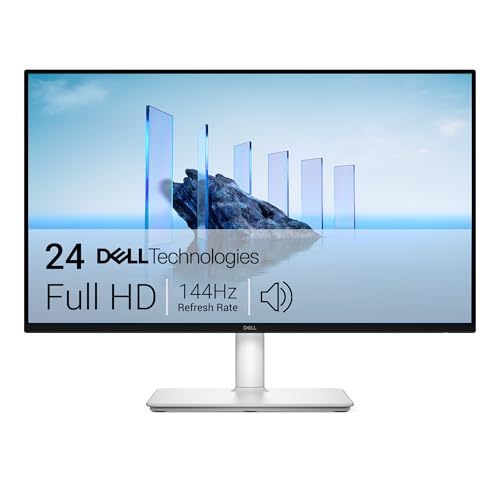
Dell 24 Plus Écran PC - S2425HSM, Full HD (1920x1080), 144Hz, IPS, 1ms MPRT
Prix Amazon.fr : 130,90 €139,00 €−6 %Relevé le 10/10 à 20h20 · PrécisionsLes prix et la disponibilité du produit sont exacts à la date et à l'heure indiquées et peuvent être modifiés. Les informations sur les prix et la disponibilité affichées sur Amazon.fr au moment de l'achat s'appliqueront à l'achat de ce produit.Vendu par AmazonN° 65 des ventes Amazon · Écrans PCVoir sur Amazon
Prix Amazon.fr : 399,99 €499,99 €−20 %Relevé le 10/10 à 20h20 · PrécisionsLes prix et la disponibilité du produit sont exacts à la date et à l'heure indiquées et peuvent être modifiés. Les informations sur les prix et la disponibilité affichées sur Amazon.fr au moment de l'achat s'appliqueront à l'achat de ce produit.Vendu par AmazonN° 69 des ventes Amazon · Écrans PCVoir sur Amazon
Prix Amazon.fr : 209,90 €259,90 €−19 %Relevé le 10/10 à 20h20 · PrécisionsLes prix et la disponibilité du produit sont exacts à la date et à l'heure indiquées et peuvent être modifiés. Les informations sur les prix et la disponibilité affichées sur Amazon.fr au moment de l'achat s'appliqueront à l'achat de ce produit.Vendu par AmazonN° 86 des ventes Amazon · Écrans PCVoir sur Amazon
Prix Amazon.fr : 209,90 €259,90 €−19 %Relevé le 10/10 à 20h20 · PrécisionsLes prix et la disponibilité du produit sont exacts à la date et à l'heure indiquées et peuvent être modifiés. Les informations sur les prix et la disponibilité affichées sur Amazon.fr au moment de l'achat s'appliqueront à l'achat de ce produit.Vendu par AmazonN° 137 des ventes Amazon · Écrans PCVoir sur Amazon
n°11ViewSonic
ViewSonic TD2423 Moniteur à écran Tactile 24" Full HD, 10 points Touch, 5 ms, 250 CD/m², VGA, HDMI, DVI,…
Prix Amazon.fr : 263,00 €Relevé le 10/10 à 20h20 · PrécisionsLes prix et la disponibilité du produit sont exacts à la date et à l'heure indiquées et peuvent être modifiés. Les informations sur les prix et la disponibilité affichées sur Amazon.fr au moment de l'achat s'appliqueront à l'achat de ce produit.Vendu par ViewSonic EuropeN° 840 des ventes Amazon · PCVoir sur Amazon
n°12G-STORY
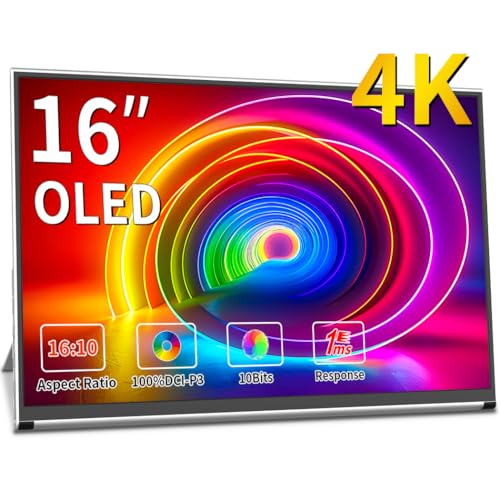
G-STORY Moniteur Portable 15,6 Pouces pour PS5, Moniteur de Jeu Portable UHD 4K IPS écran pour PS5 (Non…
Prix Amazon.fr : 379,99 €Relevé le 10/10 à 20h20 · PrécisionsLes prix et la disponibilité du produit sont exacts à la date et à l'heure indiquées et peuvent être modifiés. Les informations sur les prix et la disponibilité affichées sur Amazon.fr au moment de l'achat s'appliqueront à l'achat de ce produit.Vendu par G-STORY GamingN° 47 des ventes Amazon · SoclesVoir sur Amazon
Le podium
🏆 Notre choix
Lenovo
L24-4e 23,8 pouces Full HD IPS 100 Hz
8,9/10★★★★☆
« Le 24 pouces Full HD sans reproche : dalle IPS, 100 Hz pour un défilement plus doux, HDMI et VGA, câble fourni. »
Fiche produit
Visuels immersifs : Profitez d’un écran IPS FHD de 23,8 pouces au format 16:9, avec un design NearEdgeless sur trois côtés, offrant une vue élargie et un design élégant et moderne qui s’intègre parfaitement à votre…
Connectivité polyvalente : Ses ports HDMI et VGA assurent une compatibilité rapide et fluide avec les ordinateurs, consoles de jeux et autres appareils, permettant des connexions rapides sans interférences.
Confort d’utilisation : Dites adieu à la fatigue oculaire grâce à la technologie anti-scintillement intégrée, tout en profitant des avantages de son support inclinable ajustable.
Couleurs éclatantes : Avec une couverture colorimétrique de 99 % sRGB et une luminosité de 250 cd/m², augmentez votre productivité grâce à des couleurs plus précises et détaillées.
Approche responsable : Le Lenovo L24-4e respecte les pratiques environnementales soutenues par le label énergétique européen (classe E) et la conformité RoHS, offrant à la fois performance et durabilité dans un seul…
Prix Amazon.fr : 88,44 €Relevé le 10/10 à 20h20 · PrécisionsLes prix et la disponibilité du produit sont exacts à la date et à l'heure indiquées et peuvent être modifiés. Les informations sur les prix et la disponibilité affichées sur Amazon.fr au moment de l'achat s'appliqueront à l'achat de ce produit.Vendu par AmazonN° 23 des ventes Amazon · Écrans PCVoir chez Amazon
Le challenger
Lenovo
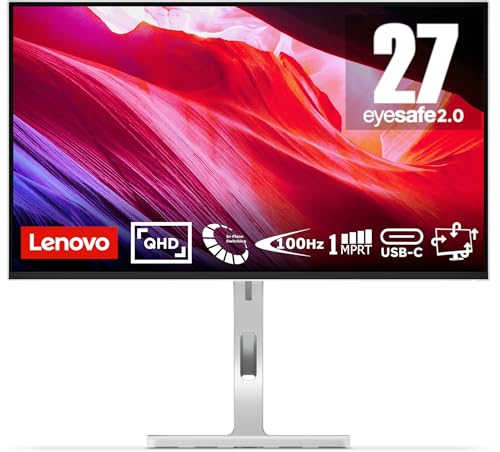
L27h-4A 27 pouces QHD IPS 100 Hz, réglable en hauteur
8,8/10★★★★☆
« Exactement la recette que nous recommandons en bureautique : 27 pouces en 1440p, dalle IPS, 100 Hz et un pied réglable en hauteur. Note de 4,8, sur un peu plus d'une centaine d'avis pour l'instant. »
Fiche produit
Haute qualité d'image : profitez d'images nettes et de couleurs vives sur un écran haute résolution qui offre une expérience visuelle impressionnante.
Taux de rafraîchissement rapide : les moniteurs avec un taux de rafraîchissement élevé assurent des mouvements fluides et réduisent le flou de mouvement, ce qui est particulièrement bénéfique pour les jeux ou le montage…
Connectivité polyvalente : les moniteurs modernes offrent une variété de ports pour une connexion facile aux ordinateurs, ordinateurs portables et autres appareils.
Moniteur avec hub USB : votre station d'accueil intégrée. Connectez facilement le clavier, la souris, la clé USB, le disque dur externe ou votre smartphone.
Contenu : Lenovo L27h-4A moniteur, 27 pouces, câble d'alimentation, bloc d'alimentation, câble USB-C, guide de démarrage rapide
Prix Amazon.fr : 193,33 €239,90 €−19 %Relevé le 10/10 à 20h20 · PrécisionsLes prix et la disponibilité du produit sont exacts à la date et à l'heure indiquées et peuvent être modifiés. Les informations sur les prix et la disponibilité affichées sur Amazon.fr au moment de l'achat s'appliqueront à l'achat de ce produit.Vendu par You Get - Innovation & TechnologyN° 295 des ventes Amazon · Écrans PCVoir chez Amazon
« Le second écran de sacoche : 15,6 pouces Full HD IPS, HDMI et USB-C plug-and-play, haut-parleurs intégrés, compatible PC, Mac et consoles. »
Fiche produit
Connexion Plug-and-Play simplifiée par USB-C: Simplifiez votre installation. Cet écran portable se connecte en USB-C à votre Mac, PC ou ordinateur portable – sans pilotes compliqués ni bloc d'alimentation externe. Un…
Des visuels éclatants en toutes circonstances: Profitez d'une résolution FHD (1920x1080) époustouflante avec la technologie IPS, offrant des détails nets et des couleurs fidèles, quel que soit l'angle de vue. Parfait…
Productivité sans effort, où que vous soyez: Conçu pour les professionnels en déplacement, cet écran portable de 15,6 pouces transforme votre ordinateur portable en une véritable station de travail à double écran. Que…
Housse intelligente & technologie anti-fatigue oculaire Au-delà de son profil ultra-mince, cet écran portable est livré avec une housse intelligente qui fait également office de support réglable, offrant plusieurs…
Conçu aussi pour les gamers & les loisirs: Parfait pour le travail, mais aussi pour le divertissement ! Avec son taux de rafraîchissement de 60 Hz et sa technologie IPS, cet écran est un excellent second écran pour…
Prix Amazon.fr : 60,63 €Relevé le 10/10 à 20h20 · PrécisionsLes prix et la disponibilité du produit sont exacts à la date et à l'heure indiquées et peuvent être modifiés. Les informations sur les prix et la disponibilité affichées sur Amazon.fr au moment de l'achat s'appliqueront à l'achat de ce produit.Vendu par Amazon Seconde mainN° 298 des ventes Amazon · Écrans PCVoir chez Amazon
Classés par note de la rédaction — prix Amazon relevés chaque jour.
n°18,9
Lenovo
L24-4e 23,8 pouces Full HD IPS 100 Hz
★★★★☆
« Le 24 pouces Full HD sans reproche : dalle IPS, 100 Hz pour un défilement plus doux, HDMI et VGA, câble fourni. »
Bureautique24" et moinsFull HD (1080p)100-120 Hz
Fiche produit
Visuels immersifs : Profitez d’un écran IPS FHD de 23,8 pouces au format 16:9, avec un design NearEdgeless sur trois côtés, offrant une vue élargie et un design élégant et moderne qui s’intègre parfaitement à votre…
Connectivité polyvalente : Ses ports HDMI et VGA assurent une compatibilité rapide et fluide avec les ordinateurs, consoles de jeux et autres appareils, permettant des connexions rapides sans interférences.
Confort d’utilisation : Dites adieu à la fatigue oculaire grâce à la technologie anti-scintillement intégrée, tout en profitant des avantages de son support inclinable ajustable.
Couleurs éclatantes : Avec une couverture colorimétrique de 99 % sRGB et une luminosité de 250 cd/m², augmentez votre productivité grâce à des couleurs plus précises et détaillées.
Approche responsable : Le Lenovo L24-4e respecte les pratiques environnementales soutenues par le label énergétique européen (classe E) et la conformité RoHS, offrant à la fois performance et durabilité dans un seul…
Prix Amazon.fr : 88,44 €Relevé le 10/10 à 20h20 · PrécisionsLes prix et la disponibilité du produit sont exacts à la date et à l'heure indiquées et peuvent être modifiés. Les informations sur les prix et la disponibilité affichées sur Amazon.fr au moment de l'achat s'appliqueront à l'achat de ce produit.Vendu par AmazonN° 23 des ventes Amazon · Écrans PCVoir chez Amazon
n°28,8
Lenovo
L27h-4A 27 pouces QHD IPS 100 Hz, réglable en hauteur
★★★★☆
« Exactement la recette que nous recommandons en bureautique : 27 pouces en 1440p, dalle IPS, 100 Hz et un pied réglable en hauteur. Note de 4,8, sur un peu plus d'une centaine d'avis pour l'instant. »
Bureautique27 poucesQHD (1440p)100-120 Hz
Fiche produit
Haute qualité d'image : profitez d'images nettes et de couleurs vives sur un écran haute résolution qui offre une expérience visuelle impressionnante.
Taux de rafraîchissement rapide : les moniteurs avec un taux de rafraîchissement élevé assurent des mouvements fluides et réduisent le flou de mouvement, ce qui est particulièrement bénéfique pour les jeux ou le montage…
Connectivité polyvalente : les moniteurs modernes offrent une variété de ports pour une connexion facile aux ordinateurs, ordinateurs portables et autres appareils.
Moniteur avec hub USB : votre station d'accueil intégrée. Connectez facilement le clavier, la souris, la clé USB, le disque dur externe ou votre smartphone.
Contenu : Lenovo L27h-4A moniteur, 27 pouces, câble d'alimentation, bloc d'alimentation, câble USB-C, guide de démarrage rapide
Prix Amazon.fr : 193,33 €239,90 €−19 %Relevé le 10/10 à 20h20 · PrécisionsLes prix et la disponibilité du produit sont exacts à la date et à l'heure indiquées et peuvent être modifiés. Les informations sur les prix et la disponibilité affichées sur Amazon.fr au moment de l'achat s'appliqueront à l'achat de ce produit.Vendu par You Get - Innovation & TechnologyN° 295 des ventes Amazon · Écrans PCVoir chez Amazon
n°38,8
BenQ
MA270U 27 pouces 4K USB-C 90 W, pensé pour Mac
★★★★☆
« Un 27 pouces 4K conçu pour MacBook : correspondance des couleurs Mac, gamme P3, USB-C avec 90 W de charge et hub USB, luminosité et volume pilotables depuis macOS. »
Création & photo27 pouces4K UHD60-75 Hz
Fiche produit
[Couleurs Mac précises] Étalonné pour MacBook avec le réglage exclusif de BenQ, offrant une large gamme de couleurs P3 vives pour MacBook Air et Pro.
[Extension MacBook avec USB-C] Connectez et agrandissez l'affichage de votre MacBook avec un seul câble USB-C.
[Raccourcis clavier MacBook intégrés] Réglez la luminosité et le volume directement à partir du clavier de votre MacBook.
[Connectivité polyvalente] 2 ports HDMI et 2 ports USB-C : les deux ports USB-C fournissent 90 W à votre MacBook, et 15 W à votre iPad ou iPhone.
[Pied réglable] Réglez la hauteur, l'inclinaison, le pivotement ainsi que la rotation pour un maximum de confort.
Prix Amazon.fr : 489,15 €Relevé le 10/10 à 20h20 · PrécisionsLes prix et la disponibilité du produit sont exacts à la date et à l'heure indiquées et peuvent être modifiés. Les informations sur les prix et la disponibilité affichées sur Amazon.fr au moment de l'achat s'appliqueront à l'achat de ce produit.Vendu par AmazonN° 57 des ventes Amazon · Écrans PCVoir chez Amazon
« Le format des joueurs compétitifs : 24 pouces Full HD, Fast IPS à 180 Hz et 1 ms GtG, HDR10, G-Sync compatible et haut-parleurs. La référence e-sport accessible. »
Jeu vidéo24" et moinsFull HD (1080p)144-165 Hz
Fiche produit
Un taux de rafraîchissement ultra-rapide de 180 Hertz et un temps de réponse de 1 ms (GtG) garantissent une expérience de jeu fluide avec un faible décalage d'entrée
Basculez entre les préréglages intégrés pour les jeux FPS, de course ou RTS, ou définissez et enregistrez vos propres conditions idéales
Les technologies Flicker Free et Low Blue Mode réduisent la fatigue oculaire tout en augmentant le Confort visuel
Panneau IPS stable à angle de vision, écran mat, sortie casque, compatible avec support VESA 100x100, support amovible
Prix Amazon.fr : 121,49 €Relevé le 10/10 à 20h20 · PrécisionsLes prix et la disponibilité du produit sont exacts à la date et à l'heure indiquées et peuvent être modifiés. Les informations sur les prix et la disponibilité affichées sur Amazon.fr au moment de l'achat s'appliqueront à l'achat de ce produit.Vendu par Amazon Seconde mainN° 99 des ventes Amazon · Écrans PCVoir chez Amazon
n°58,7
Dell
34 Plus S3425DW 34 pouces WQHD incurvé 120 Hz USB-C
★★★★☆
« Le poste de travail complet : 34 pouces WQHD incurvé, 120 Hz, HDR10, deux USB-C, deux HDMI, haut-parleurs, réglage en hauteur et garantie 3 ans. »
Ultra-large32" et +QHD (1440p)100-120 Hz
Fiche produit
IMMERSION ULTRA-LARGE POUR LE TRAVAIL ET LES LOISIRS : Plongez dans une expérience panoramique grâce à l'écran incurvé de 34 pouces avec résolution WQHD (3440 x 1440) et taux de rafraîchissement de 120 Hz. Idéal pour le…
COULEURS ÉCLATANTES ET CONTRASTE PROFOND : La dalle VA offre un contraste de 3000:1 avec 99 % de couverture sRGB et 95 % DCI-P3 pour une précision des couleurs exceptionnelle. Le HDR10 enrichit les détails sombres et…
CONFORT VISUEL CERTIFIÉ : La certification TÜV Rheinland 4 étoiles et ComfortView Plus réduisent l’exposition à la lumière bleue jusqu’à 35 %, minimisant la fatigue oculaire sans compromettre la précision des couleurs.
HAUT-PARLEURS INTÉGRÉS DE QUALITÉ SUPÉRIEURE : Profitez d’un son clair et immersif grâce aux deux haut-parleurs de 5W intégrés, accompagnés de cinq profils audio préréglés et d’un profil personnalisable adaptés à…
CONNECTIVITÉ SIMPLIFIÉE AVEC DESIGN ÉLÉGANT : Un seul câble USB-C assure l’alimentation (65 W) et le transfert de données, gardant votre bureau épuré. Les ports HDMI 2.1, USB-A et USB-C accessibles à l’avant et sur le…
Modèle
S3425DW
Couleur
Black, White
Garantie
3 years Advanced Exchange Service & Limited Hardware Warranty
Prix Amazon.fr : 378,00 €Relevé le 10/10 à 20h20 · PrécisionsLes prix et la disponibilité du produit sont exacts à la date et à l'heure indiquées et peuvent être modifiés. Les informations sur les prix et la disponibilité affichées sur Amazon.fr au moment de l'achat s'appliqueront à l'achat de ce produit.Vendu par AmazonN° 80 des ventes Amazon · Écrans PCVoir chez Amazon
n°68,7
HUANUO
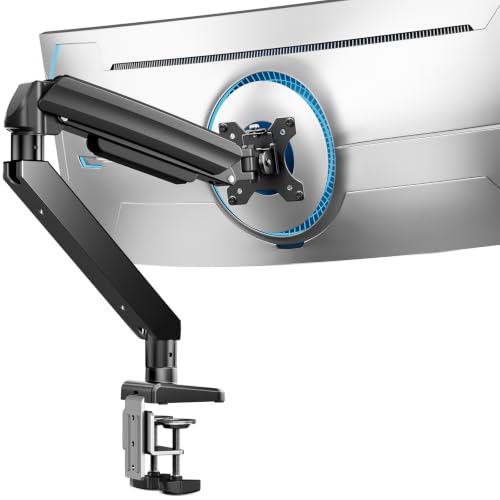
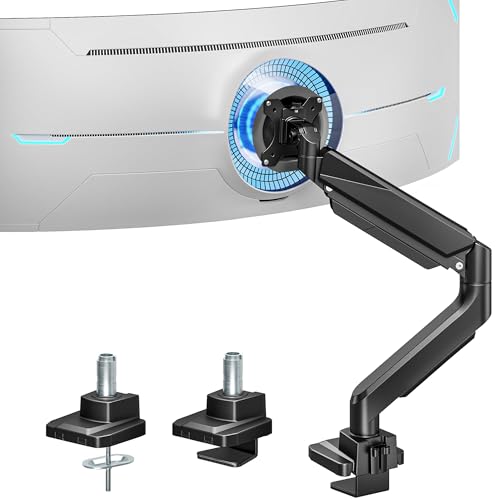
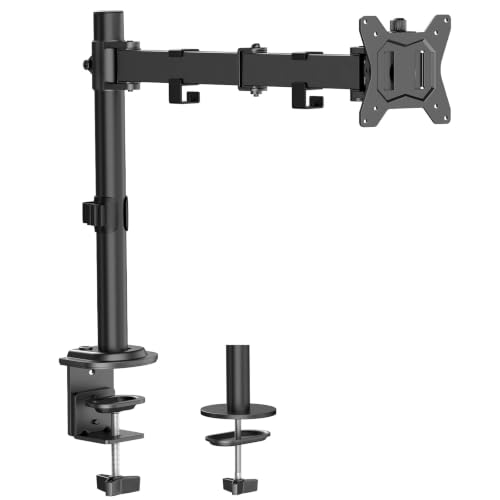
Bras articulé monobloc 13-32 pouces, 2-9 kg
★★★★☆
« Le bras simple de référence : conception monobloc à installation rapide, réglable en hauteur, inclinaison, pivotement et rotation, VESA 75 et 100. »
Bras & supports24" et moinsSans dalleAccessoire
Fiche produit
Installation Rapide en 3 Minutes: Grâce à sa conception monobloc, ce monitor arm simplifie l’installation et inclut tous les accessoires nécessaires. Montage en 3 étapes : 1) Fixer le support au bureau ; 2) Installer le…
Stabilité Renforcée et Longue Durée de Vie: Fabriqué avec des composants de qualité supérieure et des matériaux de grade automobile, ce support moniteur bureau est jusqu’à 80 % plus stable que les modèles classiques.…
Compatibilité Étendue et Ergonomie: Ce support moniteur HUANUO est compatible avec les écrans de 13 à 32 pouces et supporte un poids de 2 à 9 kg. Compatible avec les normes VESA 75x75 mm et 100x100 mm. Conçu de manière…
Réglage Complet et Mouvement Fluide: Ce bras moniteur permet un ajustement facile et stable dans toutes les positions sans effort supplémentaire. Il offre une inclinaison de -50° à +85°, une rotation latérale de ±90° et…
Deux Options de Montage: Ce support moniteur propose deux méthodes d’installation : pince de bureau (C-clamp) ou fixation par passe-câble (grommet). Pour des performances optimales, il est recommandé d’utiliser un…
Prix Amazon.fr : 32,99 €34,99 €−6 %Relevé le 10/10 à 20h20 · PrécisionsLes prix et la disponibilité du produit sont exacts à la date et à l'heure indiquées et peuvent être modifiés. Les informations sur les prix et la disponibilité affichées sur Amazon.fr au moment de l'achat s'appliqueront à l'achat de ce produit.Vendu par BSQ Technology EUN° 18 des ventes Amazon · Bras pour moniteursVoir chez Amazon
n°78,7
HUANUO
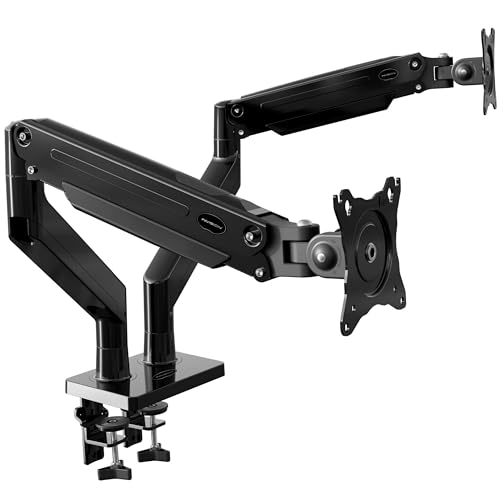
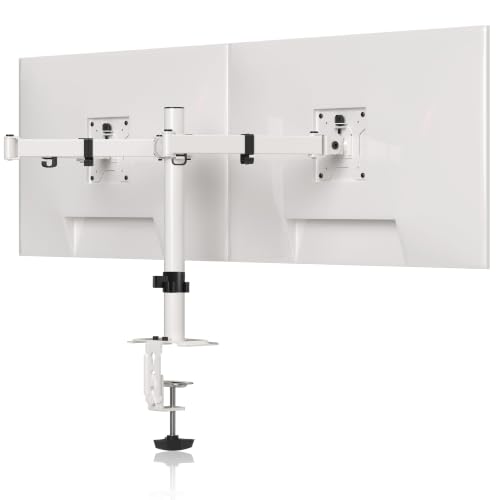
Bras double écran 13-32 pouces, VESA 75/100
★★★★☆
« Deux écrans plats sur un seul pied, réglables indépendamment, pour libérer le bureau. »
Bras & supports24" et moinsSans dalleAccessoire
Fiche produit
[Plus sûr et plus robuste] Notre support ecran pc 2 ecran comprend un cadre en aluminium moulé sous pression et en alliage de haute qualité. Par rapport aux autres supports de bureau pour écran en fer, il est trois fois…
[Conception flexible à deux bras] Avec ce bras de moniteur, vous pouvez personnaliser complètement la position de votre écran. Les deux bras peuvent être complètement indépendants. Lorsque l'un des bras est ajusté,…
[Réglable] Le support double écran peut rester complètement stable à n'importe quel angle sans aucun travail supplémentaire. Par rapport à d'autres méthodes de réglage qui vous obligent à ajuster les vis à plusieurs…
[Installation sans effort] Ce support pour 2 écrans se monte facilement et peut être installé sur votre écran en seulement 3 étapes. Étape 1: Fixez le support à la table; Étape 2 : Fixez votre moniteur à la plaque VESA…
[Utilisation efficace de l'espace] La base de montage à pinces ou à œillets permet un gain d'espace de bureau de plus de 80 % par rapport à un support d'écran vertical avec une base robuste. Il est possible pour vous de…
Prix Amazon.fr : 56,99 €59,99 €−5 %Relevé le 10/10 à 20h20 · PrécisionsLes prix et la disponibilité du produit sont exacts à la date et à l'heure indiquées et peuvent être modifiés. Les informations sur les prix et la disponibilité affichées sur Amazon.fr au moment de l'achat s'appliqueront à l'achat de ce produit.Vendu par BSQ Technology EUVoir chez Amazon
n°88,7
Duronic
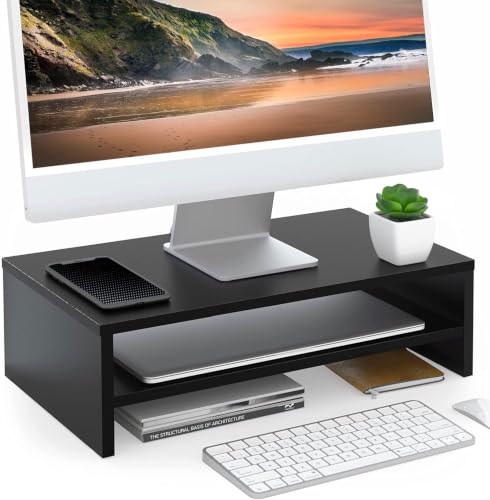
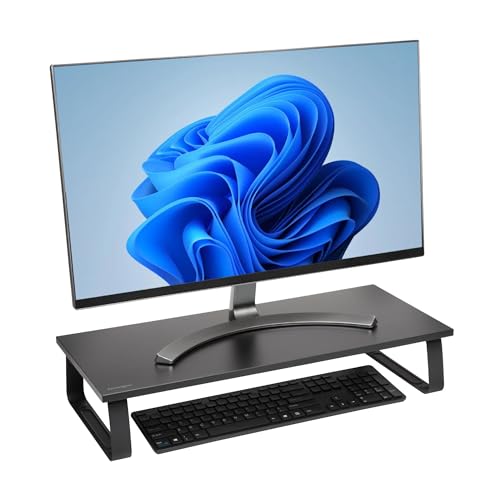
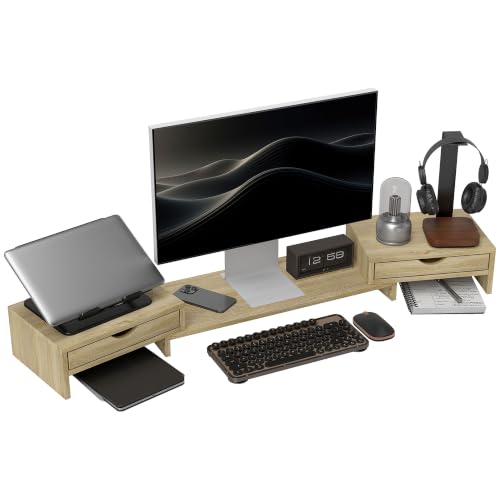
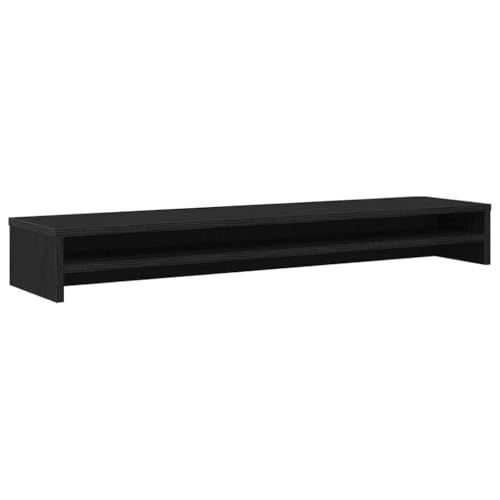
Rehausseur d'écran MDF 81,5 × 30 cm, +15,3 cm
★★★★☆
« Le plus simple des supports : un plateau MDF de 81,5 × 30 cm qui remonte l'écran de 15,3 cm et range le clavier dessous, jusqu'à 10 kg. Un geste ergonomique sans montage. »
Bras & supports24" et moinsSans dalleAccessoire
Fiche produit
Duronic offre une large gamme de réhausseurs d’écran ou support pour ordinateur portable qui ont pour objectif de rehausser la position de votre écran et offrir un confort de vue optimal pour réduire les douleurs…
La surface permet une compatibilité universelle avec de nombreux écrans d’ordinateurs ou de TV et de nombreux ordinateurs portables. Quelle que soit l’application souhaitée, une utilisation "debout" pourrait alors être…
Avec une plateforme en bois dont les dimensions sont de 815 x 300 mm, ce support a pour vocation d’offrir un support stable et moderne grâce à son esthétique épuré et sobre. Veuillez toutefois vous assurer que les…
L'espace supplémentaire fourni par la plateforme peut être ingénieusement utilisé pour y ranger votre clavier, vos notes ou vos affaires de bureau. Si vous recherchez un modèle plus compact, nous vous recommandons de…
Prix Amazon.fr : 34,99 €Relevé le 10/10 à 20h20 · PrécisionsLes prix et la disponibilité du produit sont exacts à la date et à l'heure indiquées et peuvent être modifiés. Les informations sur les prix et la disponibilité affichées sur Amazon.fr au moment de l'achat s'appliqueront à l'achat de ce produit.Vendu par DuronicEUN° 82 des ventes Amazon · Bras pour moniteursVoir chez Amazon
n°98,6
ASUS
VY249HGR 24 pouces IPS 120 Hz Eye Care
★★★★☆
« Dalle 23,8 pouces Full HD IPS poussée à 120 Hz, MPRT 1 ms, Adaptive Sync et filtre de lumière bleue sans scintillement : un écran de bureau qui sait aussi jouer. »
Bureautique24" et moinsFull HD (1080p)100-120 Hz
Fiche produit
Dalle de 23,8" Full HD IPS avec taux de rafraîchissement de 120Hz(OC) pour un des vidéos et des jeux fluides.
La technologie SmoothMotion et un MPRT de 1ms éliminent le traçage et garantissent une lecture vidéo claire et nette lors de l'utilisation quotidienne.
Adaptive Sync offre des visuels fluides et sans artefact, quelle que soit la fréquence d'images.
Traitement antibactérien exclusif de longue durée empêchant la croissance des bactéries et des champignons sur les raccourcis et le cadre de l’écran.
La technologie Eye Care Plus comprend le mode Color Augmentation qui aide les utilisateurs souffrant d'un déficit de vision des couleurs à mieux distinguer les nuances, tandis que le mode Rest Reminder aide les…
ASUS DisplayWidget Center permet aux utilisateurs de modifier facilement les paramètres du moniteur via une interface intuitive
Prix Amazon.fr : 79,00 €99,99 €−21 %Relevé le 10/10 à 20h20 · PrécisionsLes prix et la disponibilité du produit sont exacts à la date et à l'heure indiquées et peuvent être modifiés. Les informations sur les prix et la disponibilité affichées sur Amazon.fr au moment de l'achat s'appliqueront à l'achat de ce produit.Vendu par AmazonN° 1 des ventes Amazon · Écrans PCVoir chez Amazon
« Le poste de télétravail en un câble : dalle IPS Black 27 pouces QHD 120 Hz, 98 % DCI-P3, deux USB-C, hub USB et garantie 3 ans. L'UltraSharp le plus raisonnable de la gamme. »
Bureautique27 poucesQHD (1440p)100-120 Hz
Fiche produit
Capteur de lumière ambiante : un capteur de lumière ambiante intégré optimise intelligemment la luminosité et la température de couleur en fonction de votre environnement
Une expérience uelle plus fluide : le taux de rafraîchissement de 120 Hz offre moins de scintillement, un défilement plus fluide et un mouvement plus fluide que les moniteurs 60 Hz
S'adapte à votre style de travail : inclinez, pivotez, ajustez la hauteur de votre moniteur pour fonctionner comme vous le souhaitez
Modèle
U2724D
Couleur
Argent
Taille
taille unique
Garantie
3-Year Advanced Exchange Service and Premium Panel Exchange
Prix Amazon.fr : 317,90 €Relevé le 10/10 à 20h20 · PrécisionsLes prix et la disponibilité du produit sont exacts à la date et à l'heure indiquées et peuvent être modifiés. Les informations sur les prix et la disponibilité affichées sur Amazon.fr au moment de l'achat s'appliqueront à l'achat de ce produit.Vendu par AmazonVoir chez Amazon
n°118,6
AOC
Q27G42ZE 27 pouces QHD 260 Hz Fast IPS
★★★★☆
« 1440p à 260 Hz et 1 ms GtG sur dalle Fast IPS, HDR10, G-Sync compatible : de quoi alimenter une carte graphique haut de gamme. »
Jeu vidéo27 poucesQHD (1440p)240 Hz et +
Fiche produit
Taux de rafraîchissement de 144 Hz pour des images ultra fluides et brillantes
Réduit le scintillement de l'écran pour minimiser la fatigue oculaire lors d'une utilisation prolongée.
Synchronise le taux de rafraîchissement de l'écran avec la carte graphique pour éliminer les déchirures et les saccades de l'écran.
Réponse rapide de 0,5 ms (MPRT) pour une image nette et un jeu fluide
Réduit les émissions de lumière bleue pour réduire la fatigue oculaire et améliorer le confort.
Prix Amazon.fr : 169,90 €209,00 €−19 %Relevé le 10/10 à 20h20 · PrécisionsLes prix et la disponibilité du produit sont exacts à la date et à l'heure indiquées et peuvent être modifiés. Les informations sur les prix et la disponibilité affichées sur Amazon.fr au moment de l'achat s'appliqueront à l'achat de ce produit.Vendu par AmazonN° 22 des ventes Amazon · Écrans PCVoir chez Amazon
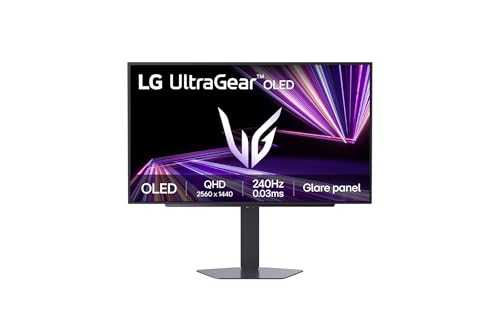
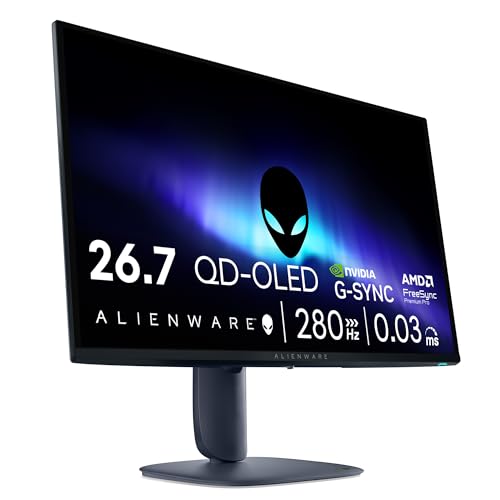
« QD-OLED 1440p à 240 Hz et 0,03 ms, capteur de proximité, OLED Care Pro contre le marquage, DisplayHDR True Black 400, compatible G-Sync. »
Jeu vidéo27 poucesQHD (1440p)Dalle OLED
Fiche produit
Le ROG Strix OLED XG27AQDMES est un moniteur gaming QHD de 27 pouces cadencé à 240 Hz ; la dalle QD-OLED de pointe offre une plus grande longévité par rapport aux technologies OLED précédentes et un scintillement…
Écran gaming QHD (2560 x 1440) QD-OLED 27 pouces avec un taux de rafraîchissement de 240 Hz et un temps de réponse de 0,03 ms
Fonction ASUS OLED Care Pro avec capteur de proximité Neo qui détecte avec précision lorsque l'utilisateur s'éloigne et passe à un écran noir pour réduire le risque de brûlure d'écran
Gamme DCI-P3 à 99%, couleurs 10 bits réelles et différence de couleur Delta E < 2 pour des performances HDR impressionnantes
L'application ASUS DisplayWidget Center permet aux utilisateurs d'accéder facilement aux fonctions OLED Care Pro et de régler les paramètres du moniteur à l'aide d'une souris
Prix Amazon.fr : 399,00 €Relevé le 10/10 à 20h20 · PrécisionsLes prix et la disponibilité du produit sont exacts à la date et à l'heure indiquées et peuvent être modifiés. Les informations sur les prix et la disponibilité affichées sur Amazon.fr au moment de l'achat s'appliqueront à l'achat de ce produit.Vendu par AmazonN° 59 des ventes Amazon · Écrans PCVoir chez Amazon
« Le second écran de sacoche : 15,6 pouces Full HD IPS, HDMI et USB-C plug-and-play, haut-parleurs intégrés, compatible PC, Mac et consoles. »
Nomade24" et moinsFull HD (1080p)60-75 Hz
Fiche produit
Connexion Plug-and-Play simplifiée par USB-C: Simplifiez votre installation. Cet écran portable se connecte en USB-C à votre Mac, PC ou ordinateur portable – sans pilotes compliqués ni bloc d'alimentation externe. Un…
Des visuels éclatants en toutes circonstances: Profitez d'une résolution FHD (1920x1080) époustouflante avec la technologie IPS, offrant des détails nets et des couleurs fidèles, quel que soit l'angle de vue. Parfait…
Productivité sans effort, où que vous soyez: Conçu pour les professionnels en déplacement, cet écran portable de 15,6 pouces transforme votre ordinateur portable en une véritable station de travail à double écran. Que…
Housse intelligente & technologie anti-fatigue oculaire Au-delà de son profil ultra-mince, cet écran portable est livré avec une housse intelligente qui fait également office de support réglable, offrant plusieurs…
Conçu aussi pour les gamers & les loisirs: Parfait pour le travail, mais aussi pour le divertissement ! Avec son taux de rafraîchissement de 60 Hz et sa technologie IPS, cet écran est un excellent second écran pour…
Prix Amazon.fr : 60,63 €Relevé le 10/10 à 20h20 · PrécisionsLes prix et la disponibilité du produit sont exacts à la date et à l'heure indiquées et peuvent être modifiés. Les informations sur les prix et la disponibilité affichées sur Amazon.fr au moment de l'achat s'appliqueront à l'achat de ce produit.Vendu par Amazon Seconde mainN° 298 des ventes Amazon · Écrans PCVoir chez Amazon
n°148,6
Dell
27 Plus S2725DC 27 pouces QHD 144 Hz, 2 USB-C
★★★★☆
« Le 27 pouces polyvalent : QHD IPS à 144 Hz, deux USB-C, DisplayPort, HDMI, haut-parleurs, réglage en hauteur et garantie 3 ans. Bureautique la journée, jeu le soir. »
Bureautique27 poucesQHD (1440p)144-165 Hz
Fiche produit
VISUELS QHD & HAUTES PERFORMANCES – Écran 27" avec résolution 2560 x 1440, taux de rafraîchissement 144Hz, temps de réponse 1ms MPRT, dalle IPS, format 16:9 et angles de vision larges 178° pour des images fluides et…
JEUX & DIVERTISSEMENT FLUIDES – AMD FreeSync et VRR via HDMI 2.1 garantissent un affichage sans déchirure, tandis que la luminosité de 350 cd/m² et le contraste 1500:1 offrent des détails vifs et réalistes.
AUDIO INTÉGRÉ AMÉLIORÉ – Haut-parleurs intégrés de 2 x 3W avec profils sonores personnalisables, pour un son riche et immersif dans les films, la musique et le streaming, sans enceintes externes.
CONNECTIVITÉ TOUT-EN-UN – USB-C avec alimentation jusqu’à 65W, HDMI, DisplayPort 1.4, USB-A avec charge rapide et USB-C descendant 15W pour réduire l’encombrement et connecter facilement plusieurs appareils.
CONFORT VISUEL & ERGONOMIE – Certification TÜV Confort Visuel 4 étoiles avec technologie anti-scintillement et faible lumière bleue, plus réglages en hauteur, inclinaison, rotation et pivot pour un confort prolongé.
GARANTIE 3 ANS – Livré avec une garantie limitée de 3 ans pour une utilisation fiable et une tranquillité d’esprit.
Prix Amazon.fr : 275,37 €Relevé le 10/10 à 20h20 · PrécisionsLes prix et la disponibilité du produit sont exacts à la date et à l'heure indiquées et peuvent être modifiés. Les informations sur les prix et la disponibilité affichées sur Amazon.fr au moment de l'achat s'appliqueront à l'achat de ce produit.Vendu par You Get - Innovation & TechnologyN° 61 des ventes Amazon · Écrans PCVoir chez Amazon
n°158,6
KOORUI
Ecran PC 22 Pouces
★★★★☆
Points clés : VA FHD 120Hz Eye Care Moniteur E2212H, Écran 22" 1920 x 1080p Bureau Moniteur, Contraste 3000:1, inclinable de -5° à 15°, HDMI 1.4, VGA, Sortie Audio,
Bureautique24" et moinsFull HD (1080p)100-120 Hz
Fiche produit
[Full HD Écran ultraplat] Le KOORUI 22 pouces ecran pc offre une résolution stupéfiante de 1920x1080 sur un écran ultrafin, offrant des images nettes et détaillées et des couleurs vibrantes pour une expérience visuelle…
[Taux de rafraîchissement de 120Hz avec Adaptive Sync] Améliorez votre divertissement ou votre travail professionnel grâce à un taux de rafraîchissement de 120 Hz. Le moniteur pc minimise le déchirement de l'écran et…
[Design Micro-Edge à trois côtés] Profitez d'une vue immersive et sans bordure grâce à la conception à trois côtés en micro-bordures. Le ecran pc permet une connectivité multi-écrans facile, créant un affichage…
[Technologie Eye Care] Conçu pour le confort, KOORUI ecran réduit la fatigue oculaire grâce à sa faible émission de lumière bleue, ce qui le rend adapté aux périodes prolongées de travail, d'étude ou de jeu, tout en…
[Connectivité polyvalente et ergonomie] Connectez-vous sans effort grâce aux ports HDMI 1.4, VGA et de sortie audio. Vous pouvez également profiter d'un support inclinable (de -5° à +15°) et d'un support VESA (100x100…
Prix Amazon.fr : 74,99 €99,99 €−25 %Relevé le 10/10 à 20h20 · PrécisionsLes prix et la disponibilité du produit sont exacts à la date et à l'heure indiquées et peuvent être modifiés. Les informations sur les prix et la disponibilité affichées sur Amazon.fr au moment de l'achat s'appliqueront à l'achat de ce produit.Vendu par AmazonN° 18 des ventes Amazon · Écrans PCVoir chez Amazon
n°168,6
KOORUI
24 Ecran PC Gamer Incurvé 180Hz MPRT 1ms 24E6CA
★★★★☆
Points clés : écran Gaming 1500R, Moniteur Full HD VA 3000:1, Adaptive Sync VESA 100x100mm, Inclinaison réglable, HDMI2.0,
Jeu vidéo24" et moinsFull HD (1080p)144-165 Hz
Fiche produit
Courbure immersive de 1500R : le moniteur de jeu KOORUI 24 pouces est doté d’un écran incurvé de 1500R époustouflant qui vous plonge au cœur de l’expérience de jeu ; sa courbure douce garantit une expérience visuelle…
Rendu des couleurs éclatant : un contraste chromatique de 20 000 000:1 et un contraste statique de 3 000:1 offrent une précision des couleurs exceptionnelle ; vos jeux, films et images sont ainsi plus vivants et aux…
Interfaces et ports audio conviviaux : ce moniteur 24 pouces est équipé de ports HDMI 2.0 et DP 1.2, prend en charge la résolution 1080p et une fréquence de 180 Hz, et offre une grande flexibilité pour connecter vos…
Une expérience de jeu fluide : grâce à sa fréquence de rafraîchissement de 180 Hz et à son temps de réponse ultra-rapide de 1 ms (MPRT), ce moniteur de jeu prend également en charge la technologie FreeSync, pour une…
Installation rapide et simple : doté d’une fixation murale VESA de 100 x 100 mm, il constitue le choix idéal pour gagner de la place sur votre bureau
Prix Amazon.fr : 99,99 €139,99 €−29 %Relevé le 10/10 à 20h20 · PrécisionsLes prix et la disponibilité du produit sont exacts à la date et à l'heure indiquées et peuvent être modifiés. Les informations sur les prix et la disponibilité affichées sur Amazon.fr au moment de l'achat s'appliqueront à l'achat de ce produit.Vendu par AmazonN° 13 des ventes Amazon · Écrans PCVoir chez Amazon
n°178,6
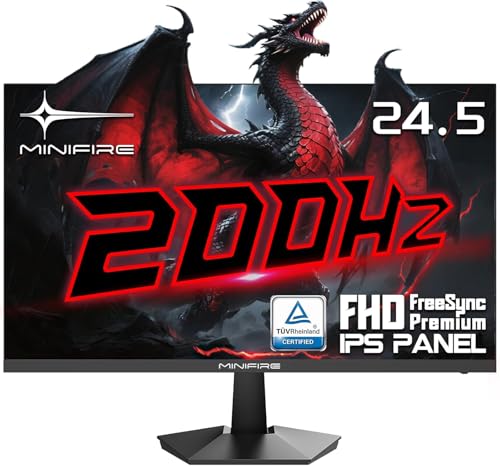
Minifire
Écran PC Gamer 24 Pouces,160Hz
★★★★☆
Points clés : FHD(1920x1080), sRGB 100%, MPRT 1ms, Adaptive Sync, Filtre Lumière Bleue, HDMI 2.1, DP1.4, Compatible VESA 75x75 mm,
Bureautique24" et moinsFull HD (1080p)144-165 Hz
Fiche produit
Moniteur de jeu VA rapide 24" 180 Hz pour la maison | Technologie de synchronisation adaptative
Taux de rafraîchissement élevé : résolution FHD (1920 x 1080p), 180 Hz Écran PC; Temps de réponse : MPRT 1 ms
Caractéristiques : Technologies anti-lumière bleue et anti-scintillement, HDR pour un meilleur rendu des couleurs, luminosité maximale de 300 cd/m², gamme de couleurs sRGB à 110 %, rapport de contraste de 4000:1
Ports : 1 x DP 1.2 et 1 x HDMI 1.4 (câble HDMI x 1 inclus) 丨 Prise audio (pas de haut-parleurs intégrés)
Conception ergonomique : Support stable à montage facile, inclinaison de -5 ° à 15 °, angle de vision de 178 ° V/H, VESA 75 × 75 mm
Prix Amazon.fr : 79,99 €Relevé le 10/10 à 20h20 · PrécisionsLes prix et la disponibilité du produit sont exacts à la date et à l'heure indiquées et peuvent être modifiés. Les informations sur les prix et la disponibilité affichées sur Amazon.fr au moment de l'achat s'appliqueront à l'achat de ce produit.Vendu par Minifire-OfficialN° 5 des ventes Amazon · Écrans PCVoir chez Amazon
n°188,6
COOLHOOD
Ecran Portable
★★★★☆
Points clés : 15,6 Pouces Moniteur Portable IPS 100% SRGB, Écran Ordinateur 1080P FHD, angle de vision de 178°, Ecran Portatif USB C/Mini HDMI, pour
Bureautique24" et moinsFull HD (1080p)60-75 Hz
Fiche produit
Écran Full HD: L'écran portable utilise un panneau LCD IPS, une résolution Full HD de 1920 × 1080, un taux de rafraîchissement de 60 Hz, un angle de vision de 178°, une couverture de la gamme de couleurs 100 % sRGB, un…
Plug and Play: Prend en charge la connexion par câble unique USB Type-C (le port USB-C de l'ordinateur doit prendre en charge : Thunderbolts 3/4 , le port USB-C du téléphone portable doit prendre en charge : USB 3.1).…
Multifonctionnel: Avec des ports Mini HDMI et USB-C pour les téléphones portables, les ordinateurs, Switch, Xbox, Maxbook et plus encore. Travailler, voyager, jouer, rattraper les émissions de télévision, améliorer le…
Mince et léger: Le corps du moniteur portable pèse 1,7 livres, mesure 0,23 à 0,39 pouces d'épaisseur et dispose de deux haut-parleurs intégrés. Utilisé dans les affaires, la vie, les jeux, etc., le travail et la vie…
Service après-vente: Si vous rencontrez des problèmes lors de l'utilisation, l'équipe professionnelle du service clientèle vous fournira un service 24 heures sur 24, 7 jours sur 7. Câble de l'emballage : USB C-USB C/USB…
Prix Amazon.fr : 69,99 €Relevé le 10/10 à 20h20 · PrécisionsLes prix et la disponibilité du produit sont exacts à la date et à l'heure indiquées et peuvent être modifiés. Les informations sur les prix et la disponibilité affichées sur Amazon.fr au moment de l'achat s'appliqueront à l'achat de ce produit.Vendu par COOLHOOD-EUN° 53 des ventes Amazon · Écrans PCVoir chez Amazon
n°198,6
ASUS
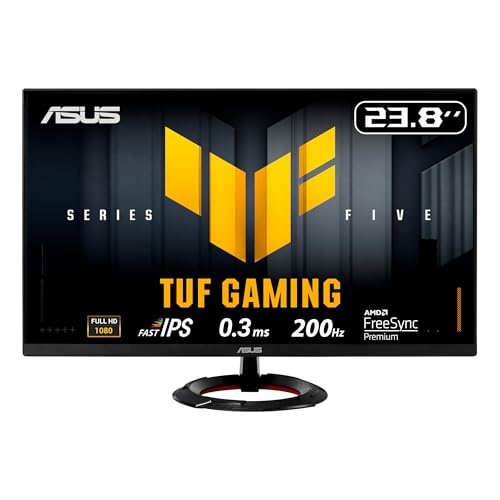
TUF Gaming VG249Q5R 24 Pouces 200Hz Écran PC Gamer Fast IPS
Moniteur de jeu IPS rapide Full HD (1920 x 1080) de 23,8 pouces avec un taux de rafraîchissement de 200 Hz conçu pour les joueurs professionnels et un gameplay immersif
Temps de réponse GTG de 0,3 ms (min.) pour un gameplay fluide et technologie ASUS Extreme Low Motion Blur (ELMB ) pour réduire davantage les images fantômes et le flou de mouvement
FreeSync Premium offre une expérience de jeu fluide et sans déchirure en activant le VRR (taux de rafraîchissement variable) par défaut
DisplayWidget Center permet un accès facile à l'OSD et des ajustements des paramètres du moniteur avec une souris
Technologie d'IA TUF Gaming avec des fonctionnalités alimentées par l'IA pour améliorer l'expérience de jeu des utilisateurs
Prix Amazon.fr : 98,18 €119,99 €−18 %Relevé le 10/10 à 20h20 · PrécisionsLes prix et la disponibilité du produit sont exacts à la date et à l'heure indiquées et peuvent être modifiés. Les informations sur les prix et la disponibilité affichées sur Amazon.fr au moment de l'achat s'appliqueront à l'achat de ce produit.Vendu par AmazonN° 28 des ventes Amazon · Écrans PCVoir chez Amazon
[MONITEUR INCURVÉ ULTRAWIDE WQHD 34 POUCES 21:9 (3440 × 1440)] La résolution UltraWide WQHD (3440 × 1440) au format 21:9 offre un vaste espace d’affichage pour exécuter plusieurs programmes simultanément et gagner en…
[COMPATIBILITÉ HDR10] Elle améliore la luminosité, le contraste et le mappage des tons pour les jeux et films HDR compatibles, tandis que la large couverture sRGB de 99 % (typ.) garantit des couleurs précises et…
[HDMI 2.0 ET DISPLAYPORT 1.4] Ces connectiques essentielles accueillent PC, ordinateurs portables, consoles de jeu et stations de travail, avec une sortie haute résolution fluide et des performances fiables. Ces ports…
[TAUX DE RAFRAÎCHISSEMENT DE 120 Hz] Il offre une expérience de jeu ultrafluide et réactive, avec des mouvements nets, pour un avantage dans les jeux rapides. Cette fréquence élevée améliore les FPS, les scènes d’action…
[AVEC AMD FREESYNC PREMIUM] Ce moniteur offre une expérience de jeu ultrafluide, sans déchirure, avec moins de saccades et une faible latence pour un contrôle plus précis. La synchronisation adaptative garantit une…
[DESIGN PRATIQUEMENT SANS BORD SUR TROIS CÔTÉS] Il crée une expérience visuelle épurée et immersive, tandis que le pied inclinable permet de trouver une position confortable pour travailler ou jouer. Sa base fine et…
Prix Amazon.fr : 208,99 €229,99 €−9 %Relevé le 10/10 à 20h20 · PrécisionsLes prix et la disponibilité du produit sont exacts à la date et à l'heure indiquées et peuvent être modifiés. Les informations sur les prix et la disponibilité affichées sur Amazon.fr au moment de l'achat s'appliqueront à l'achat de ce produit.Vendu par AmazonN° 19 des ventes Amazon · Écrans PCVoir chez Amazon
QUALITÉ D'IMAGE Rapid IPS, JEU SANS BORDURE - Les écrans Rapid IPS de MSI offrent une intensité de couleur exceptionnelle et prennent en charge des angles de vision larges de 178° ; la conception sans bordure réduit le…
24,5" FHD, 180 HZ - La dalle Rapid IPS haute définition 1920 x 1080 (format 16:9) offre une fréquence élevée de 180 Hz (Adaptive Sync) pour un suivi fluide de la visée et des mouvements ; le temps de réponse de 1 ms…
LARGE GAMUT - Le G255F prend en charge jusqu'à 16,7 millions de couleurs à 99 % sRGB pour une grande précision des couleurs ; il dispose des technologies de réduction de la lumière bleue et d'anti-scintillement pour…
CONTRASTE DYNAMIQUE & NIGHT VISION - La dalle Rapid IPS offre un contraste natif de 1000:1 et prend en charge le contraste dynamique (100 000 000:1) ; MSI Night Vision permet d'améliorer les détails clés dans les…
CONNECTIVITÉ HDMI CEC - Les possibilités de raccordement aux PC, Mac, consoles et ordinateurs portables incluent DisplayPort 1.2a (FHD/180 Hz) et HDMI 2.0b CEC (FHD/180 Hz) ; l'arrière de l'écran est équipé d'un…
Prix Amazon.fr : 117,01 €149,99 €−22 %Relevé le 10/10 à 20h20 · PrécisionsLes prix et la disponibilité du produit sont exacts à la date et à l'heure indiquées et peuvent être modifiés. Les informations sur les prix et la disponibilité affichées sur Amazon.fr au moment de l'achat s'appliqueront à l'achat de ce produit.Vendu par M.BURN° 6 des ventes Amazon · Écrans PCVoir chez Amazon
Écran PC Incurvé 27 Pouces 144Hz Full HD VA 3000:1 27N5CA
★★★★☆
Points clés : Résolution 1920 x 1080, 1500R, HDMI, VGA, Réglage de l’Inclinaison, Angle de Vision de 178°, Ecran pc Gamer Incurvé,
Bureautique24" et moinsFull HD (1080p)144-165 Hz
Fiche produit
【 Écran PC Incurvé FHD 1500R 】- KOORUI Moniteur incurvé utilisant un écran VA de 27 pouces, offre une qualité de visionnement à couper le souffle de 1920 x 1080 @ 144 Hz. La conception incurvée à 1500R vous plonge…
【 Large Compatibilité 】- KOORUI 27 pouces écran d’ordinateur incurvé équipé de 1 ports HDMI et port VGA, accès facile à vos appareils préférés avec 1 solution de câble, compatible avec la plupart des ordinateurs…
【 Écran panoramique 】- possède un bord fin sur 3 côtés, un écran incurvé ultra-large de 178 ° et offre des couleurs et une clarté d'image cohérentes sur les angles de vision horizontaux et verticaux. Il couvre 99% de…
【 Tilt Angel réglable 】 - Ce moniteur de jeu incurvé est capable d’incliner 15 degrés vers l’arrière et 5 degrés vers l’avant, la fonction d’inclinaison supplémentaire fournira plusieurs options pour trouver l’angle…
【 Doux Pour Vos Yeux 】 - Les moniteurs PC de 27 pouces peuvent réduire efficacement les dommages causés par le rayonnement de la lumière bleue, l’absence de scintillement, les soins oculaires et faciliter la…
Prix Amazon.fr : 105,99 €Relevé le 10/10 à 20h20 · PrécisionsLes prix et la disponibilité du produit sont exacts à la date et à l'heure indiquées et peuvent être modifiés. Les informations sur les prix et la disponibilité affichées sur Amazon.fr au moment de l'achat s'appliqueront à l'achat de ce produit.Vendu par AmazonN° 12 des ventes Amazon · Écrans PCVoir chez Amazon
n°248,6
Lenovo
Legion 27Q-10
★★★★☆
Points clés : Écran Gaming de 27" QHD avec Eyesafe (IPS, 240Hz, 0.5ms, 2xHDMI+DP, AMD FreeSync Premium), Inclinable et réglable en Hauteur,
Jeu vidéo24" et moinsQHD (1440p)240 Hz et +
Fiche produit
Visualisez votre victoire : l’écran large QHD IPS de 27 pouces, au format 16:9 et avec des bords ultra-fins sur trois côtés, vous permet d’explorer chaque détail de l’image pour une expérience de jeu et de visionnage…
Mouvement fluide en temps réel : la fréquence de rafraîchissement rapide de 240 Hz et le temps de réponse MPRT de 0,5 ms éliminent les saccades, les effets de ghosting et les distorsions, vous permettant de garder une…
Connectivité avancée : ses deux ports HDMI 2.1 et son port DP 1.4 vous permettent d’intégrer le moniteur Lenovo Legion 27Q-10 à votre écosystème de jeu, améliorant ainsi l’efficacité grâce à une stabilité et une vitesse…
Un univers de couleurs : une couverture de 99 % sRGB, 90 % DCI-P3 et 110 % de l’espace sRGB offre des tons plus riches, une meilleure netteté et un réalisme accru des lumières et des ombres, rendant vos jeux encore plus…
Profitez d’un gameplay fluide : la compatibilité G-SYNC élimine les déchirures et les scintillements, FreeSync Premium maintient la fluidité des images même lorsque les FPS chutent, et VESA Adaptive Sync ajuste chaque…
Prix Amazon.fr : 159,99 €199,90 €−20 %Relevé le 10/10 à 20h20 · PrécisionsLes prix et la disponibilité du produit sont exacts à la date et à l'heure indiquées et peuvent être modifiés. Les informations sur les prix et la disponibilité affichées sur Amazon.fr au moment de l'achat s'appliqueront à l'achat de ce produit.Vendu par AmazonN° 30 des ventes Amazon · Écrans PCVoir chez Amazon
n°258,6
15,6" Écran Portable IPS HDR FHD 1080P 60Hz
★★★★☆
Points clés : Second Écran pour laptop Mac, IPS mat, Housse intelligente, Haut-parleurs, VESA75×75, USB-C/HDMI. Pour Ordinateur portable, PC, Mac, Switch, PS5,
Bureautique24" et moinsFull HD (1080p)60-75 Hz
Fiche produit
【ÉCRAN IPS FHD 15,6 POUCES】:Le DHPL-W156U2 intègre un panneau IPS de classe A haute qualité avec résolution Full HD 1920×1080, taux de rafraîchissement de 60 Hz et luminosité de 300 nits. L’écran mat antireflet avec…
【LARGE COMPATIBILITÉ】:Ce moniteur portable DHPL est équipé de deux ports USB-C full fonction et d’un port Mini HDMI, compatible avec la plupart des appareils. Les téléphones et ordinateurs portables compatibles DP Alt…
【SUPPORT DE FIXATION VESA】:Le dos du moniteur dispose de trous de fixation VESA standard 75×75 mm pour une installation flexible sur support mural ou bras écran. Doté d’une coque ABS anti-rayures, ultra-fin (1,09 cm) et…
【HAUT-PARLEURS STÉRÉO | PORT AUDIO】:Les haut-parleurs intégrés offrent un son clair pour vos visioconférences et loisirs quotidiens. La prise 3,5 mm permet de connecter un casque ou des enceintes externes pour profiter…
【SERVICE APRÈS-VENTE 24H RÉACTIF】:Notre équipe service client 24h résout rapidement tous vos problèmes d’utilisation. Chez DHPL, la satisfaction utilisateur est notre priorité absolue.
Prix Amazon.fr : 63,17 €69,99 €−10 %Relevé le 10/10 à 20h20 · PrécisionsLes prix et la disponibilité du produit sont exacts à la date et à l'heure indiquées et peuvent être modifiés. Les informations sur les prix et la disponibilité affichées sur Amazon.fr au moment de l'achat s'appliqueront à l'achat de ce produit.Vendu par DHPL StoreN° 21 des ventes Amazon · Écrans PCVoir chez Amazon
n°268,6
ASUS
ZenScreen MB169CK 15.6 Pouces Écran Portable
★★★★☆
Points clés : Full HD, IPS, double USB Type-C, sans scintillement, filtre de lumière bleue, surface antireflet, béquille à
Bureautique24" et moinsFull HD (1080p)60-75 Hz
Fiche produit
L'écran IPS antireflet portable Full HD de 15,6 pouces avec un design ultra-mince et fin vous aide à accomplir vos tâches plus efficacement lorsque vous êtes en déplacement
Connecteur USB Type-C (mode DP Alt) pour la commodité de l'utilisateur et la compatibilité avec les appareils compatibles
Les moniteurs ASUS Eye Care sont dotés des technologies sans scintillement et à faible lumière bleue certifiées TÜV Rheinland pour garantir une expérience visuelle confortable
Détectez automatiquement son orientation et basculez le moniteur entre les modes paysage et portrait via le logiciel DisplayWidget Center
Conception conviviale avec prise de trépied intégrée à l'arrière et béquille à 360° pour plus de polyvalence.
Prix Amazon.fr : 99,00 €109,99 €−10 %Relevé le 10/10 à 20h20 · PrécisionsLes prix et la disponibilité du produit sont exacts à la date et à l'heure indiquées et peuvent être modifiés. Les informations sur les prix et la disponibilité affichées sur Amazon.fr au moment de l'achat s'appliqueront à l'achat de ce produit.Vendu par AmazonN° 14 des ventes Amazon · Écrans PCVoir chez Amazon
Travaillez, créez et impactez : vivez une expérience exceptionnelle avec l’écran In-Plane Switching de 23,8 pouces en résolution FHD, au format 16:9, et doté de bordures ultra-fines sur quatre côtés, qui ouvre un monde…
Taux de rafraîchissement – Temps de réponse : Vivez, travaillez, jouez et créez en tout confort grâce à un taux de rafraîchissement de 144 Hz et un temps de réponse G-à-G de 4 ms, offrant des images fluides, éclatantes…
Plus de connectivité, de créativité et de productivité au quotidien : Le moniteur Lenovo L24-4C devient votre compagnon idéal pour une utilisation quotidienne grâce à 1 port HDMI 1.4, 1 port VGA et 1 sortie audio (3,5…
Libérez la puissance des couleurs : Profitez de couleurs éclatantes avec une couverture de 99 % de l’espace sRGB et jusqu’à 112 % de la zone de ratio, ainsi que la prise en charge de 16,7 millions de couleurs pour une…
Synchronisation sans limites : La technologie AMD FreeSync vous permet de travailler efficacement à tout moment de la journée, tout en profitant d’un jeu et d’une lecture vidéo fluides, sans déchirement d’écran.
Prix Amazon.fr : 89,99 €119,90 €−25 %Relevé le 10/10 à 20h20 · PrécisionsLes prix et la disponibilité du produit sont exacts à la date et à l'heure indiquées et peuvent être modifiés. Les informations sur les prix et la disponibilité affichées sur Amazon.fr au moment de l'achat s'appliqueront à l'achat de ce produit.Vendu par AmazonN° 23 des ventes Amazon · Écrans PCVoir chez Amazon
n°288,6
ASUS
TUF Gaming VG259QMR5A 24 Pouces 310Hz Écran PC Gamer
★★★★☆
Points clés : 310Hz, 0.3ms, Fast IPS,
Jeu vidéo24" et moinsFull HD (1080p)240 Hz et +
Fiche produit
ASUS VG259QMR5A - Moniteur de Jeu TUF Gaming Series 5 – Écran IPS Full HD 24,5 Pouces, 310 Hz (OC), 0,3 ms, Compatible G-Sync, AMD FreeSync Premium, ELMB Sync, 99% sRGB, DisplayWidget Center, IA de Jeu
Prix Amazon.fr : 147,77 €Relevé le 10/10 à 20h20 · PrécisionsLes prix et la disponibilité du produit sont exacts à la date et à l'heure indiquées et peuvent être modifiés. Les informations sur les prix et la disponibilité affichées sur Amazon.fr au moment de l'achat s'appliqueront à l'achat de ce produit.Vendu par AmazonN° 50 des ventes Amazon · Écrans PCVoir chez Amazon
IMAGES INCROYABLES : Que vous regardiez des films, jouiez à des jeux ou travailliez, vous bénéficierez d'une qualité d'image exceptionnelle grâce à l'écran PC 23,8 pouces Full HD IPS avec design ZeroFrame et un grand…
PROTECTION OCULAIRE : Protégez vos yeux de la fatigue avec les technologies Acer BlueLightShield et Flickerless, et évitez les reflets grâce à Acer ComfyView et Low Dimming
SUPERBEMENT SYNCHRONISÉ : Obtenez une expérience de jeu fluide, sans déchirure, et profitez de visuels réactifs grâce à ce moniteur AdaptiveSync
RÉPONSE HAUTE VITESSE : Dites adieu aux retards grâce à la haute fréquence de rafraîchissement de 120 Hz de l'écran, et profitez d'images nettes grâce au temps de réponse ultra-court de 1 ms (VRB)
ÉCRAN ERGONOMIQUE : Inclinez l'écran pour trouver l'angle idéal et maintenez une bonne posture que vous travailliez, jouiez ou regardiez un film
Prix Amazon.fr : 69,90 €79,90 €−13 %Relevé le 10/10 à 20h20 · PrécisionsLes prix et la disponibilité du produit sont exacts à la date et à l'heure indiquées et peuvent être modifiés. Les informations sur les prix et la disponibilité affichées sur Amazon.fr au moment de l'achat s'appliqueront à l'achat de ce produit.Vendu par AmazonN° 2 des ventes Amazon · Écrans PCVoir chez Amazon
Expériencez une qualité d’images en Full HD IPS avec l'écran Lenovo R27s de 27 pouces et 16:9 d'aspect Ratio qui offre un contrast lors de l'utilisation à haute qualitée lors de votre gaming.
Prix Amazon.fr : 119,00 €Relevé le 10/10 à 20h20 · PrécisionsLes prix et la disponibilité du produit sont exacts à la date et à l'heure indiquées et peuvent être modifiés. Les informations sur les prix et la disponibilité affichées sur Amazon.fr au moment de l'achat s'appliqueront à l'achat de ce produit.Vendu par Rhino-TechnicalN° 336 des ventes Amazon · Écrans PCVoir chez Amazon
n°318,6
ARZOPA
Écrans Portable 15,6" 1920 x 1080 FHD IPS pour Ordinateur
★★★★☆
Points clés : Deuxième Écran Ultra Fin pour Ordinateur Portable/PC/Mac/PS3/4/5/Xbox, Connectivité USB C et HDMI,
Ultra-large24" et moinsFull HD (1080p)60-75 Hz
Fiche produit
[Conception ultra fine] Poids du moniteur portable ARZOPA 15,6 pouces : 1,63 lb, épaisseur supérieure 0,2 pouce, épaisseur inférieure 0,35 pouce. Près de la moitié du poids d'un ordinateur portable de la même taille.…
[Moniteur portable avec support] Le moniteur portable ARZOPA avec béquille intégrée peut être facilement ajusté à votre angle de vision préféré. Et peu importe où vous êtes, vous n'avez pas besoin d'un autre support.
[Mode d'affichage multiple] Mode d'affichage 3 en 1 : mode duplication, mode extension, mode deuxième écran. Mode de changement facile.
[Écran IPS Full HD 1080P] L'écran portable IPS offre un angle de vue complet de 178°. Le rapport de contraste de 1000:1 offre une image précise et vive.
[Large compatibilité pour le travail/les jeux] Le moniteur d'ordinateur portable portable se connecte facilement à un ordinateur portable, un PC, un Mac, une XBOX, une PS3/PS4/PS5, des commutateurs, etc. via un port…
Prix Amazon.fr : 94,99 €Relevé le 10/10 à 20h20 · PrécisionsLes prix et la disponibilité du produit sont exacts à la date et à l'heure indiquées et peuvent être modifiés. Les informations sur les prix et la disponibilité affichées sur Amazon.fr au moment de l'achat s'appliqueront à l'achat de ce produit.Vendu par AmazonN° 41 des ventes Amazon · Écrans PCVoir chez Amazon
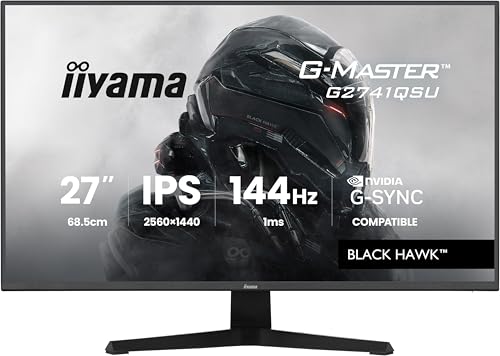
Avec son grand écran Full HD de 27 pouces (1920 × 1080), UltraGear offre un affichage étendu qui offre des visuels clairs et détaillés. Sa densité de pixels élevée garantit des images nettes et précises pour une…
Ce moniteur gaming prend en charge un large spectre de couleurs avec HDR10 et une couverture sRGB de 99 % (typ.), pour des couleurs réalistes et une immersion totale dans le jeu.
Profitez d’un taux de rafraîchissement de 144 Hz pour des images fluides et nettes, sans flou de mouvement. Chaque scène gagne en immersion pour une expérience de jeu optimisée.
Le temps de réponse ultrarapide de 1 ms MBR / 5 ms (GtG) réduit les effets de rémanence inverse et améliore sensiblement les performances en jeu.
La compatibilité NVIDIA G-SYNC et AMD FreeSync réduit les déchirures d’image et les saccades pour une expérience de jeu plus fluide.
Prix Amazon.fr : 99,95 €119,99 €−17 %Relevé le 10/10 à 20h20 · PrécisionsLes prix et la disponibilité du produit sont exacts à la date et à l'heure indiquées et peuvent être modifiés. Les informations sur les prix et la disponibilité affichées sur Amazon.fr au moment de l'achat s'appliqueront à l'achat de ce produit.Vendu par AmazonN° 16 des ventes Amazon · Écrans PCVoir chez Amazon
n°338,6
Dell
24 Écran PC Gaming
★★★★☆
Points clés : SE2426HG, Full HD (1920x1080), 240Hz, Fast IPS, 0.5ms, AMD FreeSync Premium, 99% sRGB, HDR10, VESA (100x100mm), DisplayPort, 2 HDMI, Garantie 3 ans,
Jeu vidéo24" et moinsFull HD (1080p)240 Hz et +
Fiche produit
PERFORMANCES D’AFFICHAGE – Écran Fast IPS Full HD de 23,8 pouces avec taux de rafraîchissement de 240 Hz et temps de réponse ultra-rapide de 0,5 ms pour des mouvements fluides, une image nette et une latence minimale.
JEU FLUIDE SANS DÉCHIREMENT – AMD FreeSync Premium et HDMI Variable Refresh Rate réduisent les déchirures et saccades pour un gameplay fluide et réactif sur PC et consoles.
CONÇU POUR LE GAMING – Couverture 99 % sRGB et technologie Fast IPS pour des couleurs vives et précises avec une qualité d’image constante sur de larges angles de vision de 178°.
DESIGN IMMERSIF – Bordures ultra-fines maximisant l’espace d’affichage de 23,8 pouces pour une immersion renforcée et moins de distractions.
CONFORT DE JEU – Certification TÜV Rheinland Eye Comfort 3 étoiles avec réduction de la lumière bleue et technologie sans scintillement, plus joystick arrière pour des réglages rapides et intuitifs.
Prix Amazon.fr : 111,55 €Relevé le 10/10 à 20h20 · PrécisionsLes prix et la disponibilité du produit sont exacts à la date et à l'heure indiquées et peuvent être modifiés. Les informations sur les prix et la disponibilité affichées sur Amazon.fr au moment de l'achat s'appliqueront à l'achat de ce produit.Vendu par AmazonN° 56 des ventes Amazon · Écrans PCVoir chez Amazon
n°348,6
CRUA
Moniteur de Jeu 24.5 Pouces FHD (1920 x 1080)
★★★★☆
Points clés : Incurvé Écran PC, 240 Hz, 1 ms (MPRT), Adaptive Sync, 120% sRGB, Technologie Eye Care Plus, lumière Bleue, Flicker Free, VESA, DP, HDMI,
Jeu vidéo24" et moinsFull HD (1080p)240 Hz et +
Fiche produit
CRUA 24.5" Ecran PC Incurvé VA avec taux de rafraîchissement de Full HD 240Hz pour un des vidéos et des jeux fluides,Ecran PC Gamer La technologie Adaptive Sync offre des visuels fluides et sans artefact MPRT de 1ms…
La technologie Eye Care Plus comprend le mode Color Augmentation qui aide les utilisateurs souffrant d'un déficit de vision des couleurs à mieux distinguer les nuances, tandis que le mode Rest Reminder aide les…
Couleurs Vibrantes Notre moniteur PC avec une luminosité de 250+cd/m2 et une profondeur de couleur de 8 bits offre une palette de 16,7 millions de couleurs avec un rapport de contraste dynamique de 3000:1 et une…
CRUA Display Widget Center permet aux utilisateurs de modifier facilement les paramètres du moniteur via une interface intuitive,Le HDMI prend en charge 100 Hz, pour 144 Hz/240 Hz veuillez choisir le câble DP
Si vous rencontrez le moindre problème lors de l'utilisation, n'hésitez pas à nous contacter. Nous vous aiderons à résoudre le problème sous 24 heures.
Prix Amazon.fr : 99,99 €Relevé le 10/10 à 20h20 · PrécisionsLes prix et la disponibilité du produit sont exacts à la date et à l'heure indiquées et peuvent être modifiés. Les informations sur les prix et la disponibilité affichées sur Amazon.fr au moment de l'achat s'appliqueront à l'achat de ce produit.Vendu par Crua-ExclusiveN° 66 des ventes Amazon · Écrans PCVoir chez Amazon
[Écran 2,5K 16" Haute Définition] L'écran portable ARZOPA Z1RC offre une qualité d'image exceptionnelle avec une résolution de 2560×1600 et une dalle IPS. L'angle de vision de 178° et le contraste 1200:1 garantissent…
[HDR et Couleurs 123 % sRGB] La technologie HDR améliore les contrastes et élargit la plage dynamique pour des images réalistes. Idéal comme écran secondaire, il propose trois modes : duplication, extension et écran…
[Compatibilité étendue et polyvalence] Connexion facile avec ordinateurs portables, PC, Mac, Xbox, PS4/PS5, Nintendo Switch et autres appareils via Type-C ou Mini HDMI. Parfait pour le télétravail, les jeux mobiles ou…
[Design ultra-mince et audio intégré] Avec seulement 9,3 mm d'épaisseur et un poids de 1,78 lb, l'ARZOPA Z1RC allie portabilité et élégance. Sa structure métallique robuste et son fini anodisé CNC résistent à l'usure.…
[Support solide et transport facile] Équipé d'un support monopied robuste, le moniteur reste stable pendant l'utilisation tout en étant facile à transporter. Son design compact et pliable le rend idéal pour une…
Prix Amazon.fr : 159,99 €Relevé le 10/10 à 20h20 · PrécisionsLes prix et la disponibilité du produit sont exacts à la date et à l'heure indiquées et peuvent être modifiés. Les informations sur les prix et la disponibilité affichées sur Amazon.fr au moment de l'achat s'appliqueront à l'achat de ce produit.Vendu par ARZOPA Official StoreN° 62 des ventes Amazon · Écrans PCVoir chez Amazon
n°368,6
siaviala 14” Extension Ecran PC Portable
★★★★☆
Points clés : Double Écran PC Portable IPS FHD 1080P avec USB-C/HDMI, Extension d'écran Portable pour 13-17.3" Ordinateurs Portables avec Plug & Play pour
Bureautique24" et moinsFull HD (1080p)60-75 Hz
Fiche produit
【【Améliorez votre productivité de 200 %】 Le deuxième écran portable pour ordinateur portable SIAVIALA 14” prend en charge les modes étendu et miroir. Vous n'avez plus besoin de passer constamment d'une fenêtre à l'autre…
【Vision parfaite et écran IPS 1080P】L'extension d'écran IPS FHD 14” pour ordinateur portable offre une résolution de 1920 x 1080 et une luminosité de 300 nits pour une expérience visuelle impressionnante. Le rapport de…
【Plug & Play, facile à connecter】 Aucun câble supplémentaire n'est nécessaire pour connecter le double écran à votre ordinateur portable. Si votre ordinateur portable dispose d'une interface Type-C entièrement…
【Large compatibilité】Le deuxième écran portable Siaviala pour extension ecran pc portable est conçu pour les ordinateurs portables de 13 à 17,3" (LONGUEUR MAXIMALE : 15,95"). Il est compatible avec une large gamme de…
【Charge inversée et service après-vente】 Lorsque l'interface TPYE-C du extension ecran pc portable est connectée à une alimentation PD externe, elle peut rapidement charger l'ordinateur grâce à la charge inversée…
Prix Amazon.fr : 99,95 €Relevé le 10/10 à 20h20 · PrécisionsLes prix et la disponibilité du produit sont exacts à la date et à l'heure indiquées et peuvent être modifiés. Les informations sur les prix et la disponibilité affichées sur Amazon.fr au moment de l'achat s'appliqueront à l'achat de ce produit.Vendu par DHD-USN° 148 des ventes Amazon · Écrans PCVoir chez Amazon
n°378,6
Dell
22 Écran PC
★★★★☆
Points clés : SE2225HM, Full HD (1920x1080), 100Hz, VA, 5ms, VESA (100x100mm), HDMI, VGA, Garantie 3 ans,
Bureautique24" et moinsFull HD (1080p)100-120 Hz
Fiche produit
ÉCRAN FULL HD 21,5” – Résolution 1920 x 1080, format 16:9, taux de rafraîchissement 100Hz et dalle VA pour des images nettes. Connexions HDMI et VGA incluses.
AFFICHAGE FLUIDE SANS SCINTILLEMENT – 100Hz pour un confort visuel optimal en bureautique, navigation ou apprentissage. Moins de flou de mouvement.
COMFORTVIEW PLUS CERTIFIÉ TÜV – Réduit la lumière bleue nocive tout en conservant une fidélité des couleurs. Certifié 3 étoiles pour la protection des yeux.
DESIGN FIN ET GAIN DE PLACE – Bords fins et bloc d’alimentation intégré pour un espace de travail dégagé.
INSTALLATION FLEXIBLE VESA – Inclinable de -5° à +21°, compatible VESA (100x100 mm) pour fixation murale ou sur bras.
Modèle
SE2225HM
Couleur
Black
Garantie
3 years Advanced Exchange Service & Limited Hardware Warranty
Prix Amazon.fr : 87,55 €Relevé le 10/10 à 20h20 · PrécisionsLes prix et la disponibilité du produit sont exacts à la date et à l'heure indiquées et peuvent être modifiés. Les informations sur les prix et la disponibilité affichées sur Amazon.fr au moment de l'achat s'appliqueront à l'achat de ce produit.Vendu par AmazonN° 89 des ventes Amazon · Écrans PCVoir chez Amazon
n°388,6
LG Ultragear
Écran Gaming IPS 27" QHD
★★★★☆
Points clés : 200Hz 1ms, 27G610A-B, Dalle IPS 16:9, 200Hz, 1ms GtG, QHD 2560x1440, VESA DisplayHDR™ 400, AMD FreeSync™
Jeu vidéo24" et moinsQHD (1440p)240 Hz et +
Fiche produit
L'écran QHD UltraGear de 27 pouces (2560 × 1440) offre une surface d’affichage qui offre des visuels clairs et détaillés. Sa densité de pixels élevée produit des images nettes et précises, pour une expérience captivante.
Ce moniteur gaming prend en charge un large spectre de couleurs, avec une couverture sRGB de 99 % (typ.) et la certification VESA DisplayHDR 400, afin de restituer des couleurs détaillées et d’offrir une expérience de…
Profitez d’images ultrafluides et nettes grâce au taux de rafraîchissement de 200 Hz, qui réduit le flou de mouvement pour une immersion renforcée.
Le temps de réponse ultrarapide de 1 ms (GtG) réduit la rémanence inverse et assure une grande réactivité pour une nouvelle expérience de jeu.
Grâce à AMD FreeSync Premium, ce moniteur offre des images ultrafluides, sans déchirure et avec une faible latence, pour une précision et une fluidité de jeu optimales.
Le design pratiquement sans bord et le pied entièrement réglable (rotation horizontale, inclinaison, pivot et hauteur), associé à un support en L peu encombrant, optimisent l’espace sur le bureau et limitent les zones…
Prix Amazon.fr : 168,99 €199,99 €−16 %Relevé le 10/10 à 20h20 · PrécisionsLes prix et la disponibilité du produit sont exacts à la date et à l'heure indiquées et peuvent être modifiés. Les informations sur les prix et la disponibilité affichées sur Amazon.fr au moment de l'achat s'appliqueront à l'achat de ce produit.Vendu par AmazonN° 36 des ventes Amazon · Écrans PCVoir chez Amazon
Prix Amazon.fr : 176,17 €199,00 €−11 %Relevé le 10/10 à 20h20 · PrécisionsLes prix et la disponibilité du produit sont exacts à la date et à l'heure indiquées et peuvent être modifiés. Les informations sur les prix et la disponibilité affichées sur Amazon.fr au moment de l'achat s'appliqueront à l'achat de ce produit.Vendu par x-komN° 742 des ventes Amazon · Écrans PCVoir chez Amazon
n°408,6
Ecran Portable 15.6” FHD 1080P
★★★★☆
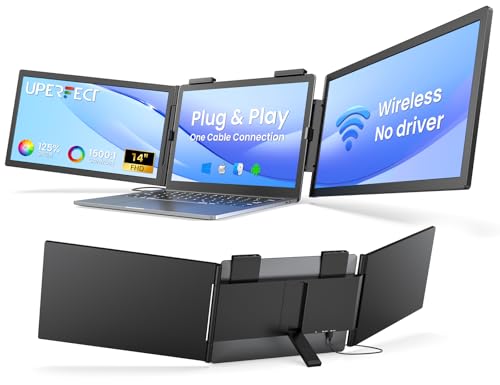
Points clés : Triple Extension D'écran pour PC Portable, Amovible et orientable à 235°Écran Dual pour Ordinateurs Portables de 13 à 17,3”, Plug & Play avec
Bureautique24" et moinsFull HD (1080p)60-75 Hz
Fiche produit
【Support polyvalent et personnalisable】Le support récemment amélioré présente une conception flexible permettant une rotation horizontale de 235° et une rotation verticale de 90° ; il peut être configuré pour un…
【IPS FHD 1080p】Cet ordinateur portable à triple écran est équipé d’un écran IPS FHD 1080p de 15,6 pouces, vous offrant une meilleure qualité d’image, un écran plus lumineux et des couleurs plus vives. Grâce aux…
【Améliorez votre efficacité au travail de 300 %】 La configuration à trois écrans peut augmenter considérablement votre productivité, jusqu’à 300 % : vous pouvez ouvrir trois pages simultanément et les déboguer en temps…
【Plug-and-Play, aucun pilote requis】Il s’agit d’un prolongateur d’écran triple pour ordinateurs portables de 13 à 17,3 pouces. Que vous choisissiez une connexion USB-C, USB-A ou HDMI, il vous suffit de brancher le…
【Large compatibilité】Notre nouveau prolongateur d'écran prend en charge une grande variété d'appareils et de systèmes d'exploitation. Ce prolongateur d'écran pour ordinateur portable à trois écrans est compatible avec…
Prix Amazon.fr : 269,99 €Relevé le 10/10 à 20h20 · PrécisionsLes prix et la disponibilité du produit sont exacts à la date et à l'heure indiquées et peuvent être modifiés. Les informations sur les prix et la disponibilité affichées sur Amazon.fr au moment de l'achat s'appliqueront à l'achat de ce produit.Vendu par DHD-USN° 220 des ventes Amazon · Écrans PCVoir chez Amazon
n°418,6
Dell
Pro 24 Écran PC
★★★★☆
Points clés : P2426H, Full HD (1920x1080), 120Hz, IPS, 5ms, 99% sRGB, 2 USB-C, DisplayPort, HDMI, 3 USB, Garantie 3 ans,
Prix Amazon.fr : 171,80 €Relevé le 10/10 à 20h20 · PrécisionsLes prix et la disponibilité du produit sont exacts à la date et à l'heure indiquées et peuvent être modifiés. Les informations sur les prix et la disponibilité affichées sur Amazon.fr au moment de l'achat s'appliqueront à l'achat de ce produit.Vendu par AmazonN° 76 des ventes Amazon · Écrans PCVoir chez Amazon
n°428,6
GEESUU
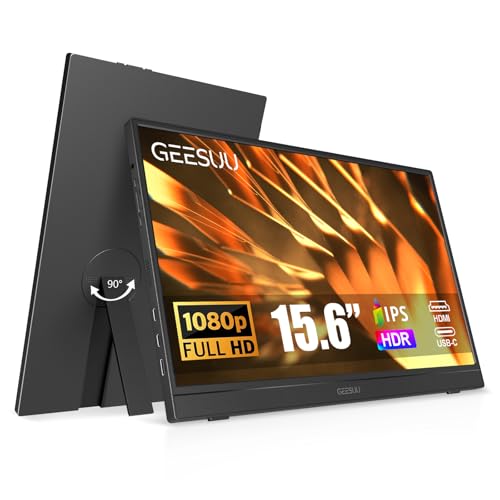
Ecran Portable 15,6" FHD Moniteur IPS Écran Portatif avec
★★★★☆
Points clés : 1080P Écran Ordinateur Screen avec Haut-parleurs Intégrés/USB C/Mini HDMI pour Ordinateur
Bureautique24" et moinsFull HD (1080p)60-75 Hz
Fiche produit
【Écran FHD IPS 】Cet ecran portable pour ordinateur portable offre une résolution de 1920x1080, une dalle mate IPS et un angle de vision large de 178° pour des détails d'une clarté exceptionnelle et des couleurs…
【Support Pivotant】La fonction de rotation à 90 degrés permet un basculement instantané entre les modes portrait et paysage, tandis que l'inclinaison à 45° offre une flexibilité de visionnage optimale. Améliorez…
【Connexion Facile & Plug & Play】Doté de 2 ports USB-C complets und'un port Mini HDMI, ce moniteur externe fonctionne sans aucun pilote. Profitez d'une configuration simple avec un seul câble pour les appareils…
【Ultra-Mince & Léger pour le Voyage】Conçu pour une portabilité maximale, ce moniteur portable se glisse facilement dans un sac à dos ou une valise pour vos déplacements professionnels, vos cours ou vos sessions de jeu…
【Polyvalent pour le Travail et le Jeu】Utilisez-le en mode paysage ou portrait selon vos besoins. Les haut-parleurs intégrés rendent vos réunions, le multitâche et le travail mobile beaucoup plus efficaces. Basculez en…
Prix Amazon.fr : 65,99 €79,99 €−18 %Relevé le 10/10 à 20h20 · PrécisionsLes prix et la disponibilité du produit sont exacts à la date et à l'heure indiquées et peuvent être modifiés. Les informations sur les prix et la disponibilité affichées sur Amazon.fr au moment de l'achat s'appliqueront à l'achat de ce produit.Vendu par AmazonN° 106 des ventes Amazon · Écrans PCVoir chez Amazon
n°438,6
Extension
Ecran PC Portable
★★★★☆
Points clés : 14" FHD 1080P Triple écran Portable Multi, Pour un multitâche efficace, Plug & Play USB-C/HDMI, compatible ordinateurs 14-17,3",
DCM5 Double Ecran PC Portable 14" FHD 1080P IPS Certif
★★★★☆
Points clés : Windows, Chrome,
Bureautique24" et moinsFull HD (1080p)60-75 Hz
Fiche produit
✅Double écran pliant ultra-portable✅ Le moniteur portable Blackview DCM5 arbore un design fin et pliant type livre (seulement 2,7cm d’épaisseur fermé) et ne pèse que 1,4kg. Il est parfaitement adapté aux voyages…
✅Écran anti-éblouissant IPS FHD 14" – pour le travail, le jeu et le divertissement✅ Deux panneaux IPS de 14" offrent une résolution Full HD 1920×1080, un angle de vision de 178°, une luminosité de 300 cd/m² et 16,7…
✅Connectivité USB-C universelle « Plug-and-Play »✅ Le Blackview DCM5 transmet la vidéo, les données et l'alimentation via un câble USB-C complet : aucun adaptateur, convertisseur ou installation de pilotes complexe…
✅Support flexible et stabilité – adapté à tous les usages✅ Ce double écran pliant dispose d’une plage de pliage de 0 à 180°, s’adaptant parfaitement à toutes les situations : de l’état compact rangé dans la sacoche à la…
✅Équipement Complet✅ Le moniteur portable Blackview DCM5 est équipé de tout ce dont vous avez besoin : des haut-parleurs hi-fi intégrés de 1,5W, pour les appels vidéo avec vos collègues, les réunions en ligne, les films…
【Assistance clientèle】Le Blackview DCM5 Écran pour PC Portable bénéficie d'une assistance clientèle 24h/24 et 7j/7 et d'une garantie de 2 ans. Pour toute question, veuillez nous contacter immédiatement. Nous vous…
Prix Amazon.fr : 214,00 €229,99 €−7 %Relevé le 10/10 à 20h20 · PrécisionsLes prix et la disponibilité du produit sont exacts à la date et à l'heure indiquées et peuvent être modifiés. Les informations sur les prix et la disponibilité affichées sur Amazon.fr au moment de l'achat s'appliqueront à l'achat de ce produit.Vendu par Gladbrick FranceN° 275 des ventes Amazon · Écrans PCVoir chez Amazon
n°458,6
PX5
Pro Double Écran PC Portable 14" TÜV 1080P FHD
★★★★☆
Points clés : Ultra-Fin Triple Ecran PC Portable IPS 300Nits, Moniteur Ecran avec HDMI/USB-A/Type-C, Écran PC Compatible avec Windows, Mac,
Ultra-large24" et moinsFull HD (1080p)60-75 Hz
Fiche produit
【Triple Ecran PC Portable, Productivité Doublée】 : Deux écrans 14 pouces Full HD se déploient de chaque côté de votre Ecran PC portable et le transforment en poste de travail triple écran. Codez à gauche, analysez vos…
【Plug & Play Sans Pilote — USB-C Toutes Fonctions】 : Un seul câble par écran suffit : les deux ports USB-C toutes fonctions (PD 3.0, 20 V/5 A) transmettent image, son, données et alimentation, sans pilote à installer ;…
【FHD 300 Nits Réels, TÜV Low Blue Light, Haut-Parleurs】 : Chaque écran 14 pouces (1920×1080 Full HD IPS, 300 nits réels, 60 Hz) offre une image nette, même dans un bureau éclairé — texte net, chiffres lisibles, tableurs…
【Coque Sans Aimant — Zéro Rayure, 1,53 kg】 : Contrairement aux modèles à aimants qui glissent et rayent le châssis de votre ordinateur portable, la coque du PX5 Pro maintient fermement votre PC sans aimant ni adhésif —…
【Charge Inverse 100W, CE/FCC/RoHS — Garantie 24 Mois, Service Client Francophone】 : Grâce à la charge inverse 100W, le PX5 Pro Triple Ecran PC Portable recharge votre ordinateur portable pendant que vous travaillez —…
Prix Amazon.fr : 239,99 €Relevé le 10/10 à 20h20 · PrécisionsLes prix et la disponibilité du produit sont exacts à la date et à l'heure indiquées et peuvent être modifiés. Les informations sur les prix et la disponibilité affichées sur Amazon.fr au moment de l'achat s'appliqueront à l'achat de ce produit.Vendu par YuandamaoyiN° 406 des ventes Amazon · Écrans PCVoir chez Amazon
Jouez, streamez, créez — et faites impactes. Vivez une exprérience exeptionelle et entrez dans le jeux avec le Lenovo LOQ 24‑10. Son écran IPS de 23,8 pouces offre une résolution Full HD (1920 × 1080) au format 16:9,…
Taux de rafraîchissement – Temps de réponse : Vivez, travaillez, jouez et créez en tout confort grâce à un taux de rafraîchissement de 200 Hz et un temps de réponse G-à-G de 0.5 ms, offrant des images fluides,…
Plus de connectivité, de créativité et de productivité au quotidien : Le moniteur Lenovo LOQ 24-10 devient votre compagnon idéal pour une utilisation quotidienne grâce à 2 ports HDMI 2.1, 1 port DP, vous permettant de…
Libérez la puissance des couleurs : Profitez de couleurs éclatantes avec une couverture de 99 % de l’espace sRGB + HDR10 et jusqu’à 118 % de la zone de ratio, ainsi que la prise en charge de 16,7 millions de couleurs…
Synchronisation sans limites : La technologie AMD FreeSync Premium et VESA Adaptive Sync vous permettent de travailler efficacement à tout moment de la journée, tout en profitant d’un jeu et d’une lecture vidéo fluides,…
Prix Amazon.fr : 89,90 €119,90 €−25 %Relevé le 10/10 à 20h20 · PrécisionsLes prix et la disponibilité du produit sont exacts à la date et à l'heure indiquées et peuvent être modifiés. Les informations sur les prix et la disponibilité affichées sur Amazon.fr au moment de l'achat s'appliqueront à l'achat de ce produit.Vendu par AmazonN° 333 des ventes Amazon · Écrans PCVoir chez Amazon
Prix Amazon.fr : 833,23 €Relevé le 10/10 à 20h20 · PrécisionsLes prix et la disponibilité du produit sont exacts à la date et à l'heure indiquées et peuvent être modifiés. Les informations sur les prix et la disponibilité affichées sur Amazon.fr au moment de l'achat s'appliqueront à l'achat de ce produit.Vendu par AmazonN° 1 722 des ventes Amazon · Écrans PCVoir chez Amazon
n°488,6
ASUS
ZenScreen MB16AHVE
★★★★☆
Points clés : Écran portable 16 pouces (diagonale utile de 15,6 pouces), FHD, dalle IPS, alimentation par le câble, rotation automatique, trépied, USB Type-C®, mini-HDMI®, sans
Bureautique24" et moinsFull HD (1080p)60-75 Hz
Fiche produit
Écran IPS portable antireflet Full HD de 16 pouces au design ultrafin et compact, qui vous aide à travailler plus efficacement lors de vos déplacements
Grâce à la fonction « Power Pass Through », le moniteur portable MB16AHVE peut être alimenté par un ordinateur portable ou, à son tour, alimenter un ordinateur portable via la recharge en passant
Détecte automatiquement son orientation et bascule le moniteur entre les modes paysage et portrait via le logiciel DisplayWidget Center
Les moniteurs ASUS Eye Care sont dotés des technologies Flicker-free et Low Blue Light certifiées par TÜV Rheinland pour garantir une expérience visuelle confortable.
Connectivité étendue avec deux ports USB-C multifonctions et un port mini-HDMI.
Prix Amazon.fr : 142,00 €Relevé le 10/10 à 20h20 · PrécisionsLes prix et la disponibilité du produit sont exacts à la date et à l'heure indiquées et peuvent être modifiés. Les informations sur les prix et la disponibilité affichées sur Amazon.fr au moment de l'achat s'appliqueront à l'achat de ce produit.Vendu par AmazonN° 351 des ventes Amazon · Écrans PCVoir chez Amazon
Prix Amazon.fr : 149,95 €179,00 €−16 %Relevé le 10/10 à 20h20 · PrécisionsLes prix et la disponibilité du produit sont exacts à la date et à l'heure indiquées et peuvent être modifiés. Les informations sur les prix et la disponibilité affichées sur Amazon.fr au moment de l'achat s'appliqueront à l'achat de ce produit.Vendu par AmazonN° 47 des ventes Amazon · Écrans PCVoir chez Amazon
n°508,6
UPERFECT
2.5K 240Hz Écran de Jeu Portable 16" QLED 100% DCI-P3 2
★★★★☆
Points clés : HDR10 QHD, 400Nits, avec Socle et Fixation VESA, Adaptive Sync, HDMI 2.1, Écran Externe pour Laptop/PC/console de
Jeu vidéo24" et moinsQHD (1440p)240 Hz et +
Fiche produit
【Dominez le Jeu : 240Hz Réels & Précision 2.5K】Dans l’e-sport, chaque milliseconde fait la différence. Avec un vrai taux de rafraîchissement de 240Hz et une résolution 2.5K cristalline, profitez d’une fluidité…
【Immersion Totale : 2000:1 Contraste & HDR】Plongez au cœur de mondes plus réalistes que jamais. Grâce à un contraste statique de 2000:1, une couverture couleur 145% sRGB et la prise en charge HDR, bénéficiez de noirs…
【Liberté Ergonomique : Support 180° & VESA Compatible】Votre setup, vos règles. Le support intégré réglable jusqu’à 180° s’adapte à toutes vos positions, du bureau classique au gaming nomade. Compatible VESA 75x75mm, il…
【Connectivité Ultime : HDMI 2.1 & Adaptive Sync】Aucune concession sur les performances. Le HDMI 2.1 assure une résolution 2.5K à 240Hz sans compression. La technologie Adaptive-Sync élimine tearing et stuttering pour…
【Puissance Nomade Premium】Le moniteur gaming haute performance à emporter partout. Avec seulement 728g et un châssis ultra-fin de 6mm, il allie mobilité et excellence. Sa housse de protection en PU premium assure une…
Prix Amazon.fr : 199,49 €249,99 €−20 %Relevé le 10/10 à 20h20 · PrécisionsLes prix et la disponibilité du produit sont exacts à la date et à l'heure indiquées et peuvent être modifiés. Les informations sur les prix et la disponibilité affichées sur Amazon.fr au moment de l'achat s'appliqueront à l'achat de ce produit.Vendu par UPERFECT Official StoreN° 161 des ventes Amazon · Écrans PCVoir chez Amazon
n°518,6
HP M22f Écran 21.5" 75Hz 5ms Full HD IPS (1920 x 1080 Pixels
Prix Amazon.fr : 119,00 €134,99 €−12 %Relevé le 10/10 à 20h20 · PrécisionsLes prix et la disponibilité du produit sont exacts à la date et à l'heure indiquées et peuvent être modifiés. Les informations sur les prix et la disponibilité affichées sur Amazon.fr au moment de l'achat s'appliqueront à l'achat de ce produit.Vendu par M MILO CINZIAN° 964 des ventes Amazon · Écrans PCVoir chez Amazon
Points clés : Moniteur FHD IPS de Jeu Eye Care avec HDMI/USB-C pour Laptop/PC/Phone/Console de Jeu, VESA
Jeu vidéo24" et moinsFull HD (1080p)60-75 Hz
Fiche produit
Qualité d’image professionnelle & protection oculaire : Ce moniteur tactile 15,6 pouces FHD IPS offre une résolution 1080P, 125 % sRGB, un contraste 2000:1 et une luminosité de 350 nits avec HDR. Il restitue des…
Tactile 10 points ultra-réactif pour plus d’efficacité : Bénéficiez d’une précise fonction tactile 10 points pour une utilisation intuitive sans souris ni clavier. Vous pouvez annoter des documents, agrandir des…
Design ultra-léger pour travail mobile : Pesant seulement 640 g avec un cadre fin de 0,58 cm, ce moniteur est facile à transporter partout. Idéal pour les déplacements professionnels, le coworking et le travail nomade.…
Connectivité polyvalente & grande compatibilité : Équipé d’un port USB-C tout-en-un (vidéo, audio, alimentation) et d’une interface Mini-HDMI, il se connecte instantanément aux laptops, PC et smartphones. Le…
Support VESA pour installation flexible : Doté d’une fixation VESA 75×75 mm (vis M4×5 mm), ce moniteur peut être fixé sur bras, support mural ou pied ajustable. Il optimise votre posture, économise de l’espace sur le…
Prix Amazon.fr : 119,89 €Relevé le 10/10 à 20h20 · PrécisionsLes prix et la disponibilité du produit sont exacts à la date et à l'heure indiquées et peuvent être modifiés. Les informations sur les prix et la disponibilité affichées sur Amazon.fr au moment de l'achat s'appliqueront à l'achat de ce produit.Vendu par ZIJIANYANN° 107 des ventes Amazon · Écrans PCVoir chez Amazon
n°538,6
domyfan Moniteur pour Ordinateur Portable
★★★★☆
Points clés : 14.1" 1080P FHD Double Extension D'écran pour Ordinateur Portable, Plug and Play, pour Windows, Mac, Chrome, Android, Xbox, Switch, PS5, avec 13.3
Bureautique24" et moinsFull HD (1080p)60-75 Hz
Fiche produit
📟Excellents Paramètres D’affichage -- 14" affichage HD, contraste 1000:1, résolution IPS 1080P, couleurs riches, meilleure expérience de visualisation, l’extension de moniteur d’ordinateur portable peut indépendamment…
💻Augmentez Votre Productivité de 200%-- le prolongateur d’écran d’ordinateur portable prend en charge trois modes: le Mode étendu, le Mode dupliqué et le Second Mode d’écran, parfait pour les présentations de…
🎯Large gamme d’applications - le support pour l’extension de moniteur pour ordinateur portable est facile à utiliser, serrez le support sur le dessus de l’écran de l’ordinateur, facile à installer et fixe sans tomber.…
⚡Plug and Play sans conducteur -- seulement 1 câble sont nécessaires pour la fonction Plug and Play. Assurez-vous que votre ordinateur portable dispose d’un port C complet ou d’un port HDMI et d’un port USB-A. Si…
🎁 Haute Compatibilité - Compatible avec Mac, PC, Windows, Android, PS5, Xbox, Switch et la plupart des autres systèmes d’exploitation, si votre connexion échoue, s’il vous plaît contactez-nous directement, notre équipe…
Prix Amazon.fr : 96,99 €Relevé le 10/10 à 20h20 · PrécisionsLes prix et la disponibilité du produit sont exacts à la date et à l'heure indiquées et peuvent être modifiés. Les informations sur les prix et la disponibilité affichées sur Amazon.fr au moment de l'achat s'appliqueront à l'achat de ce produit.Vendu par TENGRUIJIEVoir chez Amazon
Taux de rafraîchissement de 120 Hz – La fréquence rapide de 120 Hz assure un affichage fluide des images dans différents programmes.
Qualité d’image éclatante sur écran IPS Full HD – L’écran IPS Full HD de 24 pouces (1920 × 1080), couvrant 99 % de l’espace colorimétrique sRGB et compatible HDR10, offre des couleurs vives et des images détaillées.
Le mode Lecture ajuste la température des couleurs et la luminosité afin d’offrir un confort adapté à la lecture sur écran. La technologie Flicker Safe réduit le scintillement invisible de l’écran.
Cet écran possède un design fin sur trois côtés et permet de créer un environnement de travail confortable grâce à un réglage pratique de l’inclinaison.
Prix Amazon.fr : 79,95 €89,99 €−11 %Relevé le 10/10 à 20h20 · PrécisionsLes prix et la disponibilité du produit sont exacts à la date et à l'heure indiquées et peuvent être modifiés. Les informations sur les prix et la disponibilité affichées sur Amazon.fr au moment de l'achat s'appliqueront à l'achat de ce produit.Vendu par AmazonN° 8 des ventes Amazon · Écrans PCVoir chez Amazon
[Gameplay Fluide 180Hz & Adaptive Sync] Dominez tous les jeux FPS et de course ultra-rapides. Le taux de rafraîchissement de 180Hz et le temps de réponse de 5ms GtG éliminent le flou cinétique, tandis que la…
[Clarté IPS Éclatante & Couleurs Vives] Profitez d'images éclatantes sous tous les angles. L'écran plat IPS Full HD (1920x1080) de 27 Pouces offre un rapport de contraste de 1500:1 et une gamme de couleurs sRGB de 99%,…
[Lumière Bleue Basse Matérielle & Sans Scintillement] Protégez vos yeux lors de vos marathons de jeu ou de vos longues heures de bureau. La technologie avancée de lumière bleue basse au niveau matériel et le système…
[Inclinaison Ergonomique & Support VESA] Personnalisez votre espace de jeu. Ce moniteur de bureau plat et compact s'incline facilement de -5° à +15° pour un confort de visionnage optimal. (Remarque : hauteur non…
[Connectivité Universelle & Sortie Audio] Connectez tout votre équipement sans effort. Équipé d'un port HDMI 1.4 pour l'associer facilement à votre PC gamer, ordinateur portable ou console. Comprend un port audio 3,5 mm…
Prix Amazon.fr : 109,99 €119,99 €−8 %Relevé le 10/10 à 20h20 · PrécisionsLes prix et la disponibilité du produit sont exacts à la date et à l'heure indiquées et peuvent être modifiés. Les informations sur les prix et la disponibilité affichées sur Amazon.fr au moment de l'achat s'appliqueront à l'achat de ce produit.Vendu par AmazonN° 67 des ventes Amazon · Écrans PCVoir chez Amazon
DALLE 27 POUCES FHD - Dalle IPS de 27" (angle de vision large de 178°) avec résolution 1920x1080; Le taux de rafraîchissement supérieur de 75Hz améliore l'expérience visuelle quotidienne avec des fréquences d'images…
QUALITÉ D'IMAGE – Gamme de couleurs sRGB de 97% (8 bits, 16.7M de couleurs, luminosité 250 nits) et un excellent rapport de contraste (1000:1); Application Display Kit pour accéder à des paramètres d'affichage,…
LESS BLUE LIGHT - Filtres de réduction de lumière bleue et technologie anti-scintillement certifiés TÜV Rheinland Eye ainsi que surface anti-reflet et fidélité supérieure des couleurs; Mode éco via le logiciel MSI…
SIMPLE MAIS FLEXIBLE - Support VESA 75mm inclus pour montage mural ou sur bras (par ex. MSI VESA Arm MT81); Pied de support réglable en inclinaison & fente pratique pour accessoires; Haut-parleurs 2W intégrés pratiques…
DOUBLE CONNECTIVITÉ - Prend en charge les sources doubles avec HDMI 1.4b (1920x1080/75Hz, HDMI-CEC pour consoles) et DisplayPort 1.2a ainsi qu'un verrou Kensington et un port de sortie casque. Supporte la technologie…
Prix Amazon.fr : 109,00 €Relevé le 10/10 à 20h20 · PrécisionsLes prix et la disponibilité du produit sont exacts à la date et à l'heure indiquées et peuvent être modifiés. Les informations sur les prix et la disponibilité affichées sur Amazon.fr au moment de l'achat s'appliqueront à l'achat de ce produit.Vendu par Wimotic FR 🏆N° 2 250 des ventes Amazon · Écrans PCVoir chez Amazon
n°578,6
GRIFEMA
GB2003-1, Support Ecran PC Moniteur de 13-32 Pouces
★★★★☆
Points clés : Noir, Bras Ecran PC VESA 75x75-100x100 MM, Rotation à 360°, Réglable en Hauteur, Charge Maximale de 9
Bras & supports24" et moinsSans dalleAccessoire
Fiche produit
【Support de moniteur universel】 Ce support de moniteur à bras unique s'adapte à la plupart des moniteurs LCD LED de 13 à 32 pouces avec une capacité de poids maximale de 9 kg. VESA 75x75mm et 100x100mm.
【Ergonomique】 Le support de moniteur de bureau peut pivoter à 360 °, 90° vers le haut, 45° vers le bas, pivoter de ± 90 ° vers la gauche et la droite, et la hauteur est réglable pour le meilleur angle de vue.
【Installation rapide】 2 méthodes d'installation, pince en C et base à œillets, pour s'adapter à différents bureaux, tout le matériel de montage nécessaire et un guide d'installation graphique détaillé pour rendre…
【Économisez de l'espace】 Le support de moniteur et la gestion des câbles intégrée vous permettent d'économiser beaucoup d'espace et de garder votre bureau bien rangé.
【Robuste et durable 】 le support d'écran est fabriqué en alliage d'acier de haute qualité, très résistant et antirouille. Sa surface noire élégante lui confère une touche moderne.
Prix Amazon.fr : 26,98 €Relevé le 10/10 à 20h20 · PrécisionsLes prix et la disponibilité du produit sont exacts à la date et à l'heure indiquées et peuvent être modifiés. Les informations sur les prix et la disponibilité affichées sur Amazon.fr au moment de l'achat s'appliqueront à l'achat de ce produit.Vendu par AmazonN° 1 des ventes Amazon · Bras pour moniteursVoir chez Amazon
n°588,6
Ergosolid
Bras Écran PC Moniteur Articulé
★★★★☆
Points clés : Support Écran 17-32 Pouces, Ressort à Gaz, VESA 75/100mm, Rotation 360°, Gestion des Câbles,
Bras & supports24" et moinsSans dalleAccessoire
Fiche produit
COMPATIBILITÉ UNIVERSELLE – Support conçu pour les moniteurs de 17 à 32 pouces pesant entre 2 et 9 kg. Compatible avec les standards VESA 75x75 mm et 100x100 mm. Fixation rapide par pince de bureau ou passage de câble…
RESSORT À GAZ HAUTE PERFORMANCE – Le bras articulé à ressort à gaz assure un équilibre parfait de l'écran à tout moment, une manipulation fluide et sans effort. Ajustez la tension du ressort selon le poids de votre…
LIBERTÉ DE MOUVEMENT TOTALE – Rotation horizontale 360°, inclinaison de +85° vers le bas à -30° vers le haut, rotation latérale 90° gauche/droite, réglage de hauteur jusqu'à 260 mm. Trouvez votre angle idéal en quelques…
ERGONOMIE & SANTÉ – Adoptez la bonne posture devant votre écran et réduisez les douleurs au dos, à la nuque et aux épaules. Libérez la surface de votre bureau en éliminant le pied d'écran encombrant. Idéal pour le…
INSTALLATION FACILE & GESTION DES CÂBLES – Le système de gestion intégré dissimule les câbles à l'intérieur du bras pour un espace de travail propre et élégant. Design gris graphite raffiné, adapté à tous les…
Prix Amazon.fr : 38,99 €Relevé le 10/10 à 20h20 · PrécisionsLes prix et la disponibilité du produit sont exacts à la date et à l'heure indiquées et peuvent être modifiés. Les informations sur les prix et la disponibilité affichées sur Amazon.fr au moment de l'achat s'appliqueront à l'achat de ce produit.Vendu par AmazonN° 2 des ventes Amazon · Bras pour moniteursVoir chez Amazon
n°598,6
NB Ergonomic Smoovex Bras de Moniteur pour Écran 17 à 32''
★★★★☆
Points clés : Charge 9 kg, Bras pour écran, Support Ecran PC, Bras Mécanique Écran, Installation Rapide, VESA 75/100
Bras & supports24" et moinsSans dalleAccessoire
Fiche produit
1. Ressort mécanique nouvelle génération 2026 : Aucune perte de pression, aucun affaissement. Passage amélioré du ressort à gaz au ressort mécanique de précision
2. Compatible avec écrans jusqu’à 32 pouces : Design plus fin gain de place et résout le problème fréquent d’obstruction murale. Des articulations améliorées assurent une stabilité et une sécurité renforcées
3. Installation en 3 étapes : Pas d’assemblage compliqué. Montage seul en quelques minutes grâce à la fixation par étau ou par œillet
4. Fluidité exceptionnelle : Rotation à 360° · Inclinaison de -25° à 90° · Course de hauteur de 230 mm. Positionnez votre écran parfaitement selon vos envies
5. Fini les douleurs cervicales : Placez votre moniteur à une hauteur naturelle des yeux. Design ergonomique pour une meilleure concentration au travail et lors des loisirs
Prix Amazon.fr : 28,90 €29,99 €−4 %Relevé le 10/10 à 20h20 · PrécisionsLes prix et la disponibilité du produit sont exacts à la date et à l'heure indiquées et peuvent être modifiés. Les informations sur les prix et la disponibilité affichées sur Amazon.fr au moment de l'achat s'appliqueront à l'achat de ce produit.Vendu par NB ERGONOMIC EUN° 5 des ventes Amazon · Bras pour moniteursVoir chez Amazon
n°608,6
BONTEC
Support Ecran PC 2 Ecran 13-27 Pouces
★★★★☆
Points clés : 10 kg par Bras, Bras Ecran PC Double Hauteur Réglable, Inclinaison, Pivotement, Rotation, 2 Options de Montage, VESA
Bras & supports24" et moinsSans dalleAccessoire
Fiche produit
Support Écran PC Robuste à Double Bras: Montez deux écrans côte à côte pour libérer de l'espace sur le bureau. Fabriqué en métal robuste de qualité, notre Bras Écran PC peut contenir deux moniteurs de 13"-27" avec une…
Bras Écran PC Universel: Convient à tous les écrans plats et incurvés avec des tailles VESA de 75x75 mm ou 100x100 mm (veuillez vous assurer que votre écran est compatible avec ce Bras Écran PC Articulé en vérifiant les…
Excellente Flexibilité: avec une inclinaison de +90°/-90°, pivotant à 180° et rotatif à 360° pour une excellente flexibilité; longueur d'extension maximale du bras de 430 mm, réglable en hauteur pour un angle de vision…
2 Options de Montage: 1) Pince de table: la pince robuste en forme “C” (adaptée aux épaisseurs de bureau entre 10 mm et 85 mm) offre une stabilité maximale, maintient votre écran fermement et solidement en place; 2)…
Système de Gestion des Câbles: le câblage dissimulé garde votre bureau bien rangé et propre; Compartiment de rangement pour clés Allen. Ce Support Ecran PC est livré avec le manuel, toutes les fixations et accessoires…
Prix Amazon.fr : 33,99 €Relevé le 10/10 à 20h20 · PrécisionsLes prix et la disponibilité du produit sont exacts à la date et à l'heure indiquées et peuvent être modifiés. Les informations sur les prix et la disponibilité affichées sur Amazon.fr au moment de l'achat s'appliqueront à l'achat de ce produit.Vendu par bracketsales123N° 3 des ventes Amazon · Bras pour moniteursVoir chez Amazon
n°618,6
HUANUO
Bras Écran PC 13-32''
★★★★☆
Points clés : Support Moniteur Robuste sans Affaissement, Charge 2, 9 kg, Réglable en Hauteur, Installation Rapide, VESA 75/100 mm, Pince en C ou Passe-Câble, Gestion des
Bras & supports24" et moinsSans dalleAccessoire
Fiche produit
Technologie MechaSpring Stable — Contrairement à certains supports qui perdent en pression, ce pied écran PC maintient votre écran stable au quotidien, avec jusqu’à 2× la durée de vie des supports classiques. De plus,…
Système LockSteady Sans Affaissement — Grâce au système amélioré, ce bras articulé écran PC résiste à l’affaissement de l’écran et se déplace avec douceur d’un seul doigt, même lors de réglages fréquents. Pour les…
Montage par encliquetage en quelques secondes — Grâce à la plaque VESA à dégagement rapide, enclenchez votre écran en un clic sécurisé, fini les vis à aligner en tenant un écran lourd. Avec seulement 1 base et 1 vis,…
Réglage de la tension visible — Grâce à la fenêtre PrecisionView intégrée, le bras écran offre un retour visuel immédiat via le mouvement de l’indicateur jaune. Vous savez précisément quand la tension est parfaitement…
Support de moniteur universelle — ① Taille de l‘écran : 13"–32". ② Poids : 2–7 kg. ③ Compatibilité VESA : 75×75 ou 100×100 mm. Nous recommandons d’installer ce bras écran uniquement sur des bureaux en bois de 15–90 mm…
Confort ergonomique — Soutenu par l’American Chiropractic Association (ACA), ce bras écran PC aide à réduire les tensions cervicales et dorsales en élevant l’écran à hauteur des yeux et en l’ajustant avec précision,…
Prix Amazon.fr : 22,79 €23,99 €−5 %Relevé le 10/10 à 20h20 · PrécisionsLes prix et la disponibilité du produit sont exacts à la date et à l'heure indiquées et peuvent être modifiés. Les informations sur les prix et la disponibilité affichées sur Amazon.fr au moment de l'achat s'appliqueront à l'achat de ce produit.Vendu par BSQ Technology EUN° 10 des ventes Amazon · Bras pour moniteursVoir chez Amazon
n°628,6
ErGear
Support Ecran PC pour Écrans 13-34 Pouces [Version Amélio
★★★★☆
Points clés : Fini l'Affaissement] Bras Ecran PCà Montage Rapide jusqu'à 9kg, avec Gestion de Câbles pour Bureau et Gaming, VESA 75 & 100
Bras & supports24" et moinsSans dalleAccessoire
Fiche produit
Universellement compatible : Le bras écran pc robuste ErGear est compatible avec la plupart des écrans plats ou incurvés de 13 à 34 pouces, jusqu'à 9 kg, et prend en charge les normes VESA 75x75 mm ou 100x100 mm.…
Sûr et durable : Ce bras écran réglable possède une tête VESA 40 % plus large et une plaque de fixation VESA plus serrée pour une stabilité maximale sans affaissement. Son mécanisme de haute qualité, testé sur plus de…
Mobilité totale : Ce support écran premium offre un réglage de hauteur précis jusqu'à 445 mm et une portée de 460 mm pour un positionnement ergonomique qui réduit les tensions cervicales. L'inclinaison (+80°/-50°), la…
Gestion de câbles intégrée : Les chemins de câbles améliorés de ce support écran pc s'ouvrent sans outil pour un rangement rapide et ordonné. Le bras d'écran libère un espace de travail précieux en surélevant l'écran et…
Montage en 3 étapes : Installation en trois étapes seulement ! Notre plaque VESA améliorée permet une fixation sans outil sur l'écran, pour un gain de temps sans installation complexe. Deux options de montage : fixation…
Prix Amazon.fr : 28,49 €Relevé le 10/10 à 20h20 · PrécisionsLes prix et la disponibilité du produit sont exacts à la date et à l'heure indiquées et peuvent être modifiés. Les informations sur les prix et la disponibilité affichées sur Amazon.fr au moment de l'achat s'appliqueront à l'achat de ce produit.Vendu par BSQ Technology EUN° 6 des ventes Amazon · Bras pour moniteursVoir chez Amazon
n°638,6
ErGear
Bras Double Ecran PC
★★★★☆
Points clés : Support 2 Ecran PC Réglable de 13 à 32 Pouces, Support Ecran PC 2 Ecran à Installation Rapide avec Fixation VESA Sans Outil, Charge Maximale 9 kg, VESA Maximal 100 x
Bras & supports24" et moinsSans dalleAccessoire
Fiche produit
Compatible avec Les Moniteurs Larges : ErGear Bras double ecran pc est conçu pour s'adapter à la plupart des écrans plats ou incurvés de 13 à 32 pouces, pouvant supporter jusqu'à 9 kg, et il est compatible avec les…
Conçu pour Durer : Ce support 2 ecrans pc est conçu pour offrir une stabilité à long terme grâce à une tête VESA améliorée avec un écart réduit de 50 % et un panneau VESA mieux ajusté. Ces améliorations offrent un…
Réglages d'angle dynamiques : Offrant un positionnement indépendant et personnalisable pour les deux écrans, ce support ecran pc 2 ecran de bureau haut de gamme permet des réglages précis en hauteur jusqu'à 445 mm et…
Gestion Ordonnée des Câbles : Les clips de câbles améliorés s'ouvrent facilement sans outils, ce qui rend l'organisation des câbles plus rapide et plus pratique. En surélevant votre écran, ce bras ecran pc 2 ecran…
Montage VESA Sans Outils : Installation en trois étapes simples ! La plaque VESA améliorée de notre double bras ecran pc permet une installation rapide et sans outils, ce qui vous fait gagner du temps et vous évite un…
Prix Amazon.fr : 37,99 €49,99 €−24 %Relevé le 10/10 à 20h20 · PrécisionsLes prix et la disponibilité du produit sont exacts à la date et à l'heure indiquées et peuvent être modifiés. Les informations sur les prix et la disponibilité affichées sur Amazon.fr au moment de l'achat s'appliqueront à l'achat de ce produit.Vendu par BSQ Technology EUN° 17 des ventes Amazon · Bras pour moniteursVoir chez Amazon
n°648,6
BONTEC
Support Ecran PC 2 Ecran Articulé à Ressort à Gaz
★★★★☆
Points clés : 13-32 Pouces, Bras Ecran PC Double Charge 9 kg, Hauteur Réglable, Rotation 360°, Inclinaison et Pivotement ±90°, VESA
Bras & supports24" et moinsSans dalleAccessoire
Fiche produit
✅ Support D'écran de Haute Qualité: Après des tests rigoureux lors des phases de recherche, nous avons choisi un matériau premium en zinc et une structure de tête de joint en forme de U fiable, ce qui permet au bras de…
✅ Compatibilité et Flexibilité: Le support ecran est compatible avec des écrans de 13 à 32 pouces et de 3 à 9 kg, avec des montures VESA 75x75 mm et 100x100 mm. Il offre un réglage d'inclinaison et d'orientation de ±90°…
✅ Support Robuste: Axés sur le renforcement de la force et de la stabilité de nos produits, nos supports d'écran sont plus solides et plus sécurisés. Le bras de support d'écran unique est équipé d'un ressort à gaz…
✅ 2 Méthodes d'Installation: Tant le montage par pince en C que le montage par passe-câble sont applicables à ce bras ecran PC. L'épaisseur recommandée du bureau est de 10 à 90 mm pour une installation par pince en C et…
✅ Soulager la Fatigue du Cou: Si vous passez toute la journée devant l'écran du moniteur dans une posture incorrecte, il existe un risque de déformation de la colonne vertébrale. Notre support écran PC à ressort à gaz…
Prix Amazon.fr : 49,99 €Relevé le 10/10 à 20h20 · PrécisionsLes prix et la disponibilité du produit sont exacts à la date et à l'heure indiquées et peuvent être modifiés. Les informations sur les prix et la disponibilité affichées sur Amazon.fr au moment de l'achat s'appliqueront à l'achat de ce produit.Vendu par bracketsales123Voir chez Amazon
n°658,6
BONTEC
Bras Ecran PC à Ressort à Gaz
★★★★☆
Points clés : 13-32 Pouces, Charge 3-9 kg, Passage Portrait et Paysage, Inclinaison ±90°, Pivotement ±90°, Gestion des Câbles, VESA
Bras & supports24" et moinsSans dalleAccessoire
Fiche produit
✅ Support D'écran de Haute Qualité: Après des tests rigoureux lors des phases de recherche, nous avons choisi un matériau premium en zinc et une structure de tête de joint en forme de U fiable, ce qui permet au bras de…
✅ Compatibilité et Flexibilité: Le support ecran est compatible avec des écrans de 13 à 32 pouces et de 3 à 9 kg, avec des montures VESA 75x75 mm et 100x100 mm. Il offre un réglage d'inclinaison et d'orientation de ±90°…
✅ Support Robuste: Axés sur le renforcement de la force et de la stabilité de nos produits, nos supports d'écran sont plus solides et plus sécurisés. Le bras de support d'écran unique est équipé d'un ressort à gaz…
✅ 2 Méthodes d'Installation: Tant le montage par pince en C que le montage par passe-câble sont applicables à ce bras ecran PC. L'épaisseur recommandée du bureau est de 10 à 90 mm pour une installation par pince en C et…
✅ Soulager la Fatigue du Cou: Si vous passez toute la journée devant l'écran du moniteur dans une posture incorrecte, il existe un risque de déformation de la colonne vertébrale. Notre support écran PC à ressort à gaz…
Prix Amazon.fr : 26,99 €Relevé le 10/10 à 20h20 · PrécisionsLes prix et la disponibilité du produit sont exacts à la date et à l'heure indiquées et peuvent être modifiés. Les informations sur les prix et la disponibilité affichées sur Amazon.fr au moment de l'achat s'appliqueront à l'achat de ce produit.Vendu par bracketsales123N° 11 des ventes Amazon · Bras pour moniteursVoir chez Amazon
n°668,6
Ergosolid
Bras Double Écran PC Moniteur Articulé
★★★★☆
Points clés : Support 2 Écrans 17-27 Pouces, Ressort à Gaz, VESA 75/100mm, Rotation 360°, Gestion des Câbles, Charge 2x9
Bras & supports24" et moinsSans dalleAccessoire
Fiche produit
LIBERTÉ DE MOUVEMENT TOTALE – Rotation horizontale 360°, inclinaison de +85° à -30°, rotation latérale 90° gauche/droite indépendamment pour chaque bras, réglage de hauteur jusqu'à 260 mm. Positionnez vos deux écrans…
RESSORT À GAZ HAUTE PERFORMANCE – Chaque bras est équipé d'un vérin à gaz assurant un équilibre parfait des écrans à tout moment, une manipulation fluide et sans effort. Ajustez la tension du ressort selon le poids de…
COMPATIBILITÉ UNIVERSELLE DEUX MONITEURS – Bras double écran conçu pour 2 moniteurs de 17 à 27 pouces (43 à 68 cm), pesant jusqu'à 9 kg chacun. Compatible avec les standards VESA 75x75 mm et 100x100 mm. Fixation par…
ERGONOMIE & CONFORT AU QUOTIDIEN – Adoptez la posture idéale devant vos écrans et réduisez les tensions au dos, à la nuque et aux épaules lors de longues sessions de travail. Libérez la surface de votre bureau en…
INSTALLATION FACILE & GESTION DES CÂBLES – Le système de gestion intégré dissimule les câbles à l'intérieur des bras pour un espace de travail propre et esthétique. Construction robuste en acier haute résistance et…
Prix Amazon.fr : 49,99 €Relevé le 10/10 à 20h20 · PrécisionsLes prix et la disponibilité du produit sont exacts à la date et à l'heure indiquées et peuvent être modifiés. Les informations sur les prix et la disponibilité affichées sur Amazon.fr au moment de l'achat s'appliqueront à l'achat de ce produit.Vendu par AmazonN° 9 des ventes Amazon · Bras pour moniteursVoir chez Amazon
n°678,6
Invision
Support Écran PC pour 19 à 32 Pouces
★★★★☆
Points clés : Réglage Hauteur sans Outil Bras avec Incline, Pivote et Tourne, VESA 75 et 100mm, Pince de Bureau, Capacité de Charge 2-9kg (MX400 Bras
Bras & supports24" et moinsSans dalleAccessoire
Fiche produit
Invision est le premier fabricant UK de supports d'écran. Concepteurs de produits originaux, engagés pour votre santé et votre bien-être au travail.
Nous sommes passionnés par l'idée de changer la façon dont vous travaillez et jouez ! Le MX400 a été conçu spécialement pour vous et est le support d'écran le plus avancé à ce jour. Nous passons tellement de temps…
Le MX400 est l'un des supports d'écran les plus solides, les plus légers et les plus polyvalents du marché. Sa conception ergonomique de pointe favorise une posture de travail beaucoup plus saine et ses angles de vue…
Cette solution complète également un changement de style de vie holistique positif pour les personnes qui cherchent à adopter des habitudes plus saines. Le support de votre écran vous permet non seulement d'avoir une…
Notre équipe d'experts est à votre disposition pour vous aider et s'engage à vous trouver la bonne solution. Une meilleure expérience avec Invision
Prix Amazon.fr : 49,99 €79,99 €−38 %Relevé le 10/10 à 20h20 · PrécisionsLes prix et la disponibilité du produit sont exacts à la date et à l'heure indiquées et peuvent être modifiés. Les informations sur les prix et la disponibilité affichées sur Amazon.fr au moment de l'achat s'appliqueront à l'achat de ce produit.Vendu par Invision Technologie (France)N° 4 des ventes Amazon · Bras pour moniteursVoir chez Amazon
n°688,6
Invision
Support PC Ecran Bras pour Écrans 24"-40" VESA 75/100mm
★★★★☆
Fiche produit détaillée sur Amazon.fr.
Bras & supports24" et moinsSans dalleAccessoire
Fiche produit
GRAND BRAS ERGONOMIQUE - IDEAL POUR LES GRANDS ÉCRANS - Le bras MX450 est conçu pour des écrans plus grands et offre une solution ergonomique optimale grâce à sa taille, flexibilité et ses angles de vue. Sa colonne à…
PLUSIEURS MOUVEMENTS AVANTAGEUX POUR LA SANTÉ ET PRODUCTIVITÉ - Positionner votre PC pour un confort ergonomique optimal réduit les risques pour la santé liés à la posture si vous restez assis longtemps à votre bureau.…
STRUCTURE TRÈS SOLIDE ET DURABLE - MX450 est conçu pour être encore plus solide et stable grâce à un cadre en alliage moulé sous pression renforcé et des raccords tournants à compression d'anneau en acier pour assurer…
OPTIMISEZ VOTRE BUREAU ET VOTRE VIE PROFESSIONNELLE - MX450 transforme votre environnement en libérant un espace précieux et améliorant votre productivité. L’inclinaison de +85°/-30°, vers l'avant ou vers l'arrière…
INSTALLATION FACILE & SERVICE CLIENT INTERNATIONAL - MX450 est polyvalent et son installation est simple. Deux méthodes d'installation sont proposées pour que le bras se fixe solidement à votre bureau. MX450 est couvert…
Prix Amazon.fr : 59,99 €Relevé le 10/10 à 20h20 · PrécisionsLes prix et la disponibilité du produit sont exacts à la date et à l'heure indiquées et peuvent être modifiés. Les informations sur les prix et la disponibilité affichées sur Amazon.fr au moment de l'achat s'appliqueront à l'achat de ce produit.Vendu par Invision Technologie (France)Voir chez Amazon
n°698,6
HUANUO
Support Double écran PC
★★★★☆
Points clés : pour 2 écrans 13, 32" (Max. 9 kg), FlowLift Pro Bras écran, MechaSpring(Inclinaison/Pivotement/Rotation), Montage VESA sans Outil, Montage par Pince en C ou par
Bras & supports24" et moinsSans dalleAccessoire
Fiche produit
Vérifiez la compatibilité du moniteur et du bureau : Votre moniteur doit remplir simultanément les 3 exigences suivantes : 1) Taille d'écran 13"–32". 2) Poids par moniteur 2–9 kg. 3) Motif VESA 75×75 mm ou 100×100 mm.…
Conçu pour une durée de vie 2× plus longue : Avec le bras MechaSpring, ce bras écran offre un soutien constant pour des performances durables. Contrairement à certains supports qui perdent de la pression avec le temps,…
Réglage facile, maintien solide : Grâce au système amélioré LockSteady, ce bras articulé écran PC résiste à l'affaissement de l'écran et se déplace avec douceur d'un seul doigt, même lors de réglages fréquents. Pour les…
Conception certifiée ACA pour un confort ergonomique : Soutenu par l’American Chiropractic Association (ACA), ce bras écran PC aide à réduire les tensions cervicales et dorsales en élevant l’écran à hauteur des yeux et…
Réglage précis de la tension en un coup d'œil : Fini les approximations. Grâce à la fenêtre PrecisionView intégrée, le support écran PC offre un retour visuel immédiat via le mouvement de l’indicateur jaune. Vous savez…
InstaMount – Fixez ou retirez votre moniteur en secondes: Montage en minutes – du carton à un bras ecran stable plus vite que vous ne pensez. Grâce à la plaque VESA InstaMount sans outil, votre moniteur s'enclenche d'un…
Prix Amazon.fr : 37,99 €39,99 €−5 %Relevé le 10/10 à 20h20 · PrécisionsLes prix et la disponibilité du produit sont exacts à la date et à l'heure indiquées et peuvent être modifiés. Les informations sur les prix et la disponibilité affichées sur Amazon.fr au moment de l'achat s'appliqueront à l'achat de ce produit.Vendu par BSQ Technology EUN° 13 des ventes Amazon · Bras pour moniteursVoir chez Amazon
n°708,6
Redbat
Support Ecran PC avec Plateau pour Ordinateur Portable
★★★★☆
Points clés : Bras Ecran PC 13-32 Pouces, Plateau jusqu’à 16 Pouces, Pivotement, Rotation, 2 Options de
Bras & supports24" et moinsSans dalleAccessoire
Fiche produit
✅ POSTE 2 EN 1 POUR LE MULTITACHE - Ce support ecran et pc portable réunit un moniteur et un ordinateur portable sur une seule colonne pour utiliser 2 espaces d'affichage sans changer sans cesse de fenêtre. Il libère de…
✅ COMPATIBILITE CLAIRE ET APPUI STABLE - Ce support ecran pc accueille un moniteur de 13 à 32 pouces jusqu'à 8 kg, avec VESA 75 x 75 ou 100 x 100 mm. Le support pour ordinateur portable possède un plateau en acier de…
✅ REGLAGES POUR UNE VUE PLUS CONFORTABLE - Ce support ecran de pc offre une inclinaison jusqu'à 90 degrés, un pivotement de 180 degrés, une rotation de 360 degrés et un réglage en hauteur jusqu'à 420 mm. L'écran passe…
✅ 2 FIXATIONS POUR DAVANTAGE DE BUREAUX - Ce support ecran pc portable propose une pince en C pour les plateaux de 10 à 90 mm, ou une fixation passe-cable pour les bureaux de 10 à 80 mm avec un trou de 10 à 95 mm. Les 2…
✅ MONTAGE SIMPLE ET CABLES ORDONNES - L'ensemble comprend le bras ecran pc, le plateau pour ordinateur portable, la plaque VESA amovible, la pince en C, la fixation passe-cable, les clips, la visserie et les outils. La…
Prix Amazon.fr : 39,99 €Relevé le 10/10 à 20h20 · PrécisionsLes prix et la disponibilité du produit sont exacts à la date et à l'heure indiquées et peuvent être modifiés. Les informations sur les prix et la disponibilité affichées sur Amazon.fr au moment de l'achat s'appliqueront à l'achat de ce produit.Vendu par bracketsales123Voir chez Amazon
n°718,6
GRIFEMA
GB2001-2, Support Ecran PC 2 Ecran pour 13"-32"
★★★★☆
Points clés : Bras Ecran PC VESA 75x75-100x100 MM, Rotation à 360°, Inclinaison d'Angle de ± 90°, Réglable en Hauteur, Poids Max 9KG,
Bras & supports24" et moinsSans dalleAccessoire
Fiche produit
【Support universel pour double ecran pc】 Ce support de moniteur à double bras peut accueillir deux moniteurs LCD LED de 13 à 32 pouces avec une capacité de charge maximale de 9 kg par bras, VESA 75 x 75 mm et 100 x 100…
【Ergonomique】 Le support de moniteur de bureau peut pivoter à 360 °, s'incliner de ± 90 ° vers le haut et vers le bas, pivoter de ± 90 ° vers la gauche et la droite, et la hauteur est réglable pour le meilleur angle de…
【Installation rapide】 2 méthodes d'installation, pince en C et base à œillets, pour s'adapter à différents bureaux, tout le matériel de montage nécessaire et un guide d'installation graphique détaillé pour rendre…
【Économisez de l'espace】 Le support de moniteur et la gestion des câbles intégrée vous permettent d'économiser beaucoup d'espace et de garder votre bureau bien rangé.
【Robuste et durable】 Le support du moniteur est en acier de haute qualité, très durable et résistant à la rouille. Les finitions noires et élégantes rendent le stand plus moderne.
Prix Amazon.fr : 25,99 €Relevé le 10/10 à 20h20 · PrécisionsLes prix et la disponibilité du produit sont exacts à la date et à l'heure indiquées et peuvent être modifiés. Les informations sur les prix et la disponibilité affichées sur Amazon.fr au moment de l'achat s'appliqueront à l'achat de ce produit.Vendu par AmazonN° 20 des ventes Amazon · Bras pour moniteursVoir chez Amazon
n°728,6
BONTEC
Bras Ecran PC Mural à Ressort à Gaz
★★★★☆
Points clés : 13-42 Pouces, Charge 9 kg, Support Ecran PC Hauteur Réglable, Rotation 360°, Pivotement 180°, Inclinaison 90°, VESA jusqu’à
Bras & supports24" et moinsSans dalleAccessoire
Fiche produit
✅ USAGE POLYVALENT – Bras écran PC mural pour bureau à domicile, open space et coin gaming. Compatible écrans 13 à 42 pouces jusqu’à 9 kg, VESA 75x75 à 200x200. Idéal en écran principal ou secondaire, libère le poste et…
✅ RÉGLAGES POUR UN CONFORT VISUEL – Inclinaison jusqu’à 90° pour limiter les reflets, pivotement 180° pour partager l’écran, rotation 360° pour passer portrait/paysage. Hauteur réglable par ressort à gaz pour aligner…
✅ STABILITÉ SUR LA DURÉE – Structure en U avec finition zinc bleu blanc pour une rigidité fiable. Ressort à gaz testé sur 30 000 cycles pour accompagner des ajustements répétés. Une fois la tension réglée selon le…
✅ GAIN DE PLACE & BRAS REPLIABLE – Le support mural retire le pied de l’écran et libère de l’espace pour clavier, documents ou accessoires. Le bras se replie près du mur après usage, idéal pour studios, pièces étroites…
✅ MONTAGE SIMPLE & CÂBLES MASQUÉS – Installation en étapes : fixation au mur, connexion de la plaque VESA, puis réglage de la tension. Gestion des câbles intégrée avec 2 serre-câbles et caches plastiques sur les bras…
Prix Amazon.fr : 35,99 €Relevé le 10/10 à 20h20 · PrécisionsLes prix et la disponibilité du produit sont exacts à la date et à l'heure indiquées et peuvent être modifiés. Les informations sur les prix et la disponibilité affichées sur Amazon.fr au moment de l'achat s'appliqueront à l'achat de ce produit.Vendu par bracketsales123N° 21 des ventes Amazon · Bras pour moniteursVoir chez Amazon
n°738,6
BONTEC
Support Ecran PC Double Vertical
★★★★☆
Points clés : 13-34 Pouces, 10 kg par Bras, Doubl Ecran Articule VESA 75x75/100x100mm, Rotation 360°, Inclinaison ±15°, Fixation par Pince en
Bras & supports24" et moinsSans dalleAccessoire
Fiche produit
✅ DOUBLE ÉCRAN VERTICAL GAIN DE PLACE - Ce support ecran pc 2 ecran installe deux moniteurs l'un au-dessus de l'autre afin de libérer la largeur du bureau; il aide les postes compacts à garder un écran principal en bas…
✅ STRUCTURE STABLE AVEC COLONNE FILETÉE - Ce support double ecran pc repose sur une colonne centrale filetée reliant solidement les deux bras afin de renforcer la stabilité de la configuration verticale; chaque bras…
✅ COMPATIBILITÉ VESA 13-34 POUCES - Compatible avec la plupart des écrans plats ou incurvés de 13 à 34 pouces, ce support moniteur prend en charge VESA 75x75 mm et 100x100 mm; les plaques VESA détachables facilitent la…
✅ RÉGLAGES ERGONOMIQUES POUR DOUBLE AFFICHAGE - Ce doubl ecran articulé permet d’incliner les écrans de 15 degrés vers le haut ou le bas, de les faire pivoter à 360 degrés et d’ajuster leur position; il aide à placer le…
✅ MONTAGE POLYVALENT ET BUREAU NET - Ce support écran PC bureau s'installe par pince en C ou passe-câbles sur des bureaux de 10 à 85 mm; ce bras d ecran double inclut clips de gestion des câbles, logement pour clé…
Prix Amazon.fr : 38,99 €Relevé le 10/10 à 20h20 · PrécisionsLes prix et la disponibilité du produit sont exacts à la date et à l'heure indiquées et peuvent être modifiés. Les informations sur les prix et la disponibilité affichées sur Amazon.fr au moment de l'achat s'appliqueront à l'achat de ce produit.Vendu par bracketsales123N° 22 des ventes Amazon · Bras pour moniteursVoir chez Amazon
n°748,6
ErGear
Support Ecran PC 2 Ecran pour Moniteurs de 13-32 Pouces
★★★★☆
Points clés : Bras Ecran PC Réglable en Hauteur, Rotatif et Pivotant, Inclinaison ±45°, Charge Maximale 8kg, VESA
Bras & supports24" et moinsSans dalleAccessoire
Fiche produit
Support de bureau pour moniteurs à large compatibilité : Ce support double peut accueillir deux écrans d'ordinateur de 13 à 32 pouces, pesant jusqu'à 8 kg chacun. Il est compatible avec les normes de fixation VESA 75 x…
Bras pour 2 moniteurs : un confort visuel accru : Profitez d'un meilleur angle de vision pour améliorer le confort de votre cou, de vos épaules et de votre dos. Les bras articulés de ce support double offrent une…
Réglage flexible : Ce support de bureau pour deux moniteurs est doté de bras hautement ajustables, offrant une inclinaison de ±45°, une orientation latérale (pivot) de ±90° et une rotation à 360°, permettant ainsi une…
Libérez de l'espace sur votre bureau : Ce bras double surélève vos écrans au-dessus du plan de travail, créant ainsi un espace supplémentaire pour d'autres objets tels qu'un ordinateur portable, une tablette, des…
Construction renforcée : Ce support double fiable a été renforcé pour soutenir des moniteurs de grande taille. Le mât est équipé d'une plaque de base supplémentaire garantissant robustesse et stabilité. La pince en C,…
Prix Amazon.fr : 25,99 €Relevé le 10/10 à 20h20 · PrécisionsLes prix et la disponibilité du produit sont exacts à la date et à l'heure indiquées et peuvent être modifiés. Les informations sur les prix et la disponibilité affichées sur Amazon.fr au moment de l'achat s'appliqueront à l'achat de ce produit.Vendu par BSQ Technology EUVoir chez Amazon
n°758,6
suptek Support mural pour écran LED/LCD/TV de 13 à 32" jusqu'à 9
★★★★☆
Points clés : Avec ressort à gaz entièrement réglable en hauteur, Inclinable et rotatif, VESA
Bras & supports24" et moinsSans dalleAccessoire
Fiche produit
Bras de Support Universel pour Écran : Ce support mural pour écran PC est compatible avec la plupart des moniteurs ou téléviseurs de 13 à 32 pouces, d'un poids n'excédant pas 9 kg. La norme VESA supportée est de 75×75…
Support Mural pour Écran à Gaz Entièrement Réglable : Ce support de moniteur reste stable à n'importe quel angle sans manipulation supplémentaire. Ajustez facilement l'angle ou la hauteur d'une seule main selon vos…
Expérience de Visionnement Parfaite : Notre support écran pc mural avec ressort à gaz est une solution polyvalente conçue pour les écrans d'ordinateur et les petits téléviseurs. Pour le rangement, il se replie à plat…
Haute Qualité : comparé à d'autres supports de moniteur, notre support ecran pc mural est fabriqué en aluminium de haute qualité, ce qui offre une longue durée de vie et un entretien facile.
Installation Facile : ce support de moniteur à bras unique avec ressort à gaz peut être facilement installé en seulement 3 étapes simples. Un système de gestion des câbles caché permet d'organiser les câbles pour un…
Prix Amazon.fr : 32,58 €36,09 €−10 %Relevé le 10/10 à 20h20 · PrécisionsLes prix et la disponibilité du produit sont exacts à la date et à l'heure indiquées et peuvent être modifiés. Les informations sur les prix et la disponibilité affichées sur Amazon.fr au moment de l'achat s'appliqueront à l'achat de ce produit.Vendu par zhiercheng-euN° 24 des ventes Amazon · Bras pour moniteursVoir chez Amazon
n°768,6
BONTEC
Support Ecran PC Bras Simple 13-32 Pouces
★★★★☆
Points clés : VESA 75x75 100x100, 10 kg, Bras Ecran PC et Bras d Ecran, Pied Ecran PC, Hauteur Reglable, Inclinaison 90 Degres, Rotation 360 Degres, Cables
Bras & supports24" et moinsSans dalleAccessoire
Fiche produit
✅ÉCRAN PLUS HAUT ET VUE FLEXIBLE - Le bras écran PC se règle en hauteur sur un mât vertical de 430 mm pour placer l’écran plus haut et limiter le besoin de baisser la tête; il permet aussi une inclinaison jusqu’à 90…
✅COMPATIBILITÉ VESA 13 À 32 POUCES - Ce bras d’écran convient aux moniteurs LCD et LED de 13 à 32 pouces, jusqu’à 10 kg; il prend en charge les interfaces VESA 75x75 mm et 100x100 mm, ce qui permet de vérifier…
✅BUREAU PLUS DÉGAGÉ - Ce support d’écran PC remplace le pied d’origine du moniteur et libère de la place sur le bureau; le bras écran maintient l’écran au-dessus du plateau afin de garder le clavier, la souris,…
✅INSTALLATION STABLE EN 2 OPTIONS - Le pied d’écran PC propose 2 modes de fixation selon le type de bureau; la pince de bureau s’adapte aux plateaux de 10 à 85 mm d’épaisseur, tandis que le montage par œillet convient…
✅CÂBLES RANGÉS ET MONTAGE SIMPLE - Le bras moniteur intègre des clips de gestion des câbles pour guider les fils le long du support et réduire l’encombrement visuel; le colis comprend le bras, le mât, la pince, la base…
Prix Amazon.fr : 29,99 €Relevé le 10/10 à 20h20 · PrécisionsLes prix et la disponibilité du produit sont exacts à la date et à l'heure indiquées et peuvent être modifiés. Les informations sur les prix et la disponibilité affichées sur Amazon.fr au moment de l'achat s'appliqueront à l'achat de ce produit.Vendu par bracketsales123N° 26 des ventes Amazon · Bras pour moniteursVoir chez Amazon
n°778,6
ErGear
Bras Ecran PC 13-49 Pouces Ultralarge
★★★★☆
Points clés : Support Moniteur 17 kg, Bras Simple VESA 75/100 mm, Design Anti-Affaissement, Réglable en Hauteur, Pivot et Rotation Réglables, Installation
Bras & supports24" et moinsSans dalleAccessoire
Fiche produit
Conçu pour les écrans ultra-larges : conçu pour les configurations modernes de grand écran. Ce bras d'écran ultra large s'adapte aux écrans de 13" à 49" et VESA 75 x 75/100 x 100 mm, parfait pour les écrans ultra…
Très résistant : les grands écrans ne doivent pas vaciller lorsque vous travaillez. Avec une capacité de 17 kg, jusqu'à 150 % plus résistant que les supports classiques, ce bras d'écran robuste maintient les écrans…
Gamme complète de mouvement : réglez votre écran exactement comme vous le souhaitez. Inclinez +70°/-50°, pivotez ±90° et rotation à 360° pour composer l'angle qui vous convient. Le bras de moniteur unique s'étend…
Libérez votre bureau : Oubliez la base d'usine encombrante et ouvrez votre espace de travail. Ce bras de moniteur de jeu soulève votre moniteur du bureau, vous donnant un espace propre en dessous pour un clavier, un…
Installation facile et durabilité de 10 ans : réglez rapidement le support de moniteur unique et reprenez le travail. L'installation est simplifiée avec un design pré-assemblé et un processus clair, étape par étape,…
Prix Amazon.fr : 37,99 €59,99 €−37 %Relevé le 10/10 à 20h20 · PrécisionsLes prix et la disponibilité du produit sont exacts à la date et à l'heure indiquées et peuvent être modifiés. Les informations sur les prix et la disponibilité affichées sur Amazon.fr au moment de l'achat s'appliqueront à l'achat de ce produit.Vendu par BSQ Technology EUN° 6 des ventes Amazon · Bras pour moniteursVoir chez Amazon
n°788,6
PUTORSEN
Bras pour PC Portable 12-18" et Moniteur 17-32"
★★★★☆
Points clés : Manche long de 711 mm, Jusqu'à 9 kg, Support d'écran avec Plateau pour Ordinateur Portable, VESA 75/100
Bras & supports24" et moinsSans dalleAccessoire
Fiche produit
【Conception 2-en-1】Utilisable comme support pour ordinateur portable et comme bras pour écran, il suffit de retirer le plateau pour changer de fonction. Compatible avec les ordinateurs portables jusqu'à 18 pouces/5 kg…
【Bras extrêmement long】Extensible jusqu’à 711 mm, hauteur maximale de 525 mm. L’articulation pivote à 360° et s’ajuste librement et en douceur en fonction de vos besoins et de la configuration de votre bureau. Le…
【Distance par rapport au mur : 115 mm】Exploite au maximum la profondeur du bureau et réduit la sensation d’étroitesse dans les petits espaces destinés au télétravail ou à l’étude. Lorsque l’ordinateur portable n’est pas…
【Support métallique de haute qualité】Le support est équipé de coussinets antidérapants et de fentes d’aération ; la pince est réglable en hauteur et en largeur et dotée d’un dispositif de sécurité anti-chute.…
【Deux types de fixation】La pince convient aux plateaux de table d'une épaisseur comprise entre 10 et 80 mm, tandis que la fixation par passage convient aux plateaux d'une épaisseur comprise entre 10 et 40 mm. Si vous…
Prix Amazon.fr : 49,99 €Relevé le 10/10 à 20h20 · PrécisionsLes prix et la disponibilité du produit sont exacts à la date et à l'heure indiquées et peuvent être modifiés. Les informations sur les prix et la disponibilité affichées sur Amazon.fr au moment de l'achat s'appliqueront à l'achat de ce produit.Vendu par Rouzhi TechnologyN° 339 des ventes Amazon · Bras pour moniteursVoir chez Amazon
n°798,6
PUTORSEN
Support de Moniteur pour 2 écrans pour écran de 17 à 40
★★★★☆
Points clés : Hauteur du poteau de 438 mm avec plage de réglage fin supplémentaire de 40 mm, bras de moniteur coulissant VESA 2
Bras & supports24" et moinsSans dalleAccessoire
Fiche produit
Large compatibilité avec les écrans de 17"-40" : convient à la plupart des écrans d'ordinateur de moins de 40" avec une capacité de charge de 9 kg par bras, compatible avec les normes VESA 75 × 75 mm et 100 × 100 mm,…
Conception coulissante VESA : si vos deux écrans ont un poids différent, vous pouvez trouver le point d'équilibre en déplaçant latéralement, ce qui réduit considérablement l'apparition d'une inclinaison unilatérale.…
Réglage fin de la hauteur de 40 mm : la barre de ce produit mesure 438 mm de long et dispose d'un réglage fin étendu de 40 mm pour mieux répondre aux exigences des clients en matière de réglage fin (Remarque : ce…
Support ergonomique : la barre de ce produit mesure 438 mm de haut, la longueur totale du bras est de 1104 mm. L'inclinaison peut être réglée de ± 45 °, la rotation de ± 65 ° et la rotation de ± 180 °. Vous pouvez…
Deux options de fixation : fixation à pince C (pour bureaux d'une épaisseur de 10 à 80 mm) et trou de fixation (pour bureaux d'une épaisseur de 10 à 40 mm). Si vous rencontrez des problèmes, vous pouvez contacter notre…
Prix Amazon.fr : 59,99 €Relevé le 10/10 à 20h20 · PrécisionsLes prix et la disponibilité du produit sont exacts à la date et à l'heure indiquées et peuvent être modifiés. Les informations sur les prix et la disponibilité affichées sur Amazon.fr au moment de l'achat s'appliqueront à l'achat de ce produit.Vendu par Rouzhi TechnologyN° 334 des ventes Amazon · Bras pour moniteursVoir chez Amazon
n°808,6
Bracwiser
Support Écran PC
★★★★☆
Points clés : Bras Écran pour Moniteurs 13-32 Pouces, VESA 75/100 mm, Pied Ecran PC Réglable en Hauteur de 80cm, Rotation 360°, Pivotement 90°, Charge Max 10 KG,
Bras & supports24" et moinsSans dalleAccessoire
Fiche produit
Une compatibilité universelle pour vos écrans : Ce bras écran PC s'adapte à la plupart des écrans plats de 13 à 32 pouces (jusqu'à 10 kg). Compatible VESA 75x75 et 100x100 mm, sa plaque de fixation amovible rend…
Deux options de fixation pour divers bureaux : Notre bras écran PC offre deux méthodes de fixation : une pince en C (pour une épaisseur de bureau ≤ 98 mm) et une base à œillet (nécessite un diamètre de trou > 42 mm). Ce…
Réglage polyvalent et conception ergonomique : Le bras de moniteur offre une flexibilité complète avec allongement/raccourcissement, inclinaison de l'écran (±80°), rotation latérale (±90°) et pivotement à 360° pour…
Gestion efficace de l'espace et poste de travail sain : Grâce à son poteau central de 80 cm, ce support écran PC permet un réglage de hauteur significatif pour alterner entre assis et debout. En libérant l'espace de…
Pack complet et service fiable : Le pack comprend 1 support écran PC simple extra haut (noir), 1 jeu complet de matériel de fixation et 1 manuel. Nous fournissons un service client expérimenté et disponible 7j/7 pour…
Prix Amazon.fr : 36,99 €Relevé le 10/10 à 20h20 · PrécisionsLes prix et la disponibilité du produit sont exacts à la date et à l'heure indiquées et peuvent être modifiés. Les informations sur les prix et la disponibilité affichées sur Amazon.fr au moment de l'achat s'appliqueront à l'achat de ce produit.Vendu par zhiercheng-euVoir chez Amazon
n°818,6
HUANUO
Support Ecran PC 2 Ecran de 13 à 32 Pouces
★★★★☆
Points clés : Gaming Bras pour Écran PC Réglable en Hauteur, à Mouvement Complet Supportant VESA
Bras & supports24" et moinsSans dalleAccessoire
Fiche produit
Compatibilité et capacité de charge: les bras de moniteur Huanuo peuvent contenir deux téléviseurs ou écrans de 13" à 32" avec une capacité de charge maximale de 9 kg pour chaque bras. Le support VESA prend en charge…
Noyau optimisé: Une fois le poids du support double moniteur correctement équilibré lors de l'installation, le support VESA peut être réglé facilement d'une seule main et positionné avec précision. Ce support de bureau…
Réglable et Ergonomique: le support 2 moniteurs offre une excellente flexibilité et un angle de vision illimité, car il peut se déplacer plus ou se rapprocher à tout moment, ou s'incliner vers le haut et vers le bas -…
Mode double station efficace: sur une table avec support de bureau double écran, deux personnes peuvent travailler dans des positions opposées sans interférence. Le support double moniteur est idéal pour les…
2 options de montage: 1. Avec une pince en C, vous pouvez fixer le bras d'ordinateur portable Vesa réglable au bord de la table. (Épaisseur maximale de la table : 10 cm) 2. S'il y a un trou dans votre table, vous pouvez…
Prix Amazon.fr : 79,99 €Relevé le 10/10 à 20h20 · PrécisionsLes prix et la disponibilité du produit sont exacts à la date et à l'heure indiquées et peuvent être modifiés. Les informations sur les prix et la disponibilité affichées sur Amazon.fr au moment de l'achat s'appliqueront à l'achat de ce produit.Vendu par BSQ Technology EUVoir chez Amazon
n°828,6
5Rcom Support Double ecran pc de 13 à 38 Pouces 20 kg Max par éc
★★★★☆
Points clés : Support ecran pc 2 ecran Vertical, bras de bureau, réglable hauteur pivot inclinaison rotation, gain de place, VESA 75/100
Bras & supports24" et moinsSans dalleAccessoire
Fiche produit
COMPATIBILITÉ - La fixation verticale pour deux moniteurs accepte deux écrans de 13" à 38" (jusqu'à 20 kg chacun) avec des trous de montage VESA arrière de 75x75 mm ou 100x100 mm. La gestion intégrée des câbles…
PIVOTEMENT ET RÉGLAGE DE HAUTEUR - La fixation ajustable du support de télévision permet un pivotement de +70° à -70°, une inclinaison de +10° à -15° et un réglage de hauteur en 13 niveaux le long du poteau central.
ÉLÉVATEUR DE MONITEUR ERGONOMIQUE - Gardez vos moniteurs à des hauteurs ergonomiques, améliorez votre posture de travail et réduisez la tension sur le cou, le dos et les épaules pour un travail plus productif.
INSTALLATION FACILE - La fixation de vos moniteurs est un processus simple grâce aux plaques VESA amovibles. Nous fournissons tous les accessoires nécessaires et les instructions pour l'assemblage.
ÉCONOMIE D'ESPACE - Au lieu d'avoir deux grandes bases, ce support tient 2 moniteurs sur 1 support, économisant plus d'espace sur votre bureau et gardant votre poste de travail spacieux et désencombré.
Prix Amazon.fr : 41,99 €Relevé le 10/10 à 20h20 · PrécisionsLes prix et la disponibilité du produit sont exacts à la date et à l'heure indiquées et peuvent être modifiés. Les informations sur les prix et la disponibilité affichées sur Amazon.fr au moment de l'achat s'appliqueront à l'achat de ce produit.Vendu par Rfiver Star CollectionsN° 68 des ventes Amazon · Bras pour moniteursVoir chez Amazon
n°838,6
BONTEC
Bras Ecran PC Réglable
★★★★☆
Points clés : 13-34 Pouces, Charge 10 kg, VESA 75/100, Hauteur 425 mm, Rotation 360°, Inclinaison ±15°, Double Montage, Gestion des
Bras & supports24" et moinsSans dalleAccessoire
Fiche produit
✅ COMPATIBILITE ETENDUE - Ce support ecran pc BONTEC repond d abord a la vraie question avant achat : votre ecran est il compatible. Il accueille les moniteurs plats et incurves de 13 a 34 pouces jusqu a 10 kg avec VESA…
✅ CONFORT ERGONOMIQUE - Quand l ecran reste trop bas, le cou fatigue vite. Ce bras ecran pc se regle sur 425 mm pour relever l ecran a une hauteur plus naturelle. Il libere aussi le bureau et remplace un pied ecran pc…
✅ REGLAGE POLYVALENT - Ce bras d'ecran suit vos usages quotidiens au lieu d imposer une position unique. Inclinaison de 15° dans chaque sens, rotation 360° et bascule rapide entre mode paysage et portrait vous aident a…
✅ DOUBLE FIXATION - Ce support écran pc s adapte plus facilement a votre bureau grace a 2 modes de montage. La pince en C convient aux plateaux de 10 a 85 mm et le montage traversant aux trous de 10 a 85 mm avec plateau…
✅ ESPACE BIEN RANGE - Un bon support ecran pc aide aussi a garder un bureau plus simple a vivre. La gestion des cables integree reduit l encombrement visuel et garde les fils guides le long du support. Pour l entretien,…
Prix Amazon.fr : 33,99 €Relevé le 10/10 à 20h20 · PrécisionsLes prix et la disponibilité du produit sont exacts à la date et à l'heure indiquées et peuvent être modifiés. Les informations sur les prix et la disponibilité affichées sur Amazon.fr au moment de l'achat s'appliqueront à l'achat de ce produit.Vendu par bracketsales123N° 30 des ventes Amazon · Bras pour moniteursVoir chez Amazon
n°848,6
PUTORSEN
Bras de Moniteur avec Plateau pour Ordinateur Portable
★★★★☆
Points clés : entièrement réglable, 2 possibilités de
Bras & supports24" et moinsSans dalleAccessoire
Fiche produit
Support universel pour ordinateur portable : ce support de bras pour ordinateur portable convient aux ordinateurs portables de 12 à 17 pouces ou aux écrans LED LEC de 17 à 32 pouces et peut supporter jusqu'à 9 kg, avec…
Bras pour ordinateur portable entièrement mobile : le support de bras pour ordinateur portable offre une inclinaison de -45 ° à +90 °, une rotation de 180 °, une rotation à 360 ° et une hauteur réglable jusqu'à 406 mm.…
Tablette réglable pour ordinateur portable : le support pour ordinateur portable est fabriqué en acier haute résistance. Les crochets d'ouverture de câble réglables des deux côtés et la plaque de déflexion en dessous…
Plus d'espace à faire : l'ordinateur portable peut être complètement fermé et stocké verticalement sur le plateau lorsqu'il n'est pas utilisé, libérant ainsi un espace précieux. Le bras pour ordinateur portable est doté…
Deux possibilités d'installation : selon vos besoins, vous pouvez choisir entre le montage par pince et le montage à douille. La pince C convient pour une épaisseur de plateau de table de 10 à 80 mm ; la base de douille…
Prix Amazon.fr : 59,99 €Relevé le 10/10 à 20h20 · PrécisionsLes prix et la disponibilité du produit sont exacts à la date et à l'heure indiquées et peuvent être modifiés. Les informations sur les prix et la disponibilité affichées sur Amazon.fr au moment de l'achat s'appliqueront à l'achat de ce produit.Vendu par Rouzhi TechnologyN° 77 des ventes Amazon · Bras pour moniteursVoir chez Amazon
n°858,6
suptek Bras Ecran PC Ressort à Gaz
★★★★☆
Points clés : 17-35", 2-11KG, VESA 75/100mm, Bureau, Support Écran PC, Bras Moniteur Ergonomique, Inclinaison ±80°, Rotation 360°, Hauteur Réglable, 2 Fixations Pince ou
Points clés : Support Moniteur 9 kg, VESA 75/100, Hauteur réglable jusqu'à 575 mm, extension jusqu'à 525 mm, avec pince en C et installation sans
Bras & supports24" et moinsSans dalleAccessoire
Fiche produit
Compatibilité étendue: Ce bras écran prend en charge les moniteurs de 13 à 34 pouces avec des fixations VESA 75 x 75 mm et 100 x 100 mm. Avec une capacité de charge jusqu'à 9 kg, il convient à la plupart des écrans de…
Stabilité renforcée: La pince en C avec rembourrage antidérapant en silicone offre une large surface de contact pour maintenir fermement le support sur le bureau. La plaque VESA redessinée, 40 % plus large, améliore le…
Réglage Étendu: La colonne supplémentaire permet d'ajuster la hauteur jusqu'à 575 mm et l'extension horizontale jusqu'à 525 mm. Inclinez l'écran de +80° à -50°, pivotez-le de ±90° et faites-le tourner à 360° pour…
Installation Facile: La pince en C intégrée permet une fixation pratique au bureau, tandis que les vis de la plaque VESA peuvent être serrées à la main. La conception simplifiée facilite l'installation du support écran…
Gestion des Câbles Améliorée: Les clips de gestion des câbles préinstallés permettent de guider et de maintenir les câbles le long du support. Les câbles restent ainsi mieux organisés et dissimulés, pour un bureau plus…
Prix Amazon.fr : 25,99 €39,99 €−35 %Relevé le 10/10 à 20h20 · PrécisionsLes prix et la disponibilité du produit sont exacts à la date et à l'heure indiquées et peuvent être modifiés. Les informations sur les prix et la disponibilité affichées sur Amazon.fr au moment de l'achat s'appliqueront à l'achat de ce produit.Vendu par BSQ Technology EUN° 36 des ventes Amazon · Bras pour moniteursVoir chez Amazon
n°878,6
HUANUO
Support Mural Double Écrans PC de 17 à 32 Pouces
★★★★☆
Points clés : Support Mural Écran PC avec Bras, Support Double Écran PC VESA 75/100 mm, Capacité de Charge de 2 à 8 kg
Points clés : 13-24 Pouces, 10 kg par Bras, Réglage Individuel des 3 Moniteurs, Inclinaison, Pivotement, Rotation, VESA 75/100
Bras & supports24" et moinsSans dalleAccessoire
Fiche produit
✅ POSTE DE TRAVAIL À 3 ÉCRANS - Ce bras écran PC triple permet d’installer 3 moniteurs côte à côte afin de consulter documents, tableaux, pages web et outils de travail sans changer constamment de fenêtre. Le support…
✅ COMPATIBILITÉ ÉCRANS ET VESA - Ce support écran PC convient à 3 écrans de 13 à 24 pouces, avec une charge maximale de 10 kg par écran pour maintenir des moniteurs plus lourds dans la plage compatible. Les plaques VESA…
✅ RÉGLAGE DU CONFORT VISUEL - Le bras écran PC offre un réglage en hauteur, une rotation à 360 degrés et un pivotement latéral à 180 degrés pour aligner les écrans selon la posture et la disposition du bureau. Les…
✅ FIXATION STABLE PAR PINCE C - La structure robuste et la pince C à double verrouillage maintiennent les supports 3 écrans fermement sur le bord du bureau sans utiliser de pied au sol. La fixation convient aux plateaux…
✅ INSTALLATION PROPRE ET ENTRETIEN SIMPLE - Le colis comprend le support triple, les plaques VESA, la pince C, la visserie, les accessoires de montage, les clips de gestion des câbles et la notice. Les câbles se guident…
Prix Amazon.fr : 49,99 €Relevé le 10/10 à 20h20 · PrécisionsLes prix et la disponibilité du produit sont exacts à la date et à l'heure indiquées et peuvent être modifiés. Les informations sur les prix et la disponibilité affichées sur Amazon.fr au moment de l'achat s'appliqueront à l'achat de ce produit.Vendu par bracketsales123N° 46 des ventes Amazon · Bras pour moniteursVoir chez Amazon
n°898,6
TVON
Double Bras écran pour écrans Plats ou incurvés de 13 à 35
★★★★☆
Points clés : support ecran bureau, réglable hauteur/pivot/inclinaison/rotation, gain de place, charge 2 à 10 kg, VESA 75/100
Bras & supports24" et moinsSans dalleAccessoire
Fiche produit
Robuste et durable: Le corps principal du support monitor est fabriqué en alliage d'aluminium haute résistance et en acier au carbone. Après des tests rigoureux de charge et de durabilité, il assure un support stable…
Bras doubles indépendants: Des bras entièrement indépendants garantissent des ajustements sans interférence. Chaque bras propose un ajustement de hauteur, une inclinaison de -45° à 90°, une rotation de 360° et une…
Ajustement complet et polyvalent: En tant que support dual-monitor ajustable, ses fonctions d'ajustement puissantes répondent à des besoins divers. Des réglages précis s'adaptent à différents utilisateurs et scénarios.…
Gestion efficace de l'espace: Libérez une grande quantité d'espace précieux sur votre bureau, créant un environnement de bureau ou de divertissement plus spacieux et confortable, et donnant une nouvelle apparence à…
Installation facile: Doté d'un design d'installation sans outils, accompagné d'instructions détaillées, faciles à comprendre et d'une vidéo d'installation pas à pas. Ce support dual-monitor propose deux méthodes…
Prix Amazon.fr : 46,63 €Relevé le 10/10 à 20h20 · PrécisionsLes prix et la disponibilité du produit sont exacts à la date et à l'heure indiquées et peuvent être modifiés. Les informations sur les prix et la disponibilité affichées sur Amazon.fr au moment de l'achat s'appliqueront à l'achat de ce produit.Vendu par 5RcomN° 85 des ventes Amazon · Bras pour moniteursVoir chez Amazon
n°908,6
WORLDLIFT
Support Mural Moniteur pour PC
★★★★☆
Points clés : Écrans de 17 à 32", Bras Ergonomique Réglable Supporte Moniteur de 9 kg, VESA 75 x 75 mm et 100 x
Bras & supports24" et moinsSans dalleAccessoire
Fiche produit
Support mural ergonomique pour écran LCD OLED LED de 17 à 32 pouces, de VESA 75mm x 75mm et 100mm x 100mm. La charge maximale est de 1-9 kg.
Le support de moniteur possède une inclinaison à ±35°, un pivotement à 180° et la rotation à 360° pour obtenir un superbe angle de vue. Vous pouvez utiliser ce support de moniteur ajuster l'angle et la hauteur du…
Équipé d'un ressort à gaz. Le ressort à gaz est en basse tension dans son état d'origine, pour maintenir le poids de votre moniteur, veuillez régler le bouton de tension du ressort à gaz jusqu’à la bonne tension.
Grâce à la technologie du ressort à gaz, le support de moniteur peut régler la hauteur de manière flexible. La hauteur maximale est de 28cm et le longeur d’extension maximale de 53,1cm.
Le vous permet de transformer entièrement votre espace de travail en libérant de l’espace, qui aide également à réduire les risques de mauvaises postures entraînant des problèmes de santé.Installation simple et…
Prix Amazon.fr : 31,99 €Relevé le 10/10 à 20h20 · PrécisionsLes prix et la disponibilité du produit sont exacts à la date et à l'heure indiquées et peuvent être modifiés. Les informations sur les prix et la disponibilité affichées sur Amazon.fr au moment de l'achat s'appliqueront à l'achat de ce produit.Vendu par KSTeckN° 91 des ventes Amazon · Bras pour moniteursVoir chez Amazon
n°918,6
Suptek
Support Moniteur Unique Gaming et Bureau 13-32"
★★★★☆
Points clés : Support Ecran PC Charge Max 10kg, Bras Écran PC Réglable Hauteur 42cm, Inclinable Pivotant Rotatif, 2 Fixations, VESA
Points clés : VESA75/100 mm, Charge Max 10Kg, Support Ecran PC, Bras Pour Ecran Orientable Inclinable et Rotation, Avec Pince de Table et Passage de
Bras & supports24" et moinsSans dalleAccessoire
Fiche produit
Large compatibilité : chaque bras d'écran est conçu pour les écrans de 17 à 32 pouces et peut supporter un poids allant jusqu'à 10 kg (environ 22 lbs). Les trous de fixation VESA au format 75 x 75 mm ou 100 x 100 mm…
Gain de place et ordre sur le lieu de travail : le support à trois écrans crée plus d'espace de travail utilisable en soulevant les écrans du bureau. Les guides de câbles intégrés permettent de garder les câbles bien…
Stabilité et alignement sûr : les matériaux de qualité supérieure et la construction articulée avancée garantissent que les écrans restent en place en toute sécurité et sont parfaitement alignés. Empêche les écrans de…
【Flexibilité ergonomique pour une position de vision optimale】Le bras à trois écrans offre une liberté de mouvement complète : inclinaison de -45° à +45°, rotation de -90° à +90° et rotation à 360°. Le réglage facile…
Montage facile et rapide : le support de bureau peut être monté au choix via une pince en C ou une traversée de table. Les plaques à dégagement rapide VESA simplifient également la fixation des écrans. Des instructions…
Prix Amazon.fr : 49,99 €Relevé le 10/10 à 20h20 · PrécisionsLes prix et la disponibilité du produit sont exacts à la date et à l'heure indiquées et peuvent être modifiés. Les informations sur les prix et la disponibilité affichées sur Amazon.fr au moment de l'achat s'appliqueront à l'achat de ce produit.Vendu par DenschN° 64 des ventes Amazon · Bras pour moniteursVoir chez Amazon
n°938,6
WALI
Support Mural Ecran PC pour Écrans LED/LCD/TV 17-32 Pouces
★★★★☆
Points clés : Réglable Pivotant Inclinable, Charge 10 kg, Extension 49 cm, VESA 75/100 mm (GSWM001),
Bras & supports24" et moinsSans dalleAccessoire
Fiche produit
Compatibilité Adaptée:Le support écran pc mural WALI convient aux écrans LED/LCD/TV de 17 à 32 pouces, avec une charge maximale de 10 kg. Il est équipé de plaques de fixation amovibles compatibles avec la norme VESA…
Structure Solide et Réglable:Fabriqué en matériau de haute qualité, le support ecran pc mural propose une extension maximale de 49 cm et une rétraction facile. Il offre une inclinaison ajustable (+70°/-45°), un…
Gain d’Espace Bureau:Fixé au mur, ce support mural ecran pc libère de la place sur votre bureau, évitant l’encombrement et optimisant l’aménagement de votre espace de travail ou domestique. Il permet également…
Ergonomie Confortable:Ce bras de moniteur mural est ajustable en douceur, vous permettant de positionner l’écran à la hauteur des yeux. Il réduit la fatigue cervicale et oculaire, améliore votre posture lors du travail…
Contenu et Service Pratique:L’emballage contient 1 support mural WALI (noir), 1 kit de fixation complet et 1 manuel d’utilisation. Un service client réactif est disponible pour vous accompagner en cas de besoin,…
Prix Amazon.fr : 39,99 €Relevé le 10/10 à 20h20 · PrécisionsLes prix et la disponibilité du produit sont exacts à la date et à l'heure indiquées et peuvent être modifiés. Les informations sur les prix et la disponibilité affichées sur Amazon.fr au moment de l'achat s'appliqueront à l'achat de ce produit.Vendu par Wali ElectricN° 83 des ventes Amazon · Bras pour moniteursVoir chez Amazon
n°948,6
suptek Support Ecran PC pour Écran LCD/LED 13-32 Pouces
★★★★☆
Points clés : Bras pour Moniteurs d'ordinateur avec Poteau de 80 cm, Hauteur Réglable Inclinaison et Pivotant Rotation VESA 75/100 mm jusqu'à 10kg
Bras & supports24" et moinsSans dalleAccessoire
Fiche produit
Compatibilité universelle : bras de moniteur Suptek pour écran LCD LED Acer / SAMSUNG / LG / Dell / HP / Asus / AOC / Philips / ViewSonic 13 à 27 pouces avec des dimensions VESA de 75 x 75 mm et 100 x 100 mm.…
Mouvement entièrement réglable : inclinaison et angle très faciles à régler. Le bras de support d'écran Suptek prend en charge une rotation du moniteur à 360°, un basculement à ± 90 ° vers le haut et vers le bas, une…
Structure robuste et durable : le bras est extrêmement robuste et les articulations peuvent être renforcées avec les clés Allen fournies. Une pince de bureau très solide maintient les moniteurs étonnamment bien. Il…
【Offre plus d'espace de bureau】 Grand gain de place sur votre bureau. La robustesse est bonne. Vous pouvez le régler avec une clé Allen incluse dans l'emballage. Vous pouvez cacher les câbles intérieurs. Pendant ce…
Installation facile : pour installer le moniteur, tout est fourni, y compris les accessoires et un manuel (français non garanti). Deux méthodes d'installation : kit d'installation de pince en C et de douille. Facile à…
Prix Amazon.fr : 39,99 €Relevé le 10/10 à 20h20 · PrécisionsLes prix et la disponibilité du produit sont exacts à la date et à l'heure indiquées et peuvent être modifiés. Les informations sur les prix et la disponibilité affichées sur Amazon.fr au moment de l'achat s'appliqueront à l'achat de ce produit.Vendu par zhiercheng-euVoir chez Amazon
n°958,6
NB Ergonomic Support Ecran PC Ultrawide pour 32-60''
★★★★☆
Points clés : Bras Mécanique Ecran, Bras pour écrans Incurvés Plats, Bras Ecran PC 49 pouces, Installation Rapide, VESA 75 et 100
Bras & supports24" et moinsSans dalleAccessoire
Fiche produit
【Compatibilité du moniteur】 Moniteur le plus courbé / ultra-large / plat avec une taille Jusqu'à 60 pouces et un poids de 2 à 20 kg; Modèles VESA 75x75mm ou 100x100mm. Installation 2 voies: double pince C ou trou de…
【Prêt en quelques minutes】Pas besoin de trier les sacs de pièces contrairement à d'autres produits de montage, il suffit de serrer ou d'insérer directement dans le trou de votre bureau en quelques étapes. La conception…
【Modification des modes】Commuter les modes de couleur avec un clic, Pas besoin d'acheter la lumière séparée, remplir instantanément votre pièce avec une luminosité dynamique et une vibe de jeu
【Ergonomie Confort】Réduire l'inconfort du jeu de longue durée ou du travail grâce à une nouvelle conception ERGONOMIQUE; Réglage libre avec rotation de 360°, inclinaison de -50° à +50°, pivotement de -90° à +90° et…
【Technologie améliorée】Acier allié de qualité supérieure - plus longues années d'utilisation; Technologie ProSpring mécanique – réglage plus facile de la tension; Gestion câblée intégrée – bureau plus propre; Système…
Prix Amazon.fr : 139,99 €Relevé le 10/10 à 20h20 · PrécisionsLes prix et la disponibilité du produit sont exacts à la date et à l'heure indiquées et peuvent être modifiés. Les informations sur les prix et la disponibilité affichées sur Amazon.fr au moment de l'achat s'appliqueront à l'achat de ce produit.Vendu par NB ERGONOMIC EUN° 155 des ventes Amazon · Bras pour moniteursVoir chez Amazon
n°968,6
Ergotron
Bras LX Premium : Support Mono-écran
★★★★☆
Points clés : pour moniteurs jusqu'à 34 Pouces, 3,2-11,3kg, VESA 75x75/100x100, Blanc
Points clés : Bras Écran PC pour Écrans Jusqu'À 32 Pouces, Pied Écran Réglable en Hauteur, VESA 75 Et 100mm, Capacité De Charge 8kg (GSDM003),
Bras & supports24" et moinsSans dalleAccessoire
Fiche produit
Compatibilité:Support triple ecran pc convient pour les écrans LCD, les téléviseurs LED et les écrans jusqu'à 32". Supporte jusqu'à 7 kg. VESA applicable 75 x 75 mm ou 100 x 100 mm. Le système de verrouillage à deux…
Entièrement Réglable:Le support peut incliner +45°/-45°, pivoter +90°/-90° et pivoter à 360°, hauteur maximale jusqu'à 43,4 cm et extension maximale est jusqu'à 69,1 cm
Double avantage:Double efficacité et productivité pour rendre le travail ou la détente beaucoup plus confortable
Construction robuste:Pince en C de haute qualité, base à œillets et plaque VESA assurent une connexion solide et stable avec votre bureau et votre écran
Contenu de l'emballage:1 support de bureau WALI triple écran, kit de montage, manuel d'utilisation (français non garanti). Service client expérimenté et amical pendant 7 jours par semaine
Prix Amazon.fr : 125,26 €129,99 €−4 %Relevé le 10/10 à 20h20 · PrécisionsLes prix et la disponibilité du produit sont exacts à la date et à l'heure indiquées et peuvent être modifiés. Les informations sur les prix et la disponibilité affichées sur Amazon.fr au moment de l'achat s'appliqueront à l'achat de ce produit.Vendu par Amazon USVoir chez Amazon
n°988,6
RICOO
TS2711 Support Écran PC TV 13 17 19 22 24 27 28 32 34 Pouc
★★★★☆
Fiche produit détaillée sur Amazon.fr.
Bras & supports24" et moinsSans dalleAccessoire
Fiche produit
𝗙𝗢𝗡𝗖𝗧𝗜𝗢𝗡𝗦: Support Fixation de Bureau sur pied. Panneau avant rotatif 360 degrés, Orientable 180 degrés, Bras orientable de 360, Inclinaison de +/- 45 degrés. Écran réglable en Hauteur.
𝗡𝗢𝗥𝗠𝗘𝗦 𝗩𝗘𝗦𝗔 𝗦𝗨𝗣𝗣𝗢𝗥𝗧É𝗘𝗦: Capacité de charge maximale 8kg. Support Ordinateur adapté aux moniteur PC incurvé. Normes VESA prises en charge 75x75 100x100
𝗨𝗡𝗜𝗩𝗘𝗥𝗦𝗘𝗟: Convient à tous les fabricants et marques ainsi qu'aux écran incurvée - si la position et la taille de la norme VESA ainsi que le poids du téléviseur sont supportés!
𝗩𝗘𝗨𝗜𝗟𝗟𝗘𝗭 𝗡𝗢𝗧𝗘𝗥: La diagonale des moniteurs est une valeur approximative.
Prix Amazon.fr : 34,13 €Relevé le 10/10 à 20h20 · PrécisionsLes prix et la disponibilité du produit sont exacts à la date et à l'heure indiquées et peuvent être modifiés. Les informations sur les prix et la disponibilité affichées sur Amazon.fr au moment de l'achat s'appliqueront à l'achat de ce produit.Vendu par RICOO Media Technology (RICOO-Medientechnik), Prix TVA incluse.N° 355 des ventes Amazon · Bras pour moniteursVoir chez Amazon
n°998,6
RICOO
TS7011 Support Écran PC TV 13 17 19 22 24 27 28 32 34 Pouc
★★★★☆
Fiche produit détaillée sur Amazon.fr.
Bras & supports24" et moinsSans dalleAccessoire
Fiche produit
𝗙𝗢𝗡𝗖𝗧𝗜𝗢𝗡𝗦: Fixation bord de table, Hauteur réglable, Rotation des moniteurs 360°, Plaque orientable de 90 degrés, Bras orientable de 360° sur la tige, Inclinaison possible de +/-45°
𝗡𝗢𝗥𝗠𝗘𝗦 𝗩𝗘𝗦𝗔 𝗦𝗨𝗣𝗣𝗢𝗥𝗧É𝗘𝗦: Capacité de charge max 10kg. Normes VESA prises en charge 75x75 100x100. Le support est également adapté aux écran incurvé
𝗨𝗡𝗜𝗩𝗘𝗥𝗦𝗘𝗟: Convient à tous les fabricants et marques ainsi qu'aux écran incurvée - si la position et la taille de la norme VESA ainsi que le poids du téléviseur sont supportés!
𝗩𝗘𝗨𝗜𝗟𝗟𝗘𝗭 𝗡𝗢𝗧𝗘𝗥: La diagonale des moniteurs est une valeur approximative.
Prix Amazon.fr : 34,20 €36,30 €−6 %Relevé le 10/10 à 20h20 · PrécisionsLes prix et la disponibilité du produit sont exacts à la date et à l'heure indiquées et peuvent être modifiés. Les informations sur les prix et la disponibilité affichées sur Amazon.fr au moment de l'achat s'appliqueront à l'achat de ce produit.Vendu par RICOO Media Technology (RICOO-Medientechnik), Prix TVA incluse.N° 319 des ventes Amazon · Bras pour moniteursVoir chez Amazon
n°1008,6
BONTEC
Support Ecran PC 2 Ecran
★★★★☆
Points clés : 13-32 Pouces, 10 kg par Bras, Bras Ecran PC Double Hauteur Réglable, Inclinaison, Pivotement, Rotation, 2 Options de Montage, VESA
Bras & supports24" et moinsSans dalleAccessoire
Fiche produit
✅ DOUBLE ÉCRAN ET BUREAU DÉGAGÉ - Ce support ecran pc 2 ecran accueille 2 moniteurs plats ou incurvés de 13 à 32 pouces, jusqu’à 10 kg par bras, avec VESA 75 x 75 ou 100 x 100 mm. Ce support double écran en acier place…
✅ POSITION DE VISION PERSONNALISÉE - Chaque bras ecran pc offre une inclinaison de 90 degrés vers le haut et le bas, ses articulations pivotent sur 180 ou 230 degrés selon leur position et la plaque VESA tourne à 360…
✅ 2 OPTIONS DE MONTAGE POUR BUREAUX ÉPAIS - Le bras ecran pc 2 ecran se fixe avec une pince en C sur un plateau de 10 à 75 mm ou avec une base à œillet sur un plateau de 10 à 100 mm, avec un trou de 10 à 60 mm. Ces 2…
✅ INSTALLATION ET ALIGNEMENT SIMPLIFIÉS - Les plaques VESA amovibles du support ecran pc se fixent d’abord au dos des moniteurs, puis s’insèrent sur les bras pour faciliter la pose. Les 2 vis à serrage manuel aident à…
✅ CÂBLES ORGANISÉS ET ENTRETIEN SIMPLE - Le passage de câbles dissimulé guide les fils le long de chaque bras ecran pour garder le poste plus clair, tandis que le rangement intégré conserve les clés Allen à portée de…
Prix Amazon.fr : 28,99 €29,99 €−3 %Relevé le 10/10 à 20h20 · PrécisionsLes prix et la disponibilité du produit sont exacts à la date et à l'heure indiquées et peuvent être modifiés. Les informations sur les prix et la disponibilité affichées sur Amazon.fr au moment de l'achat s'appliqueront à l'achat de ce produit.Vendu par bracketsales123Voir chez Amazon
n°1018,6
BONTEC
Rehausseur Ecran PC Bureau pour 2 Moniteurs
★★★★☆
Points clés : Extensible 80-108 cm, Réglage continu sans crans, plateaux latéraux orientables, disposition droite ou en angle, panneaux MDF, rainure
Bureautique24" et moinsFull HD (1080p)60-75 Hz
Fiche produit
✅ DOUBLE ÉCRAN ET BUREAU MIEUX ORGANISÉ - Ce rehausseur ecran pc bureau surélève 2 moniteurs et libère l’espace dessous pour le clavier, la souris, les dossiers et les accessoires du quotidien. Sa structure en 3 parties…
✅ RÉGLAGE CONTINU DE 80 À 108 CM - La largeur se règle en continu sans positions fixes afin d’adapter précisément le support à la taille des écrans, à leur écartement et à la largeur du bureau. Les 2 plateaux latéraux…
✅ HAUTEUR DE VISION PLUS CONFORTABLE - Ce rehausseur écran rapproche l’affichage du niveau des yeux pour favoriser une posture plus naturelle et éviter de garder la tête inclinée vers un écran trop bas. Il convient aux…
✅ TÉLÉPHONE ET CÂBLES À PORTÉE DE MAIN - La rainure intégrée accueille un smartphone pour consulter les messages ou passer un appel vidéo pendant le travail. Une ouverture laisse passer le câble de charge et le système…
✅ STRUCTURE STABLE ET ENTRETIEN SIMPLE - Ce rehausseur écran pc comprend 1 plateau central, 2 plateaux latéraux, les vis, les tourillons, les connecteurs et une notice. Les panneaux MDF à finition lisse résistent mieux…
Prix Amazon.fr : 29,99 €Relevé le 10/10 à 20h20 · PrécisionsLes prix et la disponibilité du produit sont exacts à la date et à l'heure indiquées et peuvent être modifiés. Les informations sur les prix et la disponibilité affichées sur Amazon.fr au moment de l'achat s'appliqueront à l'achat de ce produit.Vendu par bracketsales123Voir chez Amazon
n°1028,6
FITUEYES
Réhausseur d'Écran en Bois
★★★★☆
Points clés : Support de Moniteur, Support d'Ordinateur Portable, PC, TV, pour Le Bureau et la Maison,42,5x23,5x14cm, Couleur
Bras & supports24" et moinsSans dalleAccessoire
Fiche produit
【Conception Ergonomique】140 mm de hauteur,ce support de moniteurs élèvez l'écran de votre ordinateur à une position ergonomique, ce qui aidera à corriger votre posture, soulagera les douleurs au cou, au dos et aux…
【Stable et Durable】Quatre coussinets en caoutchouc antidérapants sous la base du support de moniter aident à rester stable et à éviter de glisser et de rayer sur le bureau, prolongeant la durée de vie du réhausseur…
【Multifonction】Support d'ércran d'ordinateur convenant aux clavier avec pavé numérique, écrans de PC et ordinateur portable, vous pouvez mettre des objets dans la deuxième couche, comme des livres, des stylos, etc.…
【Matériau de Haute Qualité】Dimension: 42.5x23,5x14cm, capacité maximale: 25 kg. Ce moniteur stand en bois est fabriqué en panneau MDF mat de 12 mm, résistant aux rayures,ayant une longue durée de vie,très facile à…
【Facile à Assembler】Livré avec des instructions détaillées,avec lesquels vous pouvez facilement assembler votre moniteur support rapidement.Si vous avez des questions, n'hésitez pas à nous contacter!
Prix Amazon.fr : 29,99 €Relevé le 10/10 à 20h20 · PrécisionsLes prix et la disponibilité du produit sont exacts à la date et à l'heure indiquées et peuvent être modifiés. Les informations sur les prix et la disponibilité affichées sur Amazon.fr au moment de l'achat s'appliqueront à l'achat de ce produit.Vendu par fitueyes-euVoir chez Amazon
n°1038,6
Support Mural Ecran PC pour Moniteur 13-35 Pouces
★★★★☆
Points clés : Max Charge 10 kg, Hauteur Réglable, Ultra-Mince Support Ecran PC Mural Pivotant et Inclinable Réglable, VESA
Ultra-large24" et moinsFull HD (1080p)60-75 Hz
Fiche produit
Convient à la plupart des moniteur:Ce support moniteur convient à la plupart des écrans plats de 13" à 35",VESA 75x75/ 100x100mm,jusqu'à 10kg/22lbs : 75x75/ 100x100mm,Jusqu'à 10kg/22lbs.Montage sur béton, murs en…
Réglage facile de la hauteur:Changez la hauteur de votre téléviseur en un instant grâce au mécanisme coulissant.Pour élever le téléviseur, déplacez-le vers le haut jusqu'à ce que le loquet s'enclenche à la hauteur…
Conception ergonomique confortable:la structure exceptionnelle du produit permet un réglage multi-angles ±10°, une rotation de 360° et un réglage en hauteur de 146 mm (73 vers le haut et 73 vers le bas à partir du…
Installation simple et gain de place:Il est assez facile et prend moins de temps à installer ce petit support écran pc avec votre moniteur. De plus, sa distance murale ultra étroite de 50mm (du moniteur au mur) vous…
Matériau de haute qualité:Construction en acier robuste et revêtement en poudre de haute qualité,robuste et résistant aux rayures.
Prix Amazon.fr : 29,98 €Relevé le 10/10 à 20h20 · PrécisionsLes prix et la disponibilité du produit sont exacts à la date et à l'heure indiquées et peuvent être modifiés. Les informations sur les prix et la disponibilité affichées sur Amazon.fr au moment de l'achat s'appliqueront à l'achat de ce produit.Vendu par FYD TechnologyN° 52 des ventes Amazon · Bras pour moniteursVoir chez Amazon
n°1048,6
Invision
Support Écran PC 2 Écran pour 24 à 35 Pouces
★★★★☆
Points clés : Réglable en Hauteur Bras Double avec Incline, Pivote et Tourne, VESA 75 et 100mm, Ressort à Gaz, Capacité de Charge 2-15 kg
Bras & supports24" et moinsSans dalleAccessoire
Fiche produit
BRAS ERGONOMIQUE POUR GRANDS ÉCRANS - Le support MX900 est conçu pour accueillir des écrans plus grands et offre une solution ergonomique grâce à sa taille, sa flexibilité et sa gamme d'angles de vue. Son amortisseur à…
GAMME DE MOUVEMENTS POUR UNE MEILLEURE SANTÉ ET PRODUCTIVITÉ - Confort ergonomique optimal grâce au positionnement de vos écrans pour réduire les risques de santé liés à la posture assise sur de longues périodes. MX900…
STRUCTURE EXTRA FORTE & DURABLE - MX900 est conçu pour plus de force et stabilité avec un cadre en alliage moulé sous pression renforcé et des raccords pivotants à compression en acier assurant un positionnement fiable…
OPTIMISEZ L'ESPACE ET VOTRE VIE PROFESSIONNELLE - MX900 transforme votre environnement de travail en libérant de l’espace et améliorant votre productivité. Le réglage de l'inclinaison de +85°/-30° permet d'incliner…
INSTALLATION FACILE & SERVICE CLIENT DE QUALITÉ - MX900 : polyvalent et installation simple. Deux méthodes d'installation pour une fixation solide garantie à votre bureau. MX900 est offert avec notre promesse de…
Prix Amazon.fr : 79,99 €Relevé le 10/10 à 20h20 · PrécisionsLes prix et la disponibilité du produit sont exacts à la date et à l'heure indiquées et peuvent être modifiés. Les informations sur les prix et la disponibilité affichées sur Amazon.fr au moment de l'achat s'appliqueront à l'achat de ce produit.Vendu par Invision Technologie (France)Voir chez Amazon
n°1058,6
HUANUO
Support Écran pc 2 Écran à 32 Pouces
★★★★☆
Points clés : Bras Écran pc Supporte Max 10 kg, Support Gaming Écran pc avec Réglable Hauteur/Inclinaison/Pivotement/Rotation, Norme VESA 75 mm ou 100
Bras & supports24" et moinsSans dalleAccessoire
Fiche produit
Capacité de Charge Améliorée : Fabriqué à partir d'un alliage d'aluminium de qualité aérospatiale et équipé de technologie de pointe, notre support double écran pc HUANUO peut supporter jusqu'à 10 kg sur chaque bras…
Convient aux Grands Écrans 32 Pouces : notre support écran pc pour bureau convient à la plupart des écrans plats ou incurvés de 17 à 32 pouces avec des modèles de fixation VESA 75 x 75 ou 100 x 100 mm. Les écrans…
Angle de Visionnage Personnalisé : ce bras double écran pc offre une rotation de +/-90° pour orienter l'écran vers votre position, le bras double écran pc a une inclinaison de +90°/-35° pour réduire les reflets et une…
Réglage Flexible des Bras Écran pc : étendez les moniteurs de 391,2 mm en les rapprochant simplement et relevez les bras écran pc jusqu'à 444,5 mm au-dessus du bureau en ajustant la tension du. Profitez d'un visionnage…
C'est Simple : optez pour une installation à pince en C pour les bureaux d'une épaisseur comprise entre 10 mm et 65 mm ou pour une installation à œillet pour les bureaux d'une épaisseur comprise entre 10 mm et 55 mm. Ce…
Prix Amazon.fr : 38,99 €Relevé le 10/10 à 20h20 · PrécisionsLes prix et la disponibilité du produit sont exacts à la date et à l'heure indiquées et peuvent être modifiés. Les informations sur les prix et la disponibilité affichées sur Amazon.fr au moment de l'achat s'appliqueront à l'achat de ce produit.Vendu par BSQ Technology EUN° 54 des ventes Amazon · Bras pour moniteursVoir chez Amazon
n°1068,6
OYRREU
Rehausseur Ecran PC Bureau
★★★★☆
Points clés : 91x26cm, Monitor Stand, Blanc, Support Double Ecran PC, 91x26x12,5cm, Monitor Riser, Charge 50 kg, Montage Simple, Gain de Place, Facile
Bras & supports24" et moinsSans dalleAccessoire
Fiche produit
【SUPPORT MONITEUR DOUBLE】 Design moderne et élégant pour décorer votre bureau ! Élevez 2 moniteurs simultanément pour le travail et les jeux. Réglable à 12,5 cm, ce rehausseur préserve votre santé oculaire et cervicale…
【RÉHAUSSEUR ÉCRAN STABLE】 Fabriqué en MDF de 15 mm et acier solide, le support offre une meilleure stabilité pour les doubles moniteurs. Résistant aux rayures et aux empreintes, il mesure 91x26x12,5 cm et supporte…
【SUPPORT MONITEUR BUREAU】 L'espace sous le réhausseur peut ranger vos accessoires de bureau et de jeu : fichiers, claviers, souris, et plus. Optimisez votre bureau avec notre rehausseur écran PC !
【RÉHAUSSEUR ÉCRAN ORDINATEUR】 Compatible avec la plupart des écrans et ordinateurs, ce support polyvalent peut servir pour les imprimantes ou même les micro-ondes. Pratique et esthétique, il embellit votre espace.
【RÉHAUSSEUR ÉCRAN ORDINATEUR】 Compatible avec la plupart des écrans et ordinateurs, ce support polyvalent peut servir pour les imprimantes ou même les micro-ondes. Pratique et esthétique, il embellit votre espace.
Prix Amazon.fr : 39,99 €Relevé le 10/10 à 20h20 · PrécisionsLes prix et la disponibilité du produit sont exacts à la date et à l'heure indiquées et peuvent être modifiés. Les informations sur les prix et la disponibilité affichées sur Amazon.fr au moment de l'achat s'appliqueront à l'achat de ce produit.Vendu par EN-HOMEN° 12 des ventes Amazon · Supports pour moniteursVoir chez Amazon
n°1078,6
BONTEC
Support Ecran PC sur Socle en Verre
★★★★☆
Points clés : 13-32 Pouces, Charge 10 kg, Bras Ecran PC Inclinaison ±75°, Pivotement ±80°, Rotation 360°, Écrans Plats ou Incurvés, VESA
Bras & supports24" et moinsSans dalleAccessoire
Fiche produit
✅ AJUSTEMENT ERGONOMIQUE POUR UN CONFORT MAXIMAL - Inclinaison de ±75°, rotation à 360° et pivotement de ±80° pour un ajustement optimal de l'angle de vue. La hauteur du bras est également réglable pour s'adapter à…
✅ SUPPORT DE MONITEUR UNIVERSEL - Ce support est compatible avec les moniteurs LCD et LED de 13 à 32 pouces, avec une capacité de charge maximale de 10 kg. Il est compatible avec les configurations VESA 75x75mm et…
✅ INSTALLATION FACILE SANS DÉGÂTS - Comparé à l'installation avec perforation de bureau ou fixation par pince, la méthode d'installation autonome protège votre bureau contre les dommages
✅ BASE SOLIDE ET STABLE - Fabriqué en alliage d'acier de haute qualité, ce support est à la fois solide et durable. Sa surface noire élégante lui confère un style moderne et résistant à la rouille pour une longue durée…
✅ ORGANISATION PEU ENCOMBRANTE ET RANGÉE - La base en verre robuste permet de libérer de l'espace en permettant de placer des objets dessus, tout en gardant votre bureau propre et ordonné
Prix Amazon.fr : 32,99 €Relevé le 10/10 à 20h20 · PrécisionsLes prix et la disponibilité du produit sont exacts à la date et à l'heure indiquées et peuvent être modifiés. Les informations sur les prix et la disponibilité affichées sur Amazon.fr au moment de l'achat s'appliqueront à l'achat de ce produit.Vendu par bracketsales123Voir chez Amazon
n°1088,6
Fenge
Réhausseur d'Écran PC Bureau,2 PC Tiroirs
★★★★☆
Points clés : Moniteur Stand,108cm, Marron, Grand Moniteur Stand pour 2 Moniteurs, TV, PC, Imprimante, support ecran pc, organisateur de bureau,108x23,5x14cm,Charge de
Bras & supports24" et moinsSans dalleAccessoire
Fiche produit
【Grand Support de Moniteur Pour 2 Moniteurs】 Le support de moniteur à 2 niveaux dispose de deux étagères spacieuses, l'étagère supérieure idéale pour placer 2 moniteurs, et l'étagère inférieure pour ordinateur…
【Conception Ergonomique pour Votre Santé】Il peut élever efficacement la hauteur de l'écran de 14cm, ce qui vous aidera à corriger votre posture, à soulager les douleurs au cou, au dos et aux articulations dues aux…
【2 Tiroir de Acrylique Stockage】Avec un tiroir de rangement, idéal pour placer les fournitures de bureau, comme les stylos/clips/caoutchouc/oreillette/téléphone portable, et ainsi de suite.Restez loin d'un bureau en…
【Idéal pour le Bureau et Domicile】Dimension:108 x23,5x14cm, Capacité de charge: 45 KG.le réhausseur d'écran d'ordinateur fabriquant en panneau et métal solide, résistant aux rayures, très facile à nettoyer, un excellent…
【Facile à Assembler】Livré avec des instructions détaillées et les outils nécessaires, avec lesquels vous pouvez facilement assembler le moniteur stand.Si vous avez des questions, n'hésitez pas à nous contacter!
【Remarque】: Si vous sentez du plastique lorsque vous ouvrez le sac de tiroir en acrylique, ne vous inquiétez pas. C'est parce que le tiroir a été emballé immédiatement après la production, et l'odeur n'a pas encore…
Prix Amazon.fr : 95,99 €Relevé le 10/10 à 20h20 · PrécisionsLes prix et la disponibilité du produit sont exacts à la date et à l'heure indiquées et peuvent être modifiés. Les informations sur les prix et la disponibilité affichées sur Amazon.fr au moment de l'achat s'appliqueront à l'achat de ce produit.Vendu par fitueyes-euN° 24 des ventes Amazon · Supports pour moniteursVoir chez Amazon
n°1098,6
ErGear
Support Double Ecran PC pour 13"- 32" Ecran avec Construc
★★★★☆
Fiche produit détaillée sur Amazon.fr.
Jeu vidéo24" et moinsFull HD (1080p)60-75 Hz
Fiche produit
【 Base Elargie Plus Robuste 】Construit en acier de haute qualité et brillante bit of kit, de sorte que ce double support ecran pc est très robuste et tenir 13 "-32" moniteur sans problèmes, et Afin d'accroître sa…
【Excellente Compatibilité】 En raison de la base élargie, ce double support ecran pc s’adapte aux écrans de moniteur de 8 kg de poids sans problème, très approprié pour 13-32 pouces avec VESA 75x75mm ou 100x100mm (trous…
【 Mouvement Complet Réglable 】Afin d'obtenir un effet visuel optimal lors du travail sur l'écran, ce double support ecran pc d'ordinateur peut être réglé verticalement ensemble (ne prend permet pas de régler…
【 Avantages Pour la Santé 】Vous pouvez utiliser ce double support ecran pc pour positionner votre écran d'ordinateur à un endroit approprié et ajuster l'angle et la hauteur de l'écran pour le mettre dans la position la…
【 Fonction de Gestion des Câbles 】Ce double support ecran pc à câble caché permet de garder votre bureau plus ordonné, vous permettant de déplacer votre écran de haut en bas, libérant ainsi des biens immobiliers…
Prix Amazon.fr : 49,99 €54,99 €−9 %Relevé le 10/10 à 20h20 · PrécisionsLes prix et la disponibilité du produit sont exacts à la date et à l'heure indiquées et peuvent être modifiés. Les informations sur les prix et la disponibilité affichées sur Amazon.fr au moment de l'achat s'appliqueront à l'achat de ce produit.Vendu par BSQ Technology EUN° 33 des ventes Amazon · Bras pour moniteursVoir chez Amazon
n°1108,6
HUANUO
Bras de moniteur réglable pour écrans de 13 à 34"
★★★★☆
Points clés : bras pour ordinateur portable jusqu'à 17", peut supporter 2,2 à 9 kg, VESA 75 x 75 100 x 100, 2 options de
Bras & supports24" et moinsSans dalleAccessoire
Fiche produit
Design ergonomique 2-en-1 : supporte un ordinateur portable jusqu’à 17″ ou un écran de 13 à 34″ (VESA 75×75/100×100), jusqu’à 9 kg. Pince 10–65 mm ou passe-câble jusqu’à 75 mm.
Réglage complet : inclinaison +80°/-50°, rotation latérale ±90° et pivot à 360°. Extension jusqu’à 460 mm et hauteur 445 mm pour un confort visuel optimal.
Installation rapide en quelques minutes : plaque VESA et bras préassemblés. La pince en C se fixe solidement sans outil supplémentaire.
Plateau ventilé de 300 × 264 mm, six patins antidérapants, base élargie et sangle Velcro : votre ordinateur reste frais et bien stable.
Libérez votre bureau : surélevez ordinateur ou écran pour gagner de la place. Passez facilement d’un mode à l’autre et améliorez multitâche et productivité.
Prix Amazon.fr : 31,99 €Relevé le 10/10 à 20h20 · PrécisionsLes prix et la disponibilité du produit sont exacts à la date et à l'heure indiquées et peuvent être modifiés. Les informations sur les prix et la disponibilité affichées sur Amazon.fr au moment de l'achat s'appliqueront à l'achat de ce produit.Vendu par BSQ Technology EUN° 51 des ventes Amazon · Bras pour moniteursVoir chez Amazon
n°1118,6
Fenge
Support Ecran PC
★★★★☆
Points clés : 3 in 1 Modulaire, Ordinateur Moniteur TV, Chêne, 2 Appareils, Charge 75kg, Porte-téléphone, 2 Styles de Tiroirs, Forme L Coin, Gestion Câbles, Écran Imprimante Bureau
Bras & supports24" et moinsSans dalleAccessoire
Fiche produit
【Liberté Modulaire】Le support d'écran d'angle se compose de trois modules indépendants qui peuvent être utilisés séparément ou combinés librement. Ce support d'écran d'ordinateur modulaire s'adapte sans effort à…
【Organisation Systématique du Bureau】Le support d'ordinateur comprend deux tiroirs, deux plateaux coulissants et plusieurs compartiments ouverts, créant ainsi un système de rangement à plusieurs niveaux et indépendant.…
【Construction Robuste】Le bureau est fabriqué en MDF durable, les tiroirs en acrylique dépoli et les plateaux en métal. Chaque module peut supporter jusqu'à 25 kg. Même lorsqu'il accueille deux moniteurs, une imprimante…
【Conception Ergonomique】Le bureau spacieux de 111,3 x 46,2 cm peut accueillir confortablement deux écrans de 27 pouces. En surélevant les écrans de 13,4 cm, le réhausseur d'écranaligne naturellement votre regard avec le…
【Assemblage Rapide et Esthétique】Des trous pré-percés, une trousse à outils complète et des instructions illustrées permettent un assemblage en 15 minutes. Plus qu'un simple support de moniteur et système de rangement…
Prix Amazon.fr : 89,99 €Relevé le 10/10 à 20h20 · PrécisionsLes prix et la disponibilité du produit sont exacts à la date et à l'heure indiquées et peuvent être modifiés. Les informations sur les prix et la disponibilité affichées sur Amazon.fr au moment de l'achat s'appliqueront à l'achat de ce produit.Vendu par fitueyes-euN° 18 des ventes Amazon · Supports pour moniteursVoir chez Amazon
n°1128,6
suptek Rehausseur Ecran PC Bureau (370X235MM)
★★★★☆
Points clés : Support Moniteur Ergonomique à 3 Hauteurs Réglables pour Ordinateur Portable, iMac, PC, jusqu'à 20 kg,
Bras & supports24" et moinsSans dalleAccessoire
Fiche produit
Support d'écran réglable en hauteur : le support d'écran offre 3 options de hauteur réglables (100 mm/120 mm/140 mm) pour permettre un positionnement ergonomique pour votre moniteur. Idéal pour les ordinateurs…
Design compact : le design compact du support d'écran aide à économiser de l'espace sur le bureau et vous permet d'utiliser au mieux votre espace de travail. En surélevant votre écran, vous créez un espace…
Compatibilité polyvalente : le support de moniteur d'ordinateur est adapté à différents moniteurs et écrans, y compris les écrans d'ordinateur, les ordinateurs portables, les imprimantes et les écrans de jeu. Avec une…
Construction robuste : le support d'écran en métal est fabriqué à partir de matériaux durables pour assurer la stabilité et le soutien de votre moniteur. Avec une capacité de charge allant jusqu'à 20 kg et des pieds…
Design ventilé : la conception de surface ventilée du support d'écran permet une circulation de l'air, ce qui assure un refroidissement efficace et protège votre appareil contre la surchauffe.
Prix Amazon.fr : 16,99 €Relevé le 10/10 à 20h20 · PrécisionsLes prix et la disponibilité du produit sont exacts à la date et à l'heure indiquées et peuvent être modifiés. Les informations sur les prix et la disponibilité affichées sur Amazon.fr au moment de l'achat s'appliqueront à l'achat de ce produit.Vendu par zhiercheng-euN° 31 des ventes Amazon · Supports pour moniteursVoir chez Amazon
Points clés : Support Ecran PC Mural à Mouvement Complet, Support Mural pour Moniteur, Support VESA 75/100/200mm, Capacité de Charge 3-12KG
Ultra-large24" et moinsFull HD (1080p)Accessoire
Fiche produit
[Plus sûr et plus robuste] Notre bras de moniteur Vesa est composé d'un cadre en aluminium moulé sous pression et en alliage de haute qualité. Par rapport à l'ancien support d'écran en fer, il est trois fois plus…
[Design unique] La bande d'extension VESA incluse permet d'étendre la taille de la carte VESA à 200 x 200 mm maximum, le support mural ecran pc prend en charge les écrans ultra-larges avec une taille VESA de 75 x 75/100…
[Utilisation efficace de l'espace] Le support mural pour écran peut être replié contre le mur à une distance de seulement 8 cm. Lorsqu'il n'est pas utilisé, il ne prend pas beaucoup de place! La gestion des câbles…
[Réglable] Le bras écran PC offre une stabilité totale quel que soit l'angle, sans aucun travail supplémentaire. Le réglage de l'angle ou de la hauteur peut être effectué facilement d'une seule main, afin de répondre à…
[Installation murale] Le support mural de moniteur peut être utilisé dans une plus large gamme d'applications que les supports de moniteur qui nécessitent une installation sur le bureau. Parce qu'il n'a besoin que d'un…
Prix Amazon.fr : 28,87 €30,39 €−5 %Relevé le 10/10 à 20h20 · PrécisionsLes prix et la disponibilité du produit sont exacts à la date et à l'heure indiquées et peuvent être modifiés. Les informations sur les prix et la disponibilité affichées sur Amazon.fr au moment de l'achat s'appliqueront à l'achat de ce produit.Vendu par BSQ Technology EUN° 101 des ventes Amazon · Bras pour moniteursVoir chez Amazon
n°1158,6
Pholiten
Support Ecran PC 2 Ecran
★★★★☆
Points clés : Bras Ecran 13-27 Pouces, Charge de 10kg, Support Double Ecran PC Réglable en Hauteur, Inclinable et Pivotement, VESA 75/100 mm, Pince en C ou
Bras & supports24" et moinsSans dalleAccessoire
Fiche produit
EXCELLENT SUPPORT DOUBLE ÉCRAN PC | Compatibilité VESA étendue : la plupart des supports du marché limitent taille et charge. Ce support double écran PC accepte les moniteurs de 13 à 27 pouces, normes VESA 75x75 mm et…
TRÈS STABLE ET ROBUSTE | Structure en acier sécurisée : la conception en acier épais garantit une solidité exceptionnelle et une longue durée de vie. Deux fixations fiables sont incluses : pince en C et fixation à…
GRANDE LIBERTÉ DE MOUVEMENT | Réglages précis : une position d'écran fixe provoque douleurs cervicales, tensions dorsales et fatigue oculaire. Ce bras articulé intègre une colonne de 400 mm, une inclinaison de ±90°, un…
OPTIMISATION DE L'ESPACE | Gestion des câbles intégrée : les pieds d'écran classiques encombrent le bureau et les câbles éparpillés créent un environnement désordonné. Ce support écran PC 2 écran se fixe au bord du…
MONTAGE RAPIDE ET SIMPLE | Accessoires complets fournis : fini les installations complexes qui exigent des outils supplémentaires ou un professionnel. Ce bras double écran est livré avec tous les accessoires, vis et…
Prix Amazon.fr : 22,29 €25,99 €−14 %Relevé le 10/10 à 20h20 · PrécisionsLes prix et la disponibilité du produit sont exacts à la date et à l'heure indiquées et peuvent être modifiés. Les informations sur les prix et la disponibilité affichées sur Amazon.fr au moment de l'achat s'appliqueront à l'achat de ce produit.Vendu par zhiercheng-euOffre à durée limitéeN° 31 des ventes Amazon · Bras pour moniteursVoir chez Amazon
n°1168,6
ARES
WING Bras écran pc 17-49 Pouces Charge 18kg VESA 75/100mm N
★★★★☆
Points clés : Support écran pc écrans plats&incurvés, fixation pince/trou, multi-angle réglable, monitor arm alu, gestion câbles
Bras & supports24" et moinsSans dalleAccessoire
Fiche produit
[Montage universel] Ce bras écran pc s'adapte à presque tous les bureaux (10 à 45 mm d'épaisseur) par montage avec pince ou passe-paroi. Ce support écran pc est entièrement compatible avec VESA (75 x 75/100 x 100) et…
[Ergonomie parfaite] Ajustez votre écran sans effort dans toutes les directions : inclinaison (±45°), pivotement (±90°) et rotation à 360°. Ce bras écran pc ergonomique vous évite les douleurs au cou et trouverez…
[Plus d'espace et d'ordre] récupérez un espace précieux sur votre bureau. Le bras écran pc maintient le moniteur à la hauteur des yeux ; ce monitor arm dispose d'un câblage ordonné pour un espace de travail propre et…
[Précis et durable] Le système de ressort à gaz intégré de ce support écran pc permet des réglages lisses et stables avec une compensation de poids précise pour une tenue durable et sûre et une expérience confortable.
[Précis et durable] Le système de ressort à gaz intégré de ce support écran pc permet des réglages lisses et stables avec une compensation de poids précise pour une tenue durable et sûre et une expérience confortable.
Prix Amazon.fr : 79,99 €Relevé le 10/10 à 20h20 · PrécisionsLes prix et la disponibilité du produit sont exacts à la date et à l'heure indiquées et peuvent être modifiés. Les informations sur les prix et la disponibilité affichées sur Amazon.fr au moment de l'achat s'appliqueront à l'achat de ce produit.Vendu par Humanmotion EUN° 44 des ventes Amazon · Bras pour moniteursVoir chez Amazon
n°1178,6
Amazon
Basics Rehausseur de Moniteur Réglable en Hauteur avec Ra
★★★★☆
Points clés : Design Empilable à 3 Niveaux, Plastique ABS Durable, Supporte Jusqu’à 10kg, pour Écrans et Ordinateurs Portables,
Bureautique24" et moinsFull HD (1080p)60-75 Hz
Fiche produit
Dimensions Claires avec Design Effilé : La surface supérieure mesure environ 29,5cm x 27,9cm (largeur au centre), avec des côtés légèrement plus étroits en raison de la structure effilée. Veuillez vérifier attentivement…
Réglage de la Hauteur Empilable à 3 Niveaux : Personnalisez votre configuration avec des hauteurs réglables de 7,3cm, 10,7cm et 12,2cm grâce aux pieds amovibles. Conçu pour une utilisation quotidienne stable plutôt que…
Construction en ABS Légère mais Durable : Fabriqué à partir de plastique ABS de haute qualité qui offre un équilibre entre résistance et portabilité. Conçu pour un usage quotidien au bureau et à la maison—la structure…
Prend en charge jusqu’à 10,0kg pour les appareils standard : Convient aux écrans, aux ordinateurs portables et aux petits équipements de bureau dans la fourchette de poids recommandée. Non destiné aux appareils lourds…
Conception Stable avec Pieds Antidérapants : Doté de pieds antidérapants pour un positionnement stable sur les surfaces planes. De légères variations de surface peuvent survenir en raison des matériaux et de la…
Prix Amazon.fr : 17,98 €21,84 €−18 %Relevé le 10/10 à 20h20 · PrécisionsLes prix et la disponibilité du produit sont exacts à la date et à l'heure indiquées et peuvent être modifiés. Les informations sur les prix et la disponibilité affichées sur Amazon.fr au moment de l'achat s'appliqueront à l'achat de ce produit.Vendu par AmazonVoir chez Amazon
n°1188,6
Duronic
DM35V2X2 Bras pour 2 moniteurs d’Ordinateur avec Extensi
★★★★☆
Points clés : Support Vertical Double d’écran PC articulé Ergonomique de Bureau, VESA 75 100, Hauteur Ajustable, Rotatif Inclinable
Bras & supports24" et moinsSans dalleAccessoire
Fiche produit
Idéal pour sécuriser un écran d’ordinateur et offrir tous les ajustements que chaque utilisateur pourrait nécessiter, le support vertical double écran DM35V2X2 fait partie de la gamme DM35, il est donc construit avec…
L’intérêt d’un support d’écran est de limiter les douleurs à la nuque, aux épaules ou au dos que chacun ressent après avoir travaillé de nombreuses heures sur un ordinateur. Ces douleurs ont pour source la hauteur ou…
La pince s’attache simplement sur tout type de bureau solide de 0,5 à 6,8 cm d’épaisseur. La potence de 80 cm pour ce modèle permet de réhausser la hauteur de l’écran selon la taille de l’utilisateur et d’obtenir une…
Ce support est compatible avec tout moniteur de 13 à 27 pouces environ disposant de la norme VESA 75 ou 100. Ce modèle permet d’incliner l’écran de -15° à +15°, de pivoter l’écran à 180° et de tourner l’écran à 360°.…
Nous offrons la plus grande gamme de support d’écrans sur le marché ainsi qu’une pléthore d’accessoires pour adapter nos supports à l’installation souhaitée. Ceci inclut des bras pour augmenter la compatibilité avec des…
Prix Amazon.fr : 44,99 €Relevé le 10/10 à 20h20 · PrécisionsLes prix et la disponibilité du produit sont exacts à la date et à l'heure indiquées et peuvent être modifiés. Les informations sur les prix et la disponibilité affichées sur Amazon.fr au moment de l'achat s'appliqueront à l'achat de ce produit.Vendu par DuronicEUN° 55 des ventes Amazon · Supports pour moniteursVoir chez Amazon
【Conception Ergonomique】140 mm de hauteur, ce support de moniteurs élèvez l'écran de votre ordinateur à une position ergonomique, ce qui aidera à corriger votre posture, soulagera les douleurs au cou, au dos et aux…
【Stable et Durable】Quatre coussinets en caoutchouc antidérapants sous la base du support de moniter aident à rester stable et à éviter de glisser et de rayer sur le bureau, prolongeant la durée de vie du réhausseur…
【Multifonctionnel】Ce support d'écran d'ordinateur en bois peut être utilisé comme support pour ordinateur portable / écran d'ordinateur / écran de télévision / scanner / imprimantes / télécopieurs / clavier même…
【Matériau de Haute Qualité】 Dimension 42,5x23,5x14cm, capacité de charge max 25kg.Ce moniteur stand en bois est fabriqué en panneau MDF mat de 12 mm, résistant aux rayures,ayant une longue durée de vie,très facile à…
【Facile à Assembler】Livré avec des instructions détaillées,avec lesquels vous pouvez facilement assembler votre moniteur support rapidement.Si vous avez des questions, n'hésitez pas à nous contacter!
Prix Amazon.fr : 29,99 €Relevé le 10/10 à 20h20 · PrécisionsLes prix et la disponibilité du produit sont exacts à la date et à l'heure indiquées et peuvent être modifiés. Les informations sur les prix et la disponibilité affichées sur Amazon.fr au moment de l'achat s'appliqueront à l'achat de ce produit.Vendu par fitueyes-euN° 9 des ventes Amazon · Supports pour moniteursVoir chez Amazon
n°1208,6
FITUEYES
Réhausseur d'Écran
★★★★☆
Points clés : Support d'Ordinateur,42cm, Chêne, Support de Moniteur, Organisateur de Bureau, Pour Ordinateur, PC, TV, pour le Bureau et la Maison,42,5x23,5x10cm, Charge de
Bras & supports24" et moinsSans dalleAccessoire
Fiche produit
【Conception Ergonomique】100 mm de hauteur, ce support de moniteurs élèvez l'écran de votre ordinateur à une position ergonomique, ce qui aidera à corriger votre posture, soulagera les douleurs au cou, au dos et aux…
【Stable et Durable】Quatre coussinets en caoutchouc antidérapants sous la base du support de moniter aident à rester stable et à éviter de glisser et de rayer sur le bureau, prolongeant la durée de vie du réhausseur…
【Multifonctionnel】Ce support d'ércran d'ordinateur en bois peut être utilisé comme support pour ordinateur portable / écran d'ordinateur / écran de télévision / scanner / imprimantes / télécopieurs / clavier même…
【Matériau de Haute Qualité】Dimension: 42,5x23,5x10cm&54×25.5×10cm,capacité maximale: 20 kg. Ce moniteur stand en bois est fabriqué en panneau MDF mat de 12 mm, résistant aux rayures,ayant une longue durée de vie,très…
【Facile à Assembler】Livré avec des instructions détaillées,avec lesquels vous pouvez facilement assembler votre moniteur support rapidement.Si vous avez des questions, n'hésitez pas à nous contacter!
Prix Amazon.fr : 26,99 €Relevé le 10/10 à 20h20 · PrécisionsLes prix et la disponibilité du produit sont exacts à la date et à l'heure indiquées et peuvent être modifiés. Les informations sur les prix et la disponibilité affichées sur Amazon.fr au moment de l'achat s'appliqueront à l'achat de ce produit.Vendu par fitueyes-euVoir chez Amazon
n°1218,6
FITUEYES
Suppot de Moniteur
★★★★☆
Points clés : Longueur Réglable, Réhausseur d'Écran, Blanc, Support d'Ordinateur, pour le Bureau et la Maison, (92.5-108)cm x 23.5cm x10.2cm, Pour 2PC, Ordinateur, Imprimante, Charge
Bras & supports24" et moinsSans dalleAccessoire
Fiche produit
【Conception Ergonomique】102 mm de hauteur, ce support de moniteurs élèvez l'écran de votre ordinateur à une position ergonomique, ce qui aidera à corriger votre posture, soulagera les douleurs au cou, au dos et aux…
【Stable et Durable】Quatre coussinets en caoutchouc antidérapants sous la base du support de moniter aident à rester stable et à éviter de glisser et de rayer sur le bureau, prolongeant la durée de vie du réhausseur…
【Multifonctionnel】Ce support d'ércran d'ordinateur en verre peut être utilisé comme support pour ordinateur portable / écran d'ordinateur / écran de télévision / scanner / imprimantes / télécopieurs / clavier même…
【Matériau de Haute Qualité】Dimension: 92.5-108x23.5x10.2cm, capacité maximale: 25 kg. Ce moniteur stand en bois est fabriqué en panneau MDF mat de 12 mm, résistant aux rayures,ayant une longue durée de vie,très facile à…
【Facile à Assembler】Livré avec des instructions détaillées,avec lesquels vous pouvez facilement assembler votre moniteur support rapidement.Si vous avez des questions, n'hésitez pas à nous contacter!
Prix Amazon.fr : 39,99 €Relevé le 10/10 à 20h20 · PrécisionsLes prix et la disponibilité du produit sont exacts à la date et à l'heure indiquées et peuvent être modifiés. Les informations sur les prix et la disponibilité affichées sur Amazon.fr au moment de l'achat s'appliqueront à l'achat de ce produit.Vendu par fitueyes-euN° 34 des ventes Amazon · Supports pour moniteursVoir chez Amazon
n°1228,6
SoBuy
Rehausseur Ecran PC Bureau avec 2 Tiroirs 47x11x18cm
★★★★☆
Points clés : Support Ecran PC avec Tiroirs, Support Ordinateur Portable pour Travail Ergonomique, Charge 10 kg, Noir,
Bras & supports24" et moinsSans dalleAccessoire
Fiche produit
[Informations sur le produit]: Poids: environ 2,5 kg. Capacité de charge: 10 kg. Matériau: MDF (E1). Dimensions du produit: L47xD18xH11 cm (voir la photo). Livraison : en 1 colis. Dimensions du paquet: 55x23x14 cm
[Rehausseur d’écran ergonomique] : Le rehausseur ecran pc bureau surélève l’écran d’environ 11 cm à hauteur des yeux, favorisant une posture ergonomique. Idéal au télétravail ou au bureau, il convient aussi à un…
[Deux tiroirs pratiques] : Doté de deux tiroirs, le support ecran pc bureau permet de ranger fournitures, câbles, petits accessoires et objets du quotidien. Ce support ordinateur portable bureau aide à garder le bureau…
[Design moderne et multifonction] : Utilisable comme rehausseur ordinateur portable, support pc portable bureau, support moniteur ou base pour équipements gaming, ce support robuste s’intègre facilement dans différents…
[Matériau sûr + capacité de 10 kg] : Fabriqué en panneau MDF (E1), le rehausseur ecran pc bureau est sans odeur et sûr à utiliser. Avec une charge maximale de 10 kg, il reste stable sans vaciller. Son poids d’environ…
[Plusieurs coloris disponibles] : Quatre finitions sont proposées : noir (BBF02-SCH), blanc (BBF02-W), blanc naturel (BBF02-WN) et bambou (FRG198-N). Le rehausseur pc portable, monitor stand et organisateur de bureau…
Prix Amazon.fr : 39,94 €Relevé le 10/10 à 20h20 · PrécisionsLes prix et la disponibilité du produit sont exacts à la date et à l'heure indiquées et peuvent être modifiés. Les informations sur les prix et la disponibilité affichées sur Amazon.fr au moment de l'achat s'appliqueront à l'achat de ce produit.Vendu par SoBuy-Shop-FRVoir chez Amazon
n°1238,6
Ergotron
Bras HX HD gaming : support mono-écran
★★★★☆
Points clés : pour moniteurs incurvés 1000R jusqu'à 49 pouces, 12,7-19,1kg, VESA, Pivot HD, Noir mat.
Bras & supports24" et moinsSans dalleAccessoire
Fiche produit
Compatible avec les derniers écrans ultra-larges : convient aux grands écrans simples jusqu'à 49 pouces de large, de 12,7 à 19,1 kilos, comme le moniteur de jeu Samsung Odyssey G9 ; compatible avec les modèles VESA 75 x…
Tout ce dont vous avez besoin : inclut le bras, le pivot HD, l'extension, le matériel de montage, la pince double de bureau pour les surfaces de 1 à 6,6 cm d'épaisseur et la fixation à œillet pour l'installation à…
Liberté de mouvement : Permet un mouvement complet de l'écran avec une élévation de 29,2 cm, atteignant 45,2 cm au-dessus du bureau ; personnalisez votre poste de travail ou de collaboration avec une rotation de 360° et…
Vues immersives : les joueurs et les personnes qui travaillent sur écran peuvent ajuster les grands écrans à leur convenance ; permet d'optimiser l'espace de travail en supprimant les bases d'écran encombrantes.
Conception durable : des tests de qualité poussés garantissent la stabilité et la sécurité de votre écran. Les produits Ergotron définissent la norme de qualité avec une garantie de 10 ans et un support technique expert.
Conçu pour durer : des tests de qualité approfondis garantissent que votre moniteur reste stable et sécurisé. Les produits Ergotron établissent la norme en matière de qualité avec une garantie de 10 ans et un support…
Prix Amazon.fr : 326,81 €Relevé le 10/10 à 20h20 · PrécisionsLes prix et la disponibilité du produit sont exacts à la date et à l'heure indiquées et peuvent être modifiés. Les informations sur les prix et la disponibilité affichées sur Amazon.fr au moment de l'achat s'appliqueront à l'achat de ce produit.Vendu par GpasplusN° 648 des ventes Amazon · Supports murauxVoir chez Amazon
n°1248,6
Toboli
Support d’écran 17-32 Pouces 9Kg 1x Ordinateur Fixation d
★★★★☆
Fiche produit détaillée sur Amazon.fr.
Bras & supports24" et moinsSans dalleAccessoire
Fiche produit
【Polyvalence et Confort】- Support de 1 écran pour une productivité accrue en offrant un confort ergonomique avec un ressort à gaz intégré, adapté aux écrans de 17 à 32 pour une grande flexibilité
【Installation Facile】- Le support se fixe rapidement et solidement sur le bord de la table, ne nécessitant aucune modification permanente du mobilier, que ce soit au bureau ou à la masion
【Polyvalence et Confort】- Support pour un écran pour un confort ergonomique grâce une inclinaison, rotation et hauteur réglables, convenant aux écrans de 17 à 32 pouces pour une flexibilité maximale
【Réglages Personnalisés】- Inclinaison, rotation et hauteur ajustables offrent un confort optimal, vous permettant d adapter facilement le support à vos préférences de visualisation
【Compatibilité Universelle】- Conforme à la norme VESA pour une compatibilité étendue, le bras de support à une variété de marques d écrans pour une flexibilité maximale
Prix Amazon.fr : 19,49 €Relevé le 10/10 à 20h20 · PrécisionsLes prix et la disponibilité du produit sont exacts à la date et à l'heure indiquées et peuvent être modifiés. Les informations sur les prix et la disponibilité affichées sur Amazon.fr au moment de l'achat s'appliqueront à l'achat de ce produit.Vendu par Wiltec Wildanger Technik GmbHN° 888 des ventes Amazon · Supports pour moniteursVoir chez Amazon
n°1258,6
Fenge
Réhausseur d'Écran PC Bureau,2 PC Tiroirs
★★★★☆
Points clés : Moniteur Stand,108cm, Chêne, Grand Moniteur Stand pour 2 Moniteurs, TV, PC, Imprimante, support ecran pc, organisateur de bureau,108x23,5x14cm,Charge de
Bras & supports24" et moinsSans dalleAccessoire
Fiche produit
【Grand Support de Moniteur Pour 2 Moniteurs】 Le support de moniteur à 2 niveaux dispose de deux étagères spacieuses, l'étagère supérieure idéale pour placer 2 moniteurs, et l'étagère inférieure pour ordinateur…
【Conception Ergonomique pour Votre Santé】Il peut élever efficacement la hauteur de l'écran de 14cm, ce qui vous aidera à corriger votre posture, à soulager les douleurs au cou, au dos et aux articulations dues aux…
【2 Tiroir de Acrylique Stockage】Avec un tiroir de rangement, idéal pour placer les fournitures de bureau, comme les stylos/clips/caoutchouc/oreillette/téléphone portable, et ainsi de suite.Restez loin d'un bureau en…
【Idéal pour le Bureau et Domicile】Dimension:108 x23,5x14cm, Capacité de charge: 45 KG.le réhausseur d'écran d'ordinateur fabriquant en panneau et métal solide, résistant aux rayures, très facile à nettoyer, un excellent…
【Facile à Assembler】Livré avec des instructions détaillées et les outils nécessaires, avec lesquels vous pouvez facilement assembler le moniteur stand.Si vous avez des questions, n'hésitez pas à nous contacter!
Prix Amazon.fr : 95,99 €Relevé le 10/10 à 20h20 · PrécisionsLes prix et la disponibilité du produit sont exacts à la date et à l'heure indiquées et peuvent être modifiés. Les informations sur les prix et la disponibilité affichées sur Amazon.fr au moment de l'achat s'appliqueront à l'achat de ce produit.Vendu par fitueyes-euN° 24 des ventes Amazon · Supports pour moniteursVoir chez Amazon
n°1268,6
BONTEC
Rehausseur Ecran PC Bureau
★★★★☆
Points clés : Support Ordinateur en Bois Noir a 2 Niveaux, Support Moniteur avec Gestion des Cables, Fente pour Telephone, Rangement pour Bureau Organise et Setup
Jeu vidéo24" et moinsFull HD (1080p)60-75 Hz
Fiche produit
✅ HAUTEUR ERGONOMIQUE 142 MM - Ce rehausseur ecran pc bureau place le moniteur à une hauteur de vue plus confortable. Avec ses 142 mm, il aide à limiter la posture penchée lorsque l’écran est trop bas, pour travailler,…
✅ RANGEMENT À 2 NIVEAUX - Le plateau de 420 mm accueille un écran ou un ordinateur portable, tandis que l’espace inférieur permet de ranger un clavier, des livres, une souris ou de petits accessoires. Ce support…
✅ BUREAU PLUS NET AVEC GESTION DES CABLES - La rainure supérieure guide les cables vers l’arrière et les clips latéraux maintiennent les fils en place, afin d’éviter l’encombrement autour de l’écran. L’emplacement pour…
✅ STRUCTURE STABLE JUSQU’À 30 KG - Ce support moniteur en MDF épaissi offre une base stable pour écran, PC ou ordinateur portable. La capacité de charge de 30 kg répond aux usages quotidiens, tandis que les patins…
✅ MONTAGE SIMPLE ET SURFACE FACILE À NETTOYER - Le colis comprend les panneaux en bois MDF, les vis et les patins nécessaires à l’assemblage. Ce rehausseur ecran se monte en quelques étapes et sa surface noire se…
Prix Amazon.fr : 25,99 €Relevé le 10/10 à 20h20 · PrécisionsLes prix et la disponibilité du produit sont exacts à la date et à l'heure indiquées et peuvent être modifiés. Les informations sur les prix et la disponibilité affichées sur Amazon.fr au moment de l'achat s'appliqueront à l'achat de ce produit.Vendu par bracketsales123Voir chez Amazon
n°1278,6
IDIMEX
Support d'écran d'ordinateur Screen
★★★★☆
Points clés : réhausseur pour Deux moniteurs ou Un Grand écran Dimensions 100 x 15 x 27 cm, en mélaminé décor chêne
Bras & supports24" et moinsSans dalleAccessoire
Fiche produit
Dimensions du support décran SCREEN (L x H x P) : 100 x 15 x 27 cm
Cette étagère est fabriquée à partir de panneaux de particules recouvert dun mélaminé de coloris décor chêne sonoma
Très ergonomique, cet accessoire de bureau vous permet de garder la nuque droite et une posture agréable lorsque vous travaillez sur écran
Grâce à sa longueur exceptionnelle de 100 cm et la présence dun renfort sous la tablette, vous pourrez facilement installer un grand écran ou 2 écrans à la fois, ou des imprimantes, sur ce réhausseur
Et derrière le renfort, vous pourrez cacher divers câbles et branchements mais aussi placer à lavant vos affaires de bureau, et ainsi les garder toujours à portée de main!
Prix Amazon.fr : 44,95 €Relevé le 10/10 à 20h20 · PrécisionsLes prix et la disponibilité du produit sont exacts à la date et à l'heure indiquées et peuvent être modifiés. Les informations sur les prix et la disponibilité affichées sur Amazon.fr au moment de l'achat s'appliqueront à l'achat de ce produit.Vendu par IDIMEX FranceN° 190 des ventes Amazon · Supports pour moniteursVoir chez Amazon
n°1288,6
RICOO
R02-11 Support Écran PC TV Mural 13 17 19 22 24 27 28 32 3
★★★★☆
Fiche produit détaillée sur Amazon.fr.
Bras & supports24" et moinsSans dalleAccessoire
Fiche produit
𝗙𝗢𝗡𝗖𝗧𝗜𝗢𝗡𝗦: Attache mural avec orientation de 180 degrés, quand le monitor est de max 77cm de largeur. Accroche pour ecran monitor avec inclinaison de +/-15 degré. Distance du mur de 68-445mm
𝗥𝗘𝗖𝗢𝗠𝗠𝗔𝗡𝗗É 𝗣𝗢𝗨𝗥: Montage au mur pour monitor de 13 17 19 22 24 27 28 32 34 Pouces
𝗡𝗢𝗥𝗠𝗘𝗦 𝗩𝗘𝗦𝗔 𝗦𝗨𝗣𝗣𝗢𝗥𝗧É𝗘𝗦: Capacité de charge jusqu'à 20kg. Adaptable avec moniteur ordinateur ou monitor de dimension VESA: 50x50 75x75 100x100
𝗖𝗢𝗡𝗧𝗘𝗡𝗨 𝗗𝗘 𝗟𝗔 𝗟𝗜𝗩𝗥𝗔𝗜𝗦𝗢𝗡: Acroche moniteur pré-assemblé, chevilles seulement pour murs en béton, vis pour l'écran télé, vis Murals et accessoires.
𝗨𝗡𝗜𝗩𝗘𝗥𝗦𝗘𝗟: Convient à tous les fabricants et marques ainsi qu'aux écran incurvée - si la position et la taille de la norme VESA ainsi que le poids du moniteur sont supportés!
Prix Amazon.fr : 17,78 €28,69 €−38 %Relevé le 10/10 à 20h20 · PrécisionsLes prix et la disponibilité du produit sont exacts à la date et à l'heure indiquées et peuvent être modifiés. Les informations sur les prix et la disponibilité affichées sur Amazon.fr au moment de l'achat s'appliqueront à l'achat de ce produit.Vendu par AmazonN° 73 des ventes Amazon · Bras pour moniteursVoir chez Amazon
n°1298,6
PUTORSEN
Support Ecran PC 2 Ecran pour Moniteurs de 17 à 32 Pouc
★★★★☆
Points clés : Poteau Vertical Extra Haut de 80 cm, Charge Maximale de 9 kg par Bras, avec Fonction Pivotante et Inclinaison, VESA
Bras & supports24" et moinsSans dalleAccessoire
Fiche produit
【Compatibilité d'écran】Support de bureau pour écran pour VESA 75x75/100x100mm, avec une capacité de 9kg chacun pour des écrans de 17-32". Capable d'accueillir deux moniteurs, empilés verticalement, pour libérer plus…
【Versatile Ajustement】Réglage multi-angle sans effort par simple pression sur l'écran - rotation de ±90°, inclinaison de ±45°, rotation de 360 degrés. Le poteau central offre une hauteur de 80 cm, ce qui permet…
【Bienfaits Ergonomiques】Le support de bureau ergonomique réglable pour double écran vous permet de changer de posture à volonté lorsque vous travaillez. La configuration à deux moniteurs superposés améliore la…
【2 Options de Montage】Fait en acier très solide et lourd, extrêmement robuste et adapté à de nombreuses formes de bureaux. Deux options de fixation, la pince en C pour les tables de 10-85 mm d'épaisseur et la fixation à…
【Easy Installation】Equipé de photos claires et d'instructions écrites, l'installation peut être réalisée en moins de 15 minutes.
Prix Amazon.fr : 33,99 €Relevé le 10/10 à 20h20 · PrécisionsLes prix et la disponibilité du produit sont exacts à la date et à l'heure indiquées et peuvent être modifiés. Les informations sur les prix et la disponibilité affichées sur Amazon.fr au moment de l'achat s'appliqueront à l'achat de ce produit.Vendu par EASYERGON° 207 des ventes Amazon · Bras pour moniteursVoir chez Amazon
n°1308,6
Invision
Support Écran PC pour 19 à 32 Pouces
★★★★☆
Points clés : Réglage Hauteur sans Outil Bras avec Incline, Pivote et Tourne, VESA 75 et 100mm, Pince de Bureau, Capacité de Charge 2-9kg (MX200 Bras
Bras & supports24" et moinsSans dalleAccessoire
Fiche produit
Invision sont les principaux fabricants de solutions de montage d'écran. Nous sommes des concepteurs de produits originaux qui défendent votre santé et votre bien-être au travail.
Nous sommes passionnés par l'idée de changer la façon dont vous travaillez et jouez ! Le MX200 a été conçu spécialement pour vous et est le support d'écran le plus avancé à ce jour. Nous passons tellement de temps…
Le MX200 est l'un des supports d'écran les plus solides, les plus légers et les plus polyvalents du marché. Sa conception ergonomique de pointe favorise une posture de travail beaucoup plus saine et ses angles de vue…
Cette solution complète également un changement de style de vie holistique positif pour les personnes qui cherchent à adopter des habitudes plus saines. Le support de votre écran vous permet non seulement d'avoir une…
Notre équipe d'experts est là pour vous aider et s'engage à vous trouver la bonne solution. Expérience mieux avec Invision
Garantie de 2 ans et promesse de compatibilité Invision
Prix Amazon.fr : 29,99 €44,99 €−33 %Relevé le 10/10 à 20h20 · PrécisionsLes prix et la disponibilité du produit sont exacts à la date et à l'heure indiquées et peuvent être modifiés. Les informations sur les prix et la disponibilité affichées sur Amazon.fr au moment de l'achat s'appliqueront à l'achat de ce produit.Vendu par Invision Technologie (France)Voir chez Amazon
n°1318,6
Ergotron
Bras LX Mono-écran Assis-Debout
★★★★☆
Points clés : Montage VESA. Convient aux écrans jusqu'à 49 Pouces, de 6,4 à 13,6kg, Aluminium Poli
Points clés : Bras Articulé Ergonomique Ressort à Gaz, 17-32 Pouces, VESA 75mm et 100mm, Rotatif à
Bras & supports24" et moinsSans dalleAccessoire
Fiche produit
COMPATIBILITÉ UNIVERSELLE – Support conçu pour les moniteurs de 17 à 32 pouces pesant entre 2 et 9 kg. Compatible avec les standards VESA 75x75 mm et 100x100 mm. Fixation rapide par pince de bureau ou passage de câble…
RESSORT À GAZ HAUTE PERFORMANCE – Le bras articulé à ressort à gaz assure un équilibre parfait de l'écran à tout moment, une manipulation fluide et sans effort. Ajustez la tension du ressort selon le poids de votre…
LIBERTÉ DE MOUVEMENT TOTALE – Rotation horizontale 360°, inclinaison de +85° vers le bas à -30° vers le haut, rotation latérale 90° gauche/droite, réglage de hauteur jusqu'à 260 mm. Trouvez votre angle idéal en quelques…
ERGONOMIE & SANTÉ – Adoptez la bonne posture devant votre écran et réduisez les douleurs au dos, à la nuque et aux épaules. Libérez la surface de votre bureau en éliminant le pied d'écran encombrant. Idéal pour le…
INSTALLATION FACILE & GESTION DES CÂBLES – Le système de gestion intégré dissimule les câbles à l'intérieur du bras pour un espace de travail propre et élégant. Design gris graphite raffiné, adapté à tous les…
Prix Amazon.fr : 34,99 €Relevé le 10/10 à 20h20 · PrécisionsLes prix et la disponibilité du produit sont exacts à la date et à l'heure indiquées et peuvent être modifiés. Les informations sur les prix et la disponibilité affichées sur Amazon.fr au moment de l'achat s'appliqueront à l'achat de ce produit.Vendu par AmazonN° 3 des ventes Amazon · Supports pour moniteursVoir chez Amazon
n°1338,6
Hemudu
Support de Bureau Simple pour écran LCD de 13" à 32" avec
★★★★☆
Points clés : Hauteur réglable, Rotation, Peut contenir Un (1) écran jusqu'à 35
Bras & supports24" et moinsSans dalleAccessoire
Fiche produit
Compatibilité : support de moniteur d'ordinateur sur pied pour écrans plats LCD/LED/Plasma de 13,15,17,19,21,23,27,30,32 cm avec trous de montage arrière de 50 x 50 mm, 75 x 75 mm ou 100 x 100 mm, comprend une gestion…
Vision ergonomique : conçu pour élever votre moniteur à un meilleur angle de vue encourageant une meilleure posture pour votre cou et votre dos tout en travaillant de longues heures de bureau
Design fonctionnel : le support réglable offre une inclinaison de -15 ° à +10 °, un pivotement de -50 ° à +50 °, une rotation à 360 ° et un réglage de la hauteur à 4 niveaux le long du tube central. Le moniteur peut…
Installation facile : le montage de votre moniteur est un processus simple avec une plaque VESA ouverte sur le dessus. Vous pouvez l'installer en 15 minutes selon le manuel d'instructions (français non garanti). Nous…
Utilisation sûre : le verre trempé de sécurité de 0,6 cm peut supporter une capacité de poids maximale de 35 kg
Prix Amazon.fr : 28,99 €Relevé le 10/10 à 20h20 · PrécisionsLes prix et la disponibilité du produit sont exacts à la date et à l'heure indiquées et peuvent être modifiés. Les informations sur les prix et la disponibilité affichées sur Amazon.fr au moment de l'achat s'appliqueront à l'achat de ce produit.Vendu par VstandN° 19 des ventes Amazon · Supports sur piedVoir chez Amazon
n°1348,6
Support de Bureau orientable avec Ressort à gaz pour Deux écrans
★★★★☆
Fiche produit détaillée sur Amazon.fr.
Bras & supports24" et moinsSans dalleAccessoire
Fiche produit
COMPATIBILITÉ : Ce support est conçu pour deux moniteurs ou téléviseurs d’une diagonale de 17 à 32 pouces (43 à 81 cm) chacun, avec un poids compris entre 2 et 9 kg par écran. Il est compatible avec les standards de…
CARACTÉRISTIQUES TECHNIQUES : Chaque écran est maintenu par un bras indépendant équipé d’un ressort à gaz, garantissant une répartition optimale du poids et des réglages fluides selon vos besoins. Les écrans peuvent…
FONCTIONNALITÉS : Le support s’installe rapidement sur la plupart des bureaux. Il peut être fixé à l’aide d’une pince sur le bord du plateau ou monté à travers un trou passe-câbles. Sa structure solide et ses matériaux…
ERGONOMIE : Travaillez plus confortablement grâce à une configuration double écran entièrement ajustable. Réglez indépendamment la hauteur, l’angle et l’orientation de chaque moniteur afin de réduire la fatigue du dos,…
COULEUR : Cette version se distingue par son coloris gris graphite élégant et moderne, parfaitement adapté à un environnement de travail professionnel, sobre et contemporain.
Prix Amazon.fr : 52,99 €Relevé le 10/10 à 20h20 · PrécisionsLes prix et la disponibilité du produit sont exacts à la date et à l'heure indiquées et peuvent être modifiés. Les informations sur les prix et la disponibilité affichées sur Amazon.fr au moment de l'achat s'appliqueront à l'achat de ce produit.Vendu par AmazonN° 11 des ventes Amazon · Supports pour moniteursVoir chez Amazon
n°1358,6
Support de bureau sur pied pour écran de 13" à 32" avec pivot
★★★★☆
Points clés : hauteur réglable, rotation, peut contenir un (1) écran jusqu'à 35 kg
Bras & supports24" et moinsSans dalleAccessoire
Fiche produit
Screen Compatibility - Single monitor freestanding mount fits screens weighing up to 35kg with VESA 75x75mm or 100x100mm backside mounting holes. This covers most monitors on the market between 13” and 32”
Ergonomic Viewing - Designed to elevate your monitor to a better viewing angle encouraging better posture for your neck and back while working long desk hours
Articulation & Height Adjustment - Adjustable bracket offers +15° to -15° tilt, 50° swivel, 360° rotation, and height adjustment along the center pole. The monitor can be placed in portrait or landscape orientation, and…
Easy Installation - Mounting your monitor is a simple process with an open top slot VESA plate. We provide all the hardware and instructions for assembly
SAFETY USE: 8.5mm Tempered safety glass can bear Maximum weight capacity 35kg
Prix Amazon.fr : 29,99 €Relevé le 10/10 à 20h20 · PrécisionsLes prix et la disponibilité du produit sont exacts à la date et à l'heure indiquées et peuvent être modifiés. Les informations sur les prix et la disponibilité affichées sur Amazon.fr au moment de l'achat s'appliqueront à l'achat de ce produit.Vendu par AX WABERN° 19 des ventes Amazon · Supports pour moniteursVoir chez Amazon
n°1368,6
BOKIOVIN
Métal Rehausseur Écran PC Bureau
★★★★☆
Points clés : Support Moniteur Bureau avec Tiroir et 2 Porte-Stylo, Organisateur de Bureau
Bras & supports24" et moinsSans dalleAccessoire
Fiche produit
【Durable et robuste】 : Rehausseur ordinateur portable avec étagère est fabriqué en acier au carbone et en maille métallique de qualité, robuste et bien conçu. Le support pour ordinateur portable avec rangement présente…
【Très grande capacité】 : l'organiseur de bureau est équipé d'un tiroir, de 2 porte-stylos et d'un grand compartiment, offrant ainsi un espace de rangement pour divers fournitures de bureau. L'organiseur d'accessoires de…
【Conception ergonomique】 : Relevez votre écran à une hauteur confortable pour réduire la tension sur votre cou, vos épaules et votre dos, pour plus de confort et une meilleure productivité.
【Organiseur polyvalent】 : Le support d'imprimante de bureau avec rangement convient aux imprimantes, aux ordinateurs de bureau et aux supports/socles pour écrans d'ordinateurs portables. Le patin en caoutchouc…
【Dimensions】 : Monitor stand mesure 49 cm x 26 cm x 15 cm.
Prix Amazon.fr : 27,99 €Relevé le 10/10 à 20h20 · PrécisionsLes prix et la disponibilité du produit sont exacts à la date et à l'heure indiquées et peuvent être modifiés. Les informations sur les prix et la disponibilité affichées sur Amazon.fr au moment de l'achat s'appliqueront à l'achat de ce produit.Vendu par LuoNing EUN° 6 des ventes Amazon · Supports pour moniteursVoir chez Amazon
n°1378,6
ErGear
Support Double Ecran Pc 2 de 17 à 32 Pouces
★★★★☆
Points clés : Bras pour Écran Pc Capacité de Charge Max 2-10 kg, Support Réglable pour Gaming Écran, Pivotant à 180°, Inclinable, Rotation à 360°,
Bras & supports24" et moinsSans dalleAccessoire
Fiche produit
Large compatibilité : ce support pour deux écrans est compatible avec la plupart des écrans plats ou incurvés de 17 à 32 po jusqu'à 10 kg avec des modèles VESA 75 x 75 et 100 x 100 mm. Veuillez vérifier la taille, le…
Technologie avancée: notre bras double écran maintient vos écrans bien en place tout en permettant des ajustements fluides et sans effort. Le support double écran est testé 20 000 fois pour garantir des performances…
Flexibilité maximale : le support d'écran est pivotant à +/-90°, inclinaison de +90° à -35° et rotation à 360° pour les modes paysage et portrait. Que vous passiez votre temps à collaborer avec des collègues ou à…
Réglage de la hauteur et de l'extension: Le bras double écran peut être positionné jusqu'à 17,5 ″ au-dessus de la surface du bureau, vous permettant de relever vos écrans plus près du niveau des yeux pour plus de…
Deux options d'installation : choisissez de monter le support d'écran à l'aide des pinces en C incluses pour le fixer au bord du bureau ou optez pour l'installation du trou d'œillet pour un placement plus flexible sur…
Prix Amazon.fr : 49,99 €Relevé le 10/10 à 20h20 · PrécisionsLes prix et la disponibilité du produit sont exacts à la date et à l'heure indiquées et peuvent être modifiés. Les informations sur les prix et la disponibilité affichées sur Amazon.fr au moment de l'achat s'appliqueront à l'achat de ce produit.Vendu par BSQ Technology EUN° 43 des ventes Amazon · Supports pour moniteursVoir chez Amazon
n°1388,6
Fenge
Réhausseur d'Écran avec tiroir en lin
★★★★☆
Points clés : Charge de 20KG, Blanc, Support de Moniteur, support ecran pc, Organisateur de Bureau pour PC/TV/Imprimante, 42.5×23.5×14.2
Monta Support de Moniteur en Verre Trempé 41 x 22 x 10 cm
★★★★☆
Points clés : Noir, Support Écran PC, Réhausseur d'Écran Bureau Ergonomique, Organisateur de Table pour Ordinateur Portable Mac
Bras & supports24" et moinsSans dalleAccessoire
Fiche produit
ÉCRAN SURÉLEVÉ, PRODUCTIVITÉ AUGMENTÉE – Vous en avez assez d’être penché sur votre ordinateur ou écran ? Le support pour écran Monta le surélève de 10 cm pour une journée de travail plus productive
BIEN TREMPÉ – Avec un plateau en verre trempé, ce support solide supporte un poids max. de 10 kg tout en arborant un style élégant qui se fond parfaitement dans tous les espaces de travail
GRAND ET RESPONSABLE – Le Monta répond à tous les besoins. Sa surface 41x22 cm supporte les écrans ou ordinateurs portables de toutes tailles et améliore la visibilité pour un travail plus productif
ORGANISEZ VOTRE VIE – Un espace encombré crée un esprit encombré : utilisez l’espace supplémentaire sous le support pour ranger votre clavier et organiser votre poste de travail
EN UN CLIN D’ŒIL – Travaillez de façon ergonomique avec le Monta. Facile à assembler, votre support d’écran est prêt en un rien de temps pour vous concentrer sur ce qui compte vraiment
Prix Amazon.fr : 19,99 €Relevé le 10/10 à 20h20 · PrécisionsLes prix et la disponibilité du produit sont exacts à la date et à l'heure indiquées et peuvent être modifiés. Les informations sur les prix et la disponibilité affichées sur Amazon.fr au moment de l'achat s'appliqueront à l'achat de ce produit.Vendu par AmazonN° 286 des ventes Amazon · Supports pour moniteursVoir chez Amazon
n°1408,6
Fenge
Réhausseur d'Écran PC Burau en Verre,108cm
★★★★☆
Points clés : Haut Réglable, Noir, Support de Moniteur avec 2 Portes Coulissantes en Verre, Grand Moniteur Stand,108x23,5x(15,2-16,7) cm, Charge de
Bras & supports24" et moinsSans dalleAccessoire
Fiche produit
【Grand Support de Moniteur Pour 2 Moniteurs】 Le support de moniteur à 2 niveaux dispose de deux étagères spacieuses, l'étagère supérieure idéale pour placer 2 moniteurs, et l'étagère inférieure pour ordinateur…
【Conception Ergonomique pour Votre Santé】 15,2-16,7 cm réglable en hauteur de hauteur, le support d'ordinateur élève l'écran de votre ordinateur dans une position ergonomique, ce qui vous aidera à corriger votre…
【Pieds en Métal Robustes et Réglables en Hauteur】Capacité de charge: 50 KG, répond à vos différents besoins d'utilisation.Une durée de vie plus longue que la plupart des supports de moniteur sur le marché. Avec la…
【Idéal pour le Bureau et Domicile】Dimension : 108 x23,5x(15,2-16,7)cm,le réhausseur d'écran d'ordinateur fabriquant en panneau et métal solide, résistant aux rayures, très facile à nettoyer, un excellent assistant pour…
【Facile à Assembler】Livré avec des instructions détaillées et les outils nécessaires, avec lesquels vous pouvez facilement assembler le moniteur stand.Si vous avez des questions, n'hésitez pas à nous contacter!
Prix Amazon.fr : 89,99 €Relevé le 10/10 à 20h20 · PrécisionsLes prix et la disponibilité du produit sont exacts à la date et à l'heure indiquées et peuvent être modifiés. Les informations sur les prix et la disponibilité affichées sur Amazon.fr au moment de l'achat s'appliqueront à l'achat de ce produit.Vendu par fitueyes-euN° 93 des ventes Amazon · Supports pour moniteursVoir chez Amazon
n°1418,6
FITUEYES
Suppot de Moniteur
★★★★☆
Points clés : Longueur Réglable, Réhausseur d'Écran, Chêne, Support d'Ordinateur, pour le Bureau et la Maison, (92.5-108)cm x 23.5cm x10.2cm, Pour 2PC, Ordinateur, Imprimante, Charge
Bras & supports24" et moinsSans dalleAccessoire
Fiche produit
【Conception Ergonomique】102 mm de hauteur, ce support de moniteurs élèvez l'écran de votre ordinateur à une position ergonomique, ce qui aidera à corriger votre posture, soulagera les douleurs au cou, au dos et aux…
【Stable et Durable】Quatre coussinets en caoutchouc antidérapants sous la base du support de moniter aident à rester stable et à éviter de glisser et de rayer sur le bureau, prolongeant la durée de vie du réhausseur…
【Multifonctionnel】Ce support d'ércran d'ordinateur en verre peut être utilisé comme support pour ordinateur portable / écran d'ordinateur / écran de télévision / scanner / imprimantes / télécopieurs / clavier même…
【Matériau de Haute Qualité】Dimension: 92.5-108x23.5x10.2cm, capacité maximale: 25 kg. Ce moniteur stand en bois est fabriqué en panneau MDF mat de 12 mm, résistant aux rayures,ayant une longue durée de vie,très facile à…
【Facile à Assembler】Livré avec des instructions détaillées,avec lesquels vous pouvez facilement assembler votre moniteur support rapidement.Si vous avez des questions, n'hésitez pas à nous contacter!
Prix Amazon.fr : 39,99 €Relevé le 10/10 à 20h20 · PrécisionsLes prix et la disponibilité du produit sont exacts à la date et à l'heure indiquées et peuvent être modifiés. Les informations sur les prix et la disponibilité affichées sur Amazon.fr au moment de l'achat s'appliqueront à l'achat de ce produit.Vendu par fitueyes-euVoir chez Amazon
n°1428,6
VonHaus
Support Moniteur avec Plateau pour Ordinateur Portable
★★★★☆
Points clés : Bras pour Moniteur Et Ordinateur Portable, Hauteur Réglable, pour Écran de 13 à 32", Bras Pivotants, VESA 75 x 75 et 100 x 100
Bras & supports24" et moinsSans dalleAccessoire
Fiche produit
INSTALLATION PEU ENCOMBRANTE: Gagnez de l’espace précieux sur votre bureau avec le support pour écran PC et ordinateur portable VonHaus. Le système de gestion des câbles permet d’avoir un bureau bien rangé.
CONSTRUCTION EN ACIER SOLIDE: Conçu en acier robuste, ce support pour écran PC avec plateau pour ordinateur portable peut supporter un poids d'écran jusqu’à 9 kg et d’ordinateur portable jusqu’à 4 kg.
FACILE À RÉGLER: Utilisez l'inclinaison de 90° et le pivotement à 180° de votre support pour ordinateur portable de bureau afin de trouver facilement votre angle oculaire optimal.
UTILISATIONS POLYVALENTES: Compatible avec les écrans de 13 à 32" aux dimensions VESA de 75 x 75 ou 100 x 100, le bras articulé pour écran PC se positionne en mode paysage ou portrait.
GARANTIE DE 5 ANS: Nos supports pour moniteur sont rigoureusement testés et fabriqués selon les normes les plus élevées, c'est pourquoi nous incluons une garantie fabricant de 5 ans.
Prix Amazon.fr : 39,99 €Relevé le 10/10 à 20h20 · PrécisionsLes prix et la disponibilité du produit sont exacts à la date et à l'heure indiquées et peuvent être modifiés. Les informations sur les prix et la disponibilité affichées sur Amazon.fr au moment de l'achat s'appliqueront à l'achat de ce produit.Vendu par VonHaus EUN° 46 des ventes Amazon · Supports pour moniteursVoir chez Amazon
n°1438,6
Rehausseur
Ecran PC Bureau 3 Hauteurs Réglables avec Tiroir pour
★★★★☆
Points clés : Multifonctionnel Support Moniteur, Pour Moniteur PC, Pour Ordinateur
Bras & supports24" et moinsSans dalleAccessoire
Fiche produit
【Rehausseur Ecran PC Bureau Multifonctionnel】Ce réhausseur d'écran PC en fer léger allie stabilité et polyvalence. Son tiroir coulissant organise stylos/dossiers tout en servant de support écran PC ergonomique. Idéal…
【Support Ecran PC 3 Hauteurs Réglables】Ajustez votre rehausseur écran sur 3 niveaux (10.5cm/12.5cm/14.5cm) . Cette conception est ergonomique, maintient une position d'observation plus confortable et une position assise…
【Conception de Dissipation de Stabilité et de Chaleur】La plate-forme de moniteur réglable a une taille de 36,8 x 26,9 cm, adaptée à la plupart des tailles d'ordinateur et peut supporter des poids jusqu'à 20 kg.Les…
【Composant de 1 minute】Le rehausseur ecran pc bureau contient 1 tiroir, 4 colonnes réglables, faciles à assembler, pas d'outils. Vous pouvez ajuster les différentes hauteurs en appuyant simplement sur le bouton du pied…
【Sauver l'espace de bureau】Le support de moniteur d'ordinateur durable et sûr est en acier noir à haute qualité avec finition en acier inoxydable et coins arrondis qui offrent un look propre et bien rangé pour votre…
Prix Amazon.fr : 28,99 €Relevé le 10/10 à 20h20 · PrécisionsLes prix et la disponibilité du produit sont exacts à la date et à l'heure indiquées et peuvent être modifiés. Les informations sur les prix et la disponibilité affichées sur Amazon.fr au moment de l'achat s'appliqueront à l'achat de ce produit.Vendu par SeOSTN° 88 des ventes Amazon · Supports pour moniteursVoir chez Amazon
n°1448,6
monTEK Plaque de Renfort pour Support d'Écran à Pince
★★★★☆
Points clés : Adapté tables fines, vitrées et fragiles, surface anti-rayures, compatible fixation pince C et passe-câble à
Bras & supports24" et moinsSans dalleAccessoire
Fiche produit
Renforcement et stabilisation : notre plaque de renfort très résistante de 220 x 153 mm est environ 40 % plus grande que les autres. La plus grande surface répartit la pression du support de moniteur sur une plus grande…
【Gain de place supérieur】Notre plaque de montage avec une longue fente permet des micro-réglages parfaits pour les pinces en C et les bases à œillets. Cela garantit une installation affleurante sur le bord de la table,…
Protection contre les rayures en EVA : avec son rembourrage en EVA sur tout le pourtour et sa surface mate, notre plaque de support d'écran réduit le risque de rayures et améliore l'adhérence. Ce design minimise le…
Installation facile et compatibilité améliorée : la plaque de renfort monTEK s'installe en quelques secondes, sans outils. Cette plaque en acier robuste garantit une compatibilité parfaite avec les supports de moniteur…
Accessoire idéal pour le bureau : renfort de table pour bureaux en aggloméré, pupitres debout ou postes de travail coûteux. Cette solution économique garantit une fixation sûre du support d'écran pour un bureau à…
Prix Amazon.fr : 21,99 €Relevé le 10/10 à 20h20 · PrécisionsLes prix et la disponibilité du produit sont exacts à la date et à l'heure indiquées et peuvent être modifiés. Les informations sur les prix et la disponibilité affichées sur Amazon.fr au moment de l'achat s'appliqueront à l'achat de ce produit.Vendu par DenschN° 244 des ventes Amazon · Supports pour moniteursVoir chez Amazon
Support de Moniteur pour écran Plat & incurvé 13-32 Pouce
★★★★☆
Points clés : Support de Moniteur avec Socle en Verre trempé Stable, Réglable en Hauteur, Inclinable, Pivotant, Rotatif, VESA 75/100mm
Jeu vidéo24" et moinsFull HD (1080p)Accessoire
Fiche produit
[Base stable et fiable] ce support d'écran réglable en hauteur est fabriqué en acier de haute qualité et la base de 16,27 pouces x 10,24 pouces en verre trempé de haute qualité est équipée de pieds en caoutchouc. Le…
[Adapté au bureau] contrairement aux supports d'écran traditionnels sur le marché, ce support d'écran autonome n'est pas limité par l'épaisseur et le matériau du bureau. Ce support d'écran unique peut être placé partout…
[Excellente flexibilité] notre support d'écran VESA offre des réglages d'angle flexibles, notamment une inclinaison de +/-45° vers le haut et le bas, un pivotement de +/-45° vers la gauche et la droite et une rotation…
[Ergonomique] le support d'écran ergonomique est réglable en hauteur jusqu'à 42 cm le long de la barre centrale. Rehaussez facilement votre écran à hauteur des yeux pour atteindre une hauteur ergonomique qui soulage la…
[Facile à installer et idéal comme cadeau] le montage du support d'écran est une opération simple grâce à la plaque VESA amovible. Instructions d'utilisation et matériel de fixation inclus pour une installation facile.…
Prix Amazon.fr : 34,99 €Relevé le 10/10 à 20h20 · PrécisionsLes prix et la disponibilité du produit sont exacts à la date et à l'heure indiquées et peuvent être modifiés. Les informations sur les prix et la disponibilité affichées sur Amazon.fr au moment de l'achat s'appliqueront à l'achat de ce produit.Vendu par BSQ Technology EUVoir chez Amazon
n°1478,6
ARES
WING Support de Moniteur pour écran Plat incurvé de 17" à 4
★★★★☆
Points clés : Hauteur réglable, Charge maximale 12 kg, Support VESA 75/100 mm, Support de
Bras & supports24" et moinsSans dalleAccessoire
Fiche produit
Large compatibilité et support solide : convient à la plupart des écrans de 17 à 40 pouces jusqu'à 12 kg avec des motifs de fixation VESA 75 x 75 mm ou 100 x 100 mm. Idéal pour les moniteurs professionnels lourds et de…
Angle de vision flexible : il suffit d'incliner l'écran de 45° vers le haut ou de 80° vers le bas, de le faire pivoter à 180° et de le faire pivoter à 360° pour une vue portrait ou paysage. Parfait pour un confort…
Installation rapide et design à dégagement rapide : avec une plaque VESA à dégagement rapide pour monter ou démonter facilement l'écran en quelques secondes. Simplifie le montage sans outils ni effort supplémentaires
Deux options de fixation : choisissez entre la pince en C (compatible avec les tables de 1 à 8 cm d'épaisseur) ou le montage par vis (compatible avec les tables de 1 à 4,5 cm d'épaisseur) pour une compatibilité et une…
Gestion des câbles intégrée : les clips de câble intégrés gardent tous les câbles bien organisés et hors de vue, créant un espace de travail bien rangé et propre
Prix Amazon.fr : 54,99 €Relevé le 10/10 à 20h20 · PrécisionsLes prix et la disponibilité du produit sont exacts à la date et à l'heure indiquées et peuvent être modifiés. Les informations sur les prix et la disponibilité affichées sur Amazon.fr au moment de l'achat s'appliqueront à l'achat de ce produit.Vendu par Humanmotion EUN° 104 des ventes Amazon · Supports pour moniteursVoir chez Amazon
n°1488,6
IBUYKE
Support pour Double écran Moniteur
★★★★☆
Points clés : Support de Bureau en Bois de 97 cm, Bureau avec Double écran, Adapté aux PC, Imprimantes, Ordinateurs Portables, TV, Marron
Bras & supports24" et moinsSans dalleAccessoire
Fiche produit
Grand support double pour moniteur : dimensions du support de bureau pour moniteur : 38 po L x 9,4 po l x 5 po H. Le support pour moniteur convient aux moniteurs/ TV plats ou incurvés (jusqu'à 42 po). Le support double…
Robuste et stable : notre support pour écran est composé d'un plateau en aggloméré et d'un cadre métallique ouvert qui offre un maintien durable et sûr aux écrans d'ordinateur. Le pied en acier résistant a une capacité…
Beaucoup d'espace de rangement : cette conception ouverte empêche la surchauffe des appareils électroniques et facilite la gestion des câbles. Rangez et présentez votre barre de son, vos manettes de jeu, votre boîtier…
Conception ergonomique : notre support pour écran d'ordinateur maintient l'écran à hauteur des yeux, réduisant ainsi efficacement le risque de tensions cervicales et de douleurs aux épaules et à la nuque. Il optimise…
Multifonctionnel et facile à monter : le produit peut être utilisé non seulement comme support pour deux écrans, mais aussi comme support TV à la place des blocs rehausseurs, comme support double écran, rehausseur…
Prix Amazon.fr : 42,99 €Relevé le 10/10 à 20h20 · PrécisionsLes prix et la disponibilité du produit sont exacts à la date et à l'heure indiquées et peuvent être modifiés. Les informations sur les prix et la disponibilité affichées sur Amazon.fr au moment de l'achat s'appliqueront à l'achat de ce produit.Vendu par IBUYKE-EUN° 67 des ventes Amazon · Supports pour moniteursVoir chez Amazon
n°1498,6
FITUEYES
Réhausseur d'Écran en Verre
★★★★☆
Points clés : Support d'Ordinateur,38.5cm, Support de Moniteur, Réglable en Hauteur, Support d'Ordinateur, pour le Bureau et la Maison,38.5x24x(7.5-8.6)cm, Charge de
Bras & supports24" et moinsSans dalleAccessoire
Fiche produit
【Conception Ergonomique】75 mm de hauteur, peut-être adjusté entre 0-1cm,ce support de moniteurs élèvez l'écran de votre ordinateur à une position ergonomique, ce qui aidera à corriger votre posture, soulagera les…
【Stable et Durable】Quatre coussinets en caoutchouc antidérapants sous la base du support de moniter aident à rester stable et à éviter de glisser et de rayer sur le bureau, prolongeant la durée de vie du réhausseur…
【Multifonctionnel】Ce support d'ércran d'ordinateur en verre peut être utilisé comme support pour ordinateur portable / écran d'ordinateur / écran de télévision / scanner / imprimantes / télécopieurs / clavier même…
【Matériau de Haute Qualité】 Dimension 38,5x24x7,5cm, capacité de charge max 25kg.Fabriqué en verre trempé transparent de 5 mm et tube métallique haute résistance, ce support moniteur pc est solide et robuste.
【Facile à Assembler】Livré avec des instructions détaillées,avec lesquels vous pouvez facilement assembler votre moniteur support rapidement.Si vous avez des questions, n'hésitez pas à nous contacter!
Prix Amazon.fr : 24,99 €Relevé le 10/10 à 20h20 · PrécisionsLes prix et la disponibilité du produit sont exacts à la date et à l'heure indiquées et peuvent être modifiés. Les informations sur les prix et la disponibilité affichées sur Amazon.fr au moment de l'achat s'appliqueront à l'achat de ce produit.Vendu par fitueyes-euVoir chez Amazon
n°1508,6
Fenge
Réhausseur d'Écran
★★★★☆
Points clés : Aucune Assemblée, avec Support pour téléphone, Chêne, Suppot de Moniteur avec tiroir, support d'Ordinateur Portable,2 Fente de stockage amovible, Charge de
Bras & supports24" et moinsSans dalleAccessoire
Fiche produit
【Conception Ergonomique】89 mm de hauteur,ce support de moniteurs élèvez l'écran de votre ordinateur à une position ergonomique, ce qui aidera à corriger votre posture, soulagera les douleurs au cou, au dos et aux…
【Espace de Rangement】 Notre support de moniteur en bois pour bureau est adapté pour vos écrans de PC, ordinateur portable et imprimante, etc. Avec support de téléphone, tiroir pour stylos, 2 boîtes de rangement mobiles…
【Multifonctionnel】Support d'ércran d'ordinateur convenant aux clavier avec pavé numérique, écrans de PC et ordinateur portable, vous pouvez mettre des objets dans la deuxième couche, comme des livres, des stylos, etc.…
【Matériau de Haute Qualité】Dimension:52X23,5X8,9cm, capacité maximale: 25 kg. Ce moniteur stand en bois est fabriqué en panneau MDF mat de 12 mm, résistant aux rayures,ayant une longue durée de vie,très facile à…
【Design Pré-Montage】Commencer à utiliser rapidement avec notre conception de pré-montage du réhausseur d'écran d'ordinateur . Si vous avez des questions, n'hésitez pas à nous contacter!
Prix Amazon.fr : 39,99 €41,99 €−5 %Relevé le 10/10 à 20h20 · PrécisionsLes prix et la disponibilité du produit sont exacts à la date et à l'heure indiquées et peuvent être modifiés. Les informations sur les prix et la disponibilité affichées sur Amazon.fr au moment de l'achat s'appliqueront à l'achat de ce produit.Vendu par fitueyes-euVoir chez Amazon
n°1518,6
Fenge
Support de Moniteur avec Tiroir et Fente
★★★★☆
Points clés : (75-119.1)×23.5×9.2cm, Noir, Réhausseur d'Écran,3 Étagère Longueur et angle réglables, support ecran pc, avec Support Téléphone, gestion des
Bras & supports24" et moinsSans dalleAccessoire
Fiche produit
【Conception Ergonomique】89 mm de hauteur,ce support de moniteurs élèvez l'écran de votre ordinateur à une position ergonomique, ce qui aidera à corriger votre posture, soulagera les douleurs au cou, au dos et aux…
【Espace de Rangement】 Notre support de moniteur en bois pour bureau est adapté pour vos écrans de PC, ordinateur portable et imprimante, etc. Avec support de téléphone, tiroir pour stylos, 2 boîtes de rangement mobiles…
【Longueur et Angle Réglables】Les tablettes latérales de ce réhausseur d'écran pc peuvent être pivotées à volonté,la longueur est aussi réglable pour répondre à différents besoins.Très flexible à utiliser.Quatre…
【Matériau de Haute Qualité】Dimension:75-119 x 23,5 x 8,9 cm, capacité maximale: 25 kg. Ce moniteur stand en bois est fabriqué en panneau MDF mat de 12 mm, résistant aux rayures,ayant une longue durée de vie,très facile…
【Facile à Assembler】Livré avec des instructions détaillées,avec lesquels vous pouvez facilement assembler votre moniteur support rapidement.Si vous avez des questions, n'hésitez pas à nous contacter!
Prix Amazon.fr : 51,99 €Relevé le 10/10 à 20h20 · PrécisionsLes prix et la disponibilité du produit sont exacts à la date et à l'heure indiquées et peuvent être modifiés. Les informations sur les prix et la disponibilité affichées sur Amazon.fr au moment de l'achat s'appliqueront à l'achat de ce produit.Vendu par fitueyes-euN° 224 des ventes Amazon · Supports pour moniteursVoir chez Amazon
n°1528,6
Fenge
Support de Dual Moniteurs avec 2 PC Tiroirs,108cm
★★★★☆
Points clés : Chêne foncé, Réhausseur d'Écran d'Ordinateur PC Bureau, Organisateur de Bureau, support ecran pc,108x25.5x13.8cm, Charge de
Bras & supports24" et moinsSans dalleAccessoire
Fiche produit
【Dual Monitor Stand pour 2-3 Moniteurs】Notre support pour ordinateur est plus long que les autres et très pratique. Il peut être un support pour moniteur/ordinateur, un support pour imprimante, un support pour…
【Une Conception Ergonomique Pour Votre Santé】Dimension: 108x25,5x13,8cm. Avec une hauteur de 13,8 cm, cette table d'ordinateur PC lève votre écran dans une position ergonomique qui aidera à corriger votre posture et à…
【Organisateur de Bureau Multifonctionnel】Notre porte-moniteurs avec 2 tiroirs en acrylique extensibles pour le stockage d'objets tels que des notes d'adhésion, des outils d'écriture et des appareils mobiles. Économisez…
【Stable et Durable】Fabriqué en bois de 15 mm d'épaisseur et en tubes carrés de 20 mm, ce support pour ordinateur allie modernité et solidité. Il dispose d'une barre de support centrale pour une stabilité supplémentaire…
【Facile à Monter】Avec des instructions détaillées et les outils nécessaires, vous pouvez facilement monter le support d'écran. Si vous avez des questions, n'hésitez pas à nous contacter !
Prix Amazon.fr : 93,99 €Relevé le 10/10 à 20h20 · PrécisionsLes prix et la disponibilité du produit sont exacts à la date et à l'heure indiquées et peuvent être modifiés. Les informations sur les prix et la disponibilité affichées sur Amazon.fr au moment de l'achat s'appliqueront à l'achat de ce produit.Vendu par fitueyes-euN° 60 des ventes Amazon · Supports pour moniteursVoir chez Amazon
n°1538,6
Relaxdays
Organiseur pour écran de PC
★★★★☆
Points clés : rehausseur pour Le Bureau, HxLxP: 15x55x23 cm, Design Industriel, Marron,
Bureautique24" et moinsFull HD (1080p)60-75 Hz
Fiche produit
Pour le bureau : organiseur pour écran de PC - Espace de rangement sous le support
Détails : accessoire de bureau pratique en acier & MDF - Dimensions totales HxLxP : env. 15x55x23 cm
Ergonomique : rehausseur de PC pour une posture droite et pour éviter les douleurs à la nuque
Design : support au design industriel tendance comme superbe objet décoratif pour le bureau
Polyvalent : support pour le bureau ou l’espace de travail - Supporte jusqu’à 20 kg
Prix Amazon.fr : 29,99 €Relevé le 10/10 à 20h20 · PrécisionsLes prix et la disponibilité du produit sont exacts à la date et à l'heure indiquées et peuvent être modifiés. Les informations sur les prix et la disponibilité affichées sur Amazon.fr au moment de l'achat s'appliqueront à l'achat de ce produit.Vendu par AmazonVoir chez Amazon
n°1548,6
Support de Moniteur Double
★★★★☆
Points clés : Support de Moniteur Autonome à empilement Vertical pour Deux écrans de 13 à 34 Pouces avec pivotement, Inclinaison, Hauteur réglable, supporte Un (1) écran jusqu'à
Bras & supports24" et moinsSans dalleAccessoire
Fiche produit
【Compatibilité】The support ecran pc 2 ecran peut accueillir deux moniteurs de 13 à 34 pouces, pesant chacun 44 livres. Il est disponible avec des trous de montage VESA de 50x50mm, 75x75mm ou 100x100mm. Le dispositif de…
【Réglage en hauteur】Le support ecran pc réglable permet un pivotement de +50° à -50° et une inclinaison de +10° à -15°. Vous pouvez effectuer 12 niveaux de réglage en hauteur le long du mât central du Bras pour…
【Ergonomie】Le support double ecran maintient le moniteur à une hauteur ergonomique afin d'améliorer la posture de travail et de réduire le stress au niveau du cou, du dos et des épaules. Améliorez votre efficacité au…
【Facilité d'installation】Le support 2 ecran pc est doté d'une plaque VESA amovible, ce qui facilite l'installation du moniteur. Tout le matériel nécessaire et les instructions d'installation sont fournis.
【Économiser de l'espace 】Le bras pour moniteur double vous permet de monter 2 moniteurs sur un seul support sans avoir besoin de 2 grandes bases, ce qui permet de gagner de la place sur votre bureau et de garder votre…
Prix Amazon.fr : 39,99 €Relevé le 10/10 à 20h20 · PrécisionsLes prix et la disponibilité du produit sont exacts à la date et à l'heure indiquées et peuvent être modifiés. Les informations sur les prix et la disponibilité affichées sur Amazon.fr au moment de l'achat s'appliqueront à l'achat de ce produit.Vendu par hemuduplusVoir chez Amazon
n°1558,6
guofa Support de moniteur en acrylique
★★★★☆
Points clés : table en acrylique, rehausseur de bureau pour ordinateur portable, écrans, ordinateur, ordinateur portable, bureau surélevé pour PC, (34 x 19 x 10
Bras & supports24" et moinsSans dalleAccessoire
Fiche produit
Conception ergonomique simple : il s'agit d'un support pour écran d'ordinateur très simple, conçu pour soulever votre écran à hauteur des yeux. Il ne devrait pas être nécessaire d'avoir mal au cou à l'avenir avec ce…
Forte capacité de poids : le support d'écran d'ordinateur durable est composé de plaques acryliques haute performance. L'épaisseur est suffisamment robuste pour supporter des moniteurs de 50 livres et s'adapte à tout…
Un look fantastique : le support de table Riser est fabriqué en acrylique transparent avec des bords lisses ; incassable, léger et facile à nettoyer. Une décoration élégante dans votre salon ou votre bureau.
Taille universelle : notre support d'écran mesure 34X19X10cm/12.5X7.5X3.93inch, ce support transparent pour ordinateur portable est spécialement conçu pour s'adapter à la plupart des écrans d'ordinateur ; il constitue…
Achat sans risque : si vous avez des questions sur le support d'ordinateur ou si vous recevez juste un article défectueux, n'hésitez pas à nous contacter, nous sommes tellement prêts à vous aider.
Prix Amazon.fr : 29,99 €Relevé le 10/10 à 20h20 · PrécisionsLes prix et la disponibilité du produit sont exacts à la date et à l'heure indiquées et peuvent être modifiés. Les informations sur les prix et la disponibilité affichées sur Amazon.fr au moment de l'achat s'appliqueront à l'achat de ce produit.Vendu par Bag DIYN° 26 des ventes Amazon · Supports pour moniteursVoir chez Amazon
n°1568,6
ICY
BOX Support pour mini-PC (Intel NUC
★★★★☆
Points clés : Mac mini etc.) jusqu'à 5 kg, Montage sur pied d'écran ou VESA, Largeur variable, Acier, Noir,
Bras & supports24" et moinsSans dalleAccessoire
Fiche produit
EXTENSION PRATIQUE : L'IB-MSA102-VM est un support miniPC pour Intel NUC, Mac mini et de nombreux autres miniPC; Il se fixe facilement à nos supports d'écran
FACILE À MONTER : le support miniPC d'ICY BOX peut être fixé sur presque tous les supports d'écran avec la norme VESA 75x75 et 100x100 mm
COMPATIBLE VESA : Comme alternative à la fixation via un support VESA, du matériel pour la fixation directe sur le bureau ou sur la barre du support d'écran est inclus dans l'emballage
UN VRAI POIDS LOURD : L'IB-MSA102-VM supporte facilement des miniPC pesant jusqu'à 5 kg. De plus, le miniPC peut avoir une épaisseur de 17 à 70 mm
PLUS D'ESPACE LIBRE : en installant votre miniPC de manière peu encombrante, vous gagnez de la place sur votre bureau; Cela permet une organisation plus efficace du poste de travail
Prix Amazon.fr : 18,99 €23,99 €−21 %Relevé le 10/10 à 20h20 · PrécisionsLes prix et la disponibilité du produit sont exacts à la date et à l'heure indiquées et peuvent être modifiés. Les informations sur les prix et la disponibilité affichées sur Amazon.fr au moment de l'achat s'appliqueront à l'achat de ce produit.Vendu par AmazonN° 82 des ventes Amazon · Supports pour moniteursVoir chez Amazon
n°1578,6
SAVITA
12 Bandes Adhésives de Confidentialité et 2 Languettes de
★★★★☆
Fiche produit détaillée sur Amazon.fr.
Bureautique24" et moinsFull HD (1080p)60-75 Hz
Fiche produit
Contenu de l'emballage : vous recevrez 12 bandes adhésives pour écran de confidentialité, 2 pièces de languettes de montage coulissantes pour écran de confidentialité et un chiffon en microfibre pour le nettoyage…
Matériau fiable : ces bandes adhésives pour écran de confidentialité et languettes de montage coulissantes sont fabriquées à partir de matériaux PET de qualité supérieure, robustes et durables, transparents et durables,…
Facile à nettoyer : le chiffon en microfibre inclus est doux et ne rayera pas votre écran, ce qui le rend parfait pour nettoyer en toute sécurité votre écran d'ordinateur ou votre écran d'ordinateur portable avant…
Facile à utiliser : tout d'abord, retirez les bandes adhésives du support ; Deuxièmement, collez-les à l'arrière du filtre d'écran de confidentialité ; enfin, attachez-les sur les écrans d’ordinateur. Le matériau ultra…
Large application : nos bandes adhésives pour écran de confidentialité et nos languettes de montage coulissantes conviennent à la plupart des ordinateurs portables et écrans d'ordinateur. Ils sont une bonne aide pour…
Prix Amazon.fr : 6,99 €Relevé le 10/10 à 20h20 · PrécisionsLes prix et la disponibilité du produit sont exacts à la date et à l'heure indiquées et peuvent être modifiés. Les informations sur les prix et la disponibilité affichées sur Amazon.fr au moment de l'achat s'appliqueront à l'achat de ce produit.Vendu par moncionN° 37 des ventes Amazon · Filtres protecteursVoir chez Amazon
n°1588,6
Pare-Soleil
Capot de Moniteur réglable et Pliable
★★★★☆
Points clés : Capot de Moniteur réglable et Pliable, 41 à 71 cm, pare-soleil réglable pour ordinateur portable, tente pour écran de 17 à 27 pouces, cadre extérieur, protection contre
Bureautique24" et moinsFull HD (1080p)Accessoire
Fiche produit
Pare-soleil réglable pour moniteur : ce pare-soleil pour écran de 27" se distingue par son design fin et sa largeur réglable de 41 à 71 cm. Il est donc adapté à différents écrans d'ordinateur, y compris les écrans LCD…
Protection efficace contre la lumière : ce pare-soleil d'écran est fabriqué en matériau noir mat de haute qualité qui absorbe efficacement la lumière indésirable et réduit l'éblouissement. Cela assure un confort optimal…
Protection visuelle améliorée : protégez vos données confidentielles avec notre écran de confidentialité d'ordinateur qui limite l'angle de vue latéral. Ce pare-soleil pour écran garde vos secrets commerciaux…
Protection complète pour un confort ultime : le design innovant de ce pare-soleil d'écran offre une protection contre l'éblouissement tout en protégeant votre écran de la lumière ambiante de tous les côtés. Profitez…
Compatibilité polyvalente : notre housse d'écran convient à de nombreuses tailles et est compatible avec les écrans de 17 à 27 pouces et même les tablettes. Que ce soit pour les appels téléphoniques ou les activités de…
Prix Amazon.fr : 42,99 €Relevé le 10/10 à 20h20 · PrécisionsLes prix et la disponibilité du produit sont exacts à la date et à l'heure indiquées et peuvent être modifiés. Les informations sur les prix et la disponibilité affichées sur Amazon.fr au moment de l'achat s'appliqueront à l'achat de ce produit.Vendu par oriolejunN° 6 des ventes Amazon · Protecteurs de moniteurVoir chez Amazon
n°1598,6
StarTech.com
Câble DVI-D Dual Link de 2 m
★★★★☆
Points clés : Cordon DVI vers DVI pour écran numérique, M/M, 2560 x 1600
Bureautique24" et moinsFull HD (1080p)Accessoire
Fiche produit
Prend en charge des résolutions jusqu'à 2560 x 1600
Transmission numérique haute vitesse pouvant atteindre jusqu'à 9,9 Gbits/s
Les tores magnétiques éliminent les interférences EMI.
Prix Amazon.fr : 18,03 €Relevé le 10/10 à 20h20 · PrécisionsLes prix et la disponibilité du produit sont exacts à la date et à l'heure indiquées et peuvent être modifiés. Les informations sur les prix et la disponibilité affichées sur Amazon.fr au moment de l'achat s'appliqueront à l'achat de ce produit.Vendu par DirectfromStarTechN° 36 des ventes Amazon · Câbles DVIVoir chez Amazon
n°1608,6
Pholiten
Support d'écran pour écrans de 13 à 32" jusqu'à 10 kg
★★★★☆
Points clés : réglable, inclinable et pivotant, VESA 75 x 75 mm/100 x 100
Bras & supports24" et moinsSans dalleAccessoire
Fiche produit
【Support de moniteur unique】Le Support Ecran PC est destiné aux moniteurs LCD LED de 13 à 32 pouces, avec des dimensions VESA de 75 x 75 mm et 100 x 100 mm. La capacité de charge du bras de moniteur monté sur bureau ne…
【Facile à régler】Le Bras Ecran PC est installé sur une colonne élastique d'une longueur de 40 centimètres, de sorte que la hauteur de l'écran peut être ajustée de 0 à 40 centimètres. Inclinez ±10, faites pivoter ±45,…
【2 options d'installation】le support écran entièrement réglable est livré avec un clip en C et un kit d'installation à œillets. Option A : Installer les luminaires en C (convient aux plateaux de table d'une épaisseur de…
【Gain de place】Écran monté sur bras en acier robuste, libérant facilement de l'espace sur le bureau. Utilisez des serre-fils pour organiser les fils en désordre et garder le bureau propre. Le moniteur de 32 pouces peut…
【Installation rapide et facile】Équipé de tous les accessoires et manuels d'instructions pertinents. La carte VESA amovible facilite le placement ou le retrait du moniteur.
Prix Amazon.fr : 16,90 €17,79 €−5 %Relevé le 10/10 à 20h20 · PrécisionsLes prix et la disponibilité du produit sont exacts à la date et à l'heure indiquées et peuvent être modifiés. Les informations sur les prix et la disponibilité affichées sur Amazon.fr au moment de l'achat s'appliqueront à l'achat de ce produit.Vendu par fhylcOffre à durée limitéeN° 34 des ventes Amazon · Bras pour moniteursVoir chez Amazon
n°1618,6
HUANUO
Bras de Moniteur avec Plateau pour Ordinateur Portable
★★★★☆
Points clés : entièrement réglable pour écran LCD LED de 13 à 27 Pouces et Ordinateur Portable jusqu'à 15,6 Pouces, 2 Options de Montage
Jeu vidéo24" et moinsFull HD (1080p)60-75 Hz
Fiche produit
ÉCONOMISER DE L’ESPACE & ERGONOMIQUE - Ce support ecran pc unique avec ordinateur portable de table offrira une place optimal de l'écran. Notre bras ecran pc vous permet de travailler plus confortablement en favorisant…
ECRAN PC MONITEUR AVEC PLATEAU POUR ORDINATEUR PORTABLE - Support ecran pc HUANUO utilisé pour des Moniteurs LCD LED de 13 à 32 pouces (Diagonale entre 33-68,5 cm) et de 10KG maximal avec le modèle de montage VESA de…
ADJUSTABLE À MOUVEMENT COMPLET - Ce bras ordinateur portable est monté sur un poteau robuste et il est réglable en hauteur : la distance entre la Plaque VESA et le bureau peut être réglée de 0 à 43,4 cm. Vous pouvez…
2 OPTIONS DE MONTAGE STABLES - Le support ecran pc portable est livré avec une pince C et un kit de montage de l’œillet. Vous pouvez fixer le support et tenir votre moniteur à l'aide de la pince C, ou s'il y a un trou…
FACILE À INSTALLER – Y compris tous les accessoires concernants et un manuel. L'installation peut être finie en 10 minutes.
Prix Amazon.fr : 49,99 €Relevé le 10/10 à 20h20 · PrécisionsLes prix et la disponibilité du produit sont exacts à la date et à l'heure indiquées et peuvent être modifiés. Les informations sur les prix et la disponibilité affichées sur Amazon.fr au moment de l'achat s'appliqueront à l'achat de ce produit.Vendu par BSQ Technology EUN° 74 des ventes Amazon · Bras pour moniteursVoir chez Amazon
n°1628,6
RICOO
TS7811 Dual Support Écran PC 2 Écrans 13 17 19 22 24 27 Po
★★★★☆
Fiche produit détaillée sur Amazon.fr.
Bras & supports24" et moinsSans dalleAccessoire
Fiche produit
𝗙𝗢𝗡𝗖𝗧𝗜𝗢𝗡𝗦: Fixation bord de table, Hauteur réglable, Rotation des moniteurs 360°, Plaque orientable de +/-15 degrés, Bras orientable de 360° sur la tige, Inclinaison possible de +/-45°
𝗡𝗢𝗥𝗠𝗘𝗦 𝗩𝗘𝗦𝗔 𝗦𝗨𝗣𝗣𝗢𝗥𝗧É𝗘𝗦: Capacité de charge max 8kg par Bras. Normes VESA prises en charge 75x75 100x100. Largeur d'écran max 720mm. Le support est également adapté aux écran incurvé
𝗨𝗡𝗜𝗩𝗘𝗥𝗦𝗘𝗟: Convient à tous les fabricants et marques ainsi qu'aux écran incurvée - si la position et la taille de la norme VESA ainsi que le poids du téléviseur sont supportés!
𝗩𝗘𝗨𝗜𝗟𝗟𝗘𝗭 𝗡𝗢𝗧𝗘𝗥: La diagonale des moniteurs est une valeur approximative.
Prix Amazon.fr : 89,52 €Relevé le 10/10 à 20h20 · PrécisionsLes prix et la disponibilité du produit sont exacts à la date et à l'heure indiquées et peuvent être modifiés. Les informations sur les prix et la disponibilité affichées sur Amazon.fr au moment de l'achat s'appliqueront à l'achat de ce produit.Vendu par AmazonN° 379 des ventes Amazon · Bras pour moniteursVoir chez Amazon
n°1638,6
HUANUO
Support Mural Écran PC
★★★★☆
Points clés : Bras Ecran PC, Bras pour Moniteurs de 17-32 Pouces, Supporte Moniteur de 8 kg, Ergonomique Ajustables, VESA 75mm,
2 nettoyants pour écrans de 50 ml + 2 chiffons en microfibre de
★★★★☆
Fiche produit détaillée sur Amazon.fr.
Bureautique24" et moinsFull HD (1080p)Accessoire
Fiche produit
* ✅ HAUTE PUISSANCE DE NETTOYAGE : notre nettoyant d'écran élimine facilement la saleté tenace, les taches de graisse, les empreintes digitales, les crèmes sans attaquer l'écran. Spray de nettoyage parfait pour TV LCD,…
* ✅NETTOYANT TOUS LES ÉCRANS : notre nettoyeur d'écran / téléviseur nettoie facilement chaque écran. Qu'il s'agisse d'une télévision intelligente, d'un ordinateur portable (également compatible avec les écrans MacBook),…
* ✅DOUX POUR L'ENVIRONNEMENT : notre spray de nettoyage d'écran nettoie sans attaquer l'écran. Il ne contient pas d'ingrédients agressifs ou contenant du chlore. Le contenu du nettoyant pour téléphone portable est…
* ✅+ Chiffon en microfibre : chiffon de nettoyage extrêmement épais et doux avec 365 g/m² décent ! Lavable jusqu'à 60 °C et passe au sèche-linge. Nettoyage parfait des écrans très sensibles.
* Fabriqué en Allemagne : produit professionnel de fabrication allemande. Nous sommes une entreprise familiale de Heidelberg. Développement, fabrication et mise en bouteille dans notre usine.
Prix Amazon.fr : 19,95 €Relevé le 10/10 à 20h20 · PrécisionsLes prix et la disponibilité du produit sont exacts à la date et à l'heure indiquées et peuvent être modifiés. Les informations sur les prix et la disponibilité affichées sur Amazon.fr au moment de l'achat s'appliqueront à l'achat de ce produit.Vendu par CS-WebkontorN° 78 des ventes Amazon · Nettoyage écranVoir chez Amazon
n°1658,6
Erenbach
Liquid Pro Lot de 2 nettoyants d'écran 250 ml
★★★★☆
Points clés : chiffon microfibre, Nettoyage sans traces de tous les écrans, deux flacons en réserve pour la maison et le
Bureautique24" et moinsFull HD (1080p)Accessoire
Fiche produit
QUALITÉ PREMIUM Liquid : Liquid Pro Lot de 2 nettoyants d'écran (25 conçu pour un usage quotidien intensif – robuste et durable.
PENSÉ POUR LA PRATIQUE : Liquid Pro Lot de 2 nettoyants d'écran (25 maniable et efficace, pour un résultat soigné à chaque utilisation.
MATÉRIAUX SOIGNÉS : finition de qualité et matériaux sélectionnés pour la longévité et l'hygiène.
FACILE À UTILISER & À NETTOYER : prêt à l'emploi, entretien rapide au quotidien.
MARQUE LIQUID : qualité contrôlée et conforme – Liquid Pro Lot de 2 nettoyants d'écran (25 idéal pour s'équiper ou offrir.
Prix Amazon.fr : 16,90 €Relevé le 10/10 à 20h20 · PrécisionsLes prix et la disponibilité du produit sont exacts à la date et à l'heure indiquées et peuvent être modifiés. Les informations sur les prix et la disponibilité affichées sur Amazon.fr au moment de l'achat s'appliqueront à l'achat de ce produit.Vendu par A & B GmbHN° 106 des ventes Amazon · Nettoyage écranVoir chez Amazon
n°1668,6
Blum
1000ml Nettoyant d'écran (Recharge Bouteille). Nettoyage sans Ra
★★★★☆
Points clés : Absolument sans
Bureautique24" et moinsFull HD (1080p)Accessoire
Fiche produit
Contenu de la livraison : 1 nettoyant pour écran/nettoyant pour écran de 1000 ml (recharge)
Caractéristiques : fabriqué en Allemagne, un produit de qualité pour les plus exigeants. Très facile à utiliser. Brillance absolument sans traces.
Application : enlève facilement les empreintes digitales, les auréoles, la poussière Odeur très agréable, s'évapore très rapidement.
Nettoyant pour moniteur TFT : nettoyage parfait de tous les écrans et écrans. Idéal également pour le nettoyage des écrans TFT. Les écrans mats ne sont pas collés grâce à la formule délicate.
Flacon de recharge : respecte l'environnement et le portefeuille.
Prix Amazon.fr : 27,95 €Relevé le 10/10 à 20h20 · PrécisionsLes prix et la disponibilité du produit sont exacts à la date et à l'heure indiquées et peuvent être modifiés. Les informations sur les prix et la disponibilité affichées sur Amazon.fr au moment de l'achat s'appliqueront à l'achat de ce produit.Vendu par CS-WebkontorN° 24 des ventes Amazon · Nettoyage écranVoir chez Amazon
n°1678,6
Blum
Manufaktur Nettoyant pour écran 2 x 250 ml
★★★★☆
Points clés : Nettoyage d'écran, Nettoyant PC, Avec chiffon en microfibre 30 x 30 cm, Polyvalent, Fabriqué en
Bureautique24" et moinsFull HD (1080p)Accessoire
Fiche produit
Haute puissance de nettoyage : notre nettoyant d'écran élimine facilement la saleté tenace, les taches de graisse, les traces de doigts, les crèmes sans attaquer l'écran. Spray de nettoyage parfait pour TV LCD, LED,…
Nettoie tous les écrans : notre nettoyant d'écran nettoie facilement n'importe quel écran. Que ce soit pour Smart TV, ordinateur portable (également compatible avec les écrans MacBook), PC, téléphone portable, écrans de…
Respectueux de l'environnement : notre spray nettoyant d'écran nettoie sans attaquer l'écran. Il ne contient pas d'ingrédients agressifs ou contenant du chlore. Le contenu du nettoyant pour téléphone portable est…
Chiffon en microfibre : chiffon de nettoyage extrêmement épais et doux de 365 g/m². Lavable en machine jusqu'à 60 °C et passe au sèche-linge. Nettoyage parfait des écrans très sensibles.
* Fabriqué en Allemagne : produit professionnel de fabrication allemande. Nous sommes une entreprise familiale basée à Heidelberg. Développement, fabrication et mise en bouteille dans notre usine.
Prix Amazon.fr : 23,95 €Relevé le 10/10 à 20h20 · PrécisionsLes prix et la disponibilité du produit sont exacts à la date et à l'heure indiquées et peuvent être modifiés. Les informations sur les prix et la disponibilité affichées sur Amazon.fr au moment de l'achat s'appliqueront à l'achat de ce produit.Vendu par CS-WebkontorN° 85 des ventes Amazon · Nettoyage écranVoir chez Amazon
n°1688,6
Blum
1000ml Nettoyant pour écran + Chiffon Microfibre 30x30 cm. Netto
★★★★☆
Fiche produit détaillée sur Amazon.fr.
Bureautique24" et moinsFull HD (1080p)Accessoire
Fiche produit
* ✅ HAUTE PUISSANCE DE NETTOYAGE : notre nettoyant d'écran élimine facilement la saleté tenace, les taches de graisse, les empreintes digitales, les crèmes sans attaquer l'écran. Spray de nettoyage parfait pour TV LCD,…
* ✅NETTOYANT TOUS LES ÉCRANS : notre nettoyant pour écran / téléviseur nettoie facilement chaque écran. Qu'il s'agisse d'une télévision intelligente, d'un ordinateur portable (également compatible avec les écrans…
* ✅ Respectueux de l'environnement : notre spray nettoyant d'écran nettoie sans attaquer l'écran. Il ne contient pas d'ingrédients agressifs ou contenant du chlore. Le contenu du nettoyant pour téléphone portable est…
Chiffon en microfibre : chiffon de nettoyage extrêmement épais et doux avec 365 g/m² décent ! Lavable jusqu'à 60 °C et passe au sèche-linge. Nettoyage parfait des écrans très sensibles.
Fabriqué en Allemagne : produit professionnel de fabrication allemande. Nous sommes une entreprise familiale de Heidelberg. Développement, fabrication et mise en bouteille dans notre usine.
Prix Amazon.fr : 25,95 €Relevé le 10/10 à 20h20 · PrécisionsLes prix et la disponibilité du produit sont exacts à la date et à l'heure indiquées et peuvent être modifiés. Les informations sur les prix et la disponibilité affichées sur Amazon.fr au moment de l'achat s'appliqueront à l'achat de ce produit.Vendu par CS-WebkontorN° 132 des ventes Amazon · Nettoyage écranVoir chez Amazon
n°1698,6
KEFEYA
Rallonge d'écran d'ordinateur portable 15,6" pour tous le
★★★★☆
Points clés : FHD 1080p, double écran de voyage amovible, Plug and Play pour
Bureautique24" et moinsFull HD (1080p)60-75 Hz
Fiche produit
Double productivité avec double écran : transformez votre ordinateur portable en une puissante station de travail à double écran avec l'extension d'écran Full HD 1080P de 15,6". Grâce au mode d'extension et au mode…
Design amovible et utilisation flexible en mode portrait / paysage : contrairement aux rallonges d'écran d'ordinateur portable traditionnels, le KEFEYA M5 dispose d'un écran amovible avec prise en charge du mode…
Extension d'écran d'ordinateur portable et moniteur portable en un : utilisez le M5 soit comme extension de moniteur d'ordinateur portable ou comme moniteur portable autonome. Le support réglable s'adapte en toute…
Écran IPS FHD de 15,6" avec haut-parleur intégré : profitez d'images brillantes sur l'écran IPS de 15,6" avec résolution Full HD 1920 × 1080, luminosité de 280 nits, 16,7 millions de couleurs et un format d'image 16:9.…
Large compatibilité et connexion à un câble : équipé de 2 ports USB-C pleins et d'un port HDMI, ce moniteur portable prend en charge le plug-and-play avec Windows, macOS, Android, Linux et Chrome OS. En outre, les modes…
Prix Amazon.fr : 123,99 €149,99 €−17 %Relevé le 10/10 à 20h20 · PrécisionsLes prix et la disponibilité du produit sont exacts à la date et à l'heure indiquées et peuvent être modifiés. Les informations sur les prix et la disponibilité affichées sur Amazon.fr au moment de l'achat s'appliqueront à l'achat de ce produit.Vendu par LAIBO UKN° 314 des ventes Amazon · Écrans PCVoir chez Amazon
n°1708,6
Quntis
Lampe Écran Pc Télécommande Focus Double Rélglage 41cm Gr
★★★★☆
Points clés : 78 LEDs, Lumière Ecran Réglable Gradation Automatique, Protection des Yeux, Monitor Light Bar pour Bureau Gaming, 900
Jeu vidéo24" et moinsFull HD (1080p)60-75 Hz
Fiche produit
Lampe Ecran avec Double Réglage-Tactile ou par Télécommande: La toute nouvelle lampe écran ScreenLinear Basic Pro Quntis prend en charge à la fois le réglage tactile et par télécommande, vous permettant d'ajuster…
Protection Oculaire Professionnelle: La barre lumineuse 40CM utilise 78 LEDs de haute qualité pour éclairer parfaitement la zone de travail, et 700LUX d'éclairage pour réduire les images fantômes. La conception de la…
Télécommande Visuelle: La lumière écran pc est équipée d'une télécommande sans fil (2 piles AAA Fournies), qui vous permet de régler 5 niveaux de luminosité et 4 niveaux de température de couleur en un seul clic de la…
Fonction de Gradation Automatique: Le mode capteur de lumière automatique peut être activé d'un seul clic à l'aide du bouton de la télécommande ou du bouton situé sur la lampe. Le capteur de lumière intégré ajuste…
Conception de Suspension Stable: Afin d'améliorer la stabilité et la praticité, nous avons récemment amélioré les clips pour garantir que la lumière d'écran peut être suspendue en toute sécurité sans se soucier de…
Prix Amazon.fr : 49,99 €Relevé le 10/10 à 20h20 · PrécisionsLes prix et la disponibilité du produit sont exacts à la date et à l'heure indiquées et peuvent être modifiés. Les informations sur les prix et la disponibilité affichées sur Amazon.fr au moment de l'achat s'appliqueront à l'achat de ce produit.Vendu par Fortune SourceN° 41 des ventes Amazon · Accessoires pour moniteurVoir chez Amazon
n°1718,6
kwmobile Housse écran ordinateur compatible avec 24-26" moniteur
★★★★☆
Points clés : Protection d'écran PC, vert-vert
Bureautique24" et moinsFull HD (1080p)60-75 Hz
Fiche produit
COMPATIBILITÉ : Compatible avec 24-26" moniteur.
STYLE : Apportez une touche de style avec ce design soigné et élégant.
ANTI-RAYURES : Protégez votre moniteur avec la pochette anti poussière avec palmiers. Saleté, empreintes, éclaboussures - rien ne passe !
OUVERTURE ARRIÈRE : Le dos du protecteur d'écran dispose d'une fente pratique pour les connexions et qui permet de garder le pied de l'écran libre.
REMARQUE : Laissez une space entre la protection et l'écran. De même, l'écran doit être éteint lorsque la housse est instalée.
Prix Amazon.fr : 15,89 €Relevé le 10/10 à 20h20 · PrécisionsLes prix et la disponibilité du produit sont exacts à la date et à l'heure indiquées et peuvent être modifiés. Les informations sur les prix et la disponibilité affichées sur Amazon.fr au moment de l'achat s'appliqueront à l'achat de ce produit.Vendu par SX-CommerceN° 60 des ventes Amazon · Protecteurs de moniteurVoir chez Amazon
n°1728,6
Losong
Étui de protection pour moniteur portable de 15,6"
★★★★☆
Points clés : housse de protection pour la plupart des écrans portables de 16,1/15,6", résistant à l'eau avec poche pour accessoires, taille 38,9 x 24,9
Bureautique24" et moinsFull HD (1080p)Accessoire
Fiche produit
âœ" Protection complète - La vitrine portable Losong est étanche et résistante aux chocs, ce qui peut protéger votre écran dans toutes les directions.
✓ Les poches latérales supplémentaires offrent de la place pour les accessoires, comme les stylos, les câbles, les écouteurs et autres accessoires. Conçu avec un design moderne, fin et léger, pour répondre aux besoins…
Les produits internationaux ont des conditions distinctes, sont vendus depuis l'étranger et peuvent différer des produits locaux, notamment en ce qui concerne l'ajustement, la classification par âge et la langue du…
Prix Amazon.fr : 26,99 €Relevé le 10/10 à 20h20 · PrécisionsLes prix et la disponibilité du produit sont exacts à la date et à l'heure indiquées et peuvent être modifiés. Les informations sur les prix et la disponibilité affichées sur Amazon.fr au moment de l'achat s'appliqueront à l'achat de ce produit.Vendu par LOSONG-FRVoir chez Amazon
n°1738,6
FEETER
Sac de Transport pour éCrans et Moniteurs LCD 24 Pouces
★★★★☆
Points clés : éTui de Protection Convient pour Moniteur 24 Pouces,
Bureautique24" et moinsFull HD (1080p)Accessoire
Fiche produit
Excellente protection: fabriqué en nylon extérieur résistant à l'eau et doublure intérieure en flanelle rembourrée épaissie, qui protège contre les chocs et protège votre ordinateur de la poussière, de la saleté et des…
Caractéristiques pratiques: ce sac pour écran d'ordinateur dispose de plusieurs boucles à l', qui peuvent être ajustées pour mieux s'adapter à votre ordinateur.
Plusieurs poches: la poche zippée peut contenir un clavier, une souris, un tapis de souris, des fils et la poche en filet peut contenir de petits objets.
FACILE À TRANSPORTER: Des dragonnes légères et robustes facilitent le transport de votre ordinateur partout.
Prix Amazon.fr : 23,99 €Relevé le 10/10 à 20h20 · PrécisionsLes prix et la disponibilité du produit sont exacts à la date et à l'heure indiquées et peuvent être modifiés. Les informations sur les prix et la disponibilité affichées sur Amazon.fr au moment de l'achat s'appliqueront à l'achat de ce produit.Vendu par SunYuWen01N° 53 des ventes Amazon · Protecteurs de moniteurVoir chez Amazon
n°1748,6
kwmobile Housse écran ordinateur compatible avec 27-28" moniteur
★★★★☆
Points clés : Protection d'écran PC,
Bureautique24" et moinsFull HD (1080p)60-75 Hz
Fiche produit
COMPATIBILITÉ : Compatible avec 27-28" moniteur.
STYLE : Apportez une touche de style avec ce design soigné et élégant.
ANTI-RAYURES : Protégez votre moniteur avec la pochette anti poussière avec montagne de nuit. Saleté, empreintes, éclaboussures - rien ne passe !
OUVERTURE ARRIÈRE : Le dos du protecteur d'écran dispose d'une fente pratique pour les connexions et qui permet de garder le pied de l'écran libre.
REMARQUE : Laissez une space entre la protection et l'écran. De même, l'écran doit être éteint lorsque la housse est instalée.
Prix Amazon.fr : 17,49 €Relevé le 10/10 à 20h20 · PrécisionsLes prix et la disponibilité du produit sont exacts à la date et à l'heure indiquées et peuvent être modifiés. Les informations sur les prix et la disponibilité affichées sur Amazon.fr au moment de l'achat s'appliqueront à l'achat de ce produit.Vendu par SX-CommerceN° 89 des ventes Amazon · Protecteurs de moniteurVoir chez Amazon
n°1758,6
Losong
Housse de protection pour écran portable de 45,7 cm à 47
★★★★☆
Points clés : Résistante à l'eau avec poche pour accessoires, 45 x 28,4 cm,
Bureautique24" et moinsFull HD (1080p)Accessoire
Fiche produit
✔ Protection complète : la vitrine portable Losong est étanche et résistante aux chocs, ce qui peut protéger votre écran dans toutes les directions.
✔ Les poches latérales supplémentaires et les grandes poches arrière peuvent facilement accueillir des accessoires, tels que vos livres, iPad, stylos, câbles, écouteurs et autres accessoires. Construit avec un design…
✔ Promesses à vie de Losong et service client convivial 7 x 24 heures. Remarque : veuillez vérifier les dimensions de votre appareil portable avec les dimensions internes de la coque pour garantir un ajustement parfait.…
Prix Amazon.fr : 40,20 €Relevé le 10/10 à 20h20 · PrécisionsLes prix et la disponibilité du produit sont exacts à la date et à l'heure indiquées et peuvent être modifiés. Les informations sur les prix et la disponibilité affichées sur Amazon.fr au moment de l'achat s'appliqueront à l'achat de ce produit.Vendu par LOSONG-FRN° 12 des ventes Amazon · Protecteurs de moniteurVoir chez Amazon
n°1768,6
YUMILI
Housse Transport Écran 24 Pouces Noir Sac Protection
★★★★☆
Points clés : Housse Transport Pour éCran 24 Pouces, RembourréE, IdéAle Pour DéMéNagement, Rangement, DéPlacement, Protection
Bureautique24" et moinsFull HD (1080p)60-75 Hz
Fiche produit
【Style et design sophistiqués】 : le sac d'ordinateur offre une fonctionnalité élégante pour les professionnels de bureau et les voyageurs passionnés. Sa teinte noire classique et sa construction en tissu mat 600D haut…
【Protection puissante】 : rien n'est plus important que la sécurité de vos produits électroniques. C'est pourquoi nos sacs de transport pour écran d'ordinateur sont renforcés avec du coton doux et une doublure en…
【Adapté à votre technologie】 : les dimensions ouvertes du sac de protection rembourré pour moniteur d'environ 70 x 55 cm (27,6 x 21,7 pouces) offrent suffisamment d'espace, tandis que les dimensions latérales réfléchies…
【Polyvalence】 : ce sac de protection rembourré pour moniteur peut être utilisé non seulement pour transporter un moniteur ; C'est un témoignage de sa praticité. Qu'il s'agisse d'une journée de travail, d'un voyage…
【Prêt pour l'aventure】 : nos sacs de transport pour écran d'ordinateur sont compacts, légers et prêts à l'emploi. Soyez assuré que votre appareil restera intact et prêt à être utilisé, qu'il soit caché dans le coffre ou…
Prix Amazon.fr : 37,59 €Relevé le 10/10 à 20h20 · PrécisionsLes prix et la disponibilité du produit sont exacts à la date et à l'heure indiquées et peuvent être modifiés. Les informations sur les prix et la disponibilité affichées sur Amazon.fr au moment de l'achat s'appliqueront à l'achat de ce produit.Vendu par AigendN° 65 des ventes Amazon · Protecteurs de moniteurVoir chez Amazon
n°1778,6
BuyWeek
Étui Écran Transport Sac Moniteur
★★★★☆
Points clés : Sac de Transport écran d'ordinateur PC Sac de Voyage de Protection pour écrans LCD et Moniteurs 24
Prix Amazon.fr : 15,39 €Relevé le 10/10 à 20h20 · PrécisionsLes prix et la disponibilité du produit sont exacts à la date et à l'heure indiquées et peuvent être modifiés. Les informations sur les prix et la disponibilité affichées sur Amazon.fr au moment de l'achat s'appliqueront à l'achat de ce produit.Vendu par SX-CommerceN° 54 des ventes Amazon · Protecteurs de moniteurVoir chez Amazon
n°1798,6
Dickly
Étui de Transport pour Moniteurs 27 Pouces Sac de Voyage
★★★★☆
Fiche produit détaillée sur Amazon.fr.
Bureautique24" et moinsFull HD (1080p)Accessoire
Fiche produit
【Matériaux de qualité】 : L'étui de transport du moniteur est fabriqué en tissu Oxford de haute qualité, résistant à l'usure et robuste, garantissant que le moniteur est protégé des coupures et de la poussière, et peut…
【Multi-fonctionnel】 : Ce sac de protection d'écran est livré avec des poignées en caoutchouc ergonomiques et une poche en filet pour protéger votre écran et vous aider à ranger les câbles de charge, les câbles de…
【Accessoire utile】 : Cette housse de transport pour moniteur convient à la plupart des ordinateurs de bureau standard de 27 pouces ou à d'autres moniteurs de 27 pouces. Elle est résistante à la poussière et aux rayures,…
【Facile à utiliser】: Cette housse anti-poussière pour ordinateur de bureau est équipée de boucles à dégagement rapide, qui peuvent être facilement pliées, montées et démontées pour une utilisation pratique.
【Excellent cadeau】: Ce sac de voyage pour moniteur est un cadeau parfait pour la famille, les parents ou les amis à des occasions telles que les anniversaires ou la pendaison de crémaillère.
Prix Amazon.fr : 38,62 €Relevé le 10/10 à 20h20 · PrécisionsLes prix et la disponibilité du produit sont exacts à la date et à l'heure indiquées et peuvent être modifiés. Les informations sur les prix et la disponibilité affichées sur Amazon.fr au moment de l'achat s'appliqueront à l'achat de ce produit.Vendu par LurjsjrgkN° 88 des ventes Amazon · Protecteurs de moniteurVoir chez Amazon
n°1808,6
kwmobile Housse écran ordinateur compatible avec 27-28" moniteur
★★★★☆
Points clés : Protection d'écran PC,
Bureautique24" et moinsFull HD (1080p)60-75 Hz
Fiche produit
COMPATIBILITÉ : Compatible avec 27-28" moniteur.
STYLE : Apportez une touche de style avec ce design soigné et élégant.
ANTI-RAYURES : Protégez votre moniteur avec la pochette anti poussière avec Don't touch my Screen . Saleté, empreintes, éclaboussures - rien ne passe !
OUVERTURE ARRIÈRE : Le dos du protecteur d'écran dispose d'une fente pratique pour les connexions et qui permet de garder le pied de l'écran libre.
REMARQUE : Laissez une space entre la protection et l'écran. De même, l'écran doit être éteint lorsque la housse est instalée.
Prix Amazon.fr : 21,49 €Relevé le 10/10 à 20h20 · PrécisionsLes prix et la disponibilité du produit sont exacts à la date et à l'heure indiquées et peuvent être modifiés. Les informations sur les prix et la disponibilité affichées sur Amazon.fr au moment de l'achat s'appliqueront à l'achat de ce produit.Vendu par SX-CommerceN° 64 des ventes Amazon · Protecteurs de moniteurVoir chez Amazon
n°1818,6
kwmobile Housse écran ordinateur compatible avec 20-22" moniteur
★★★★☆
Points clés : Protection d'écran PC,
Bureautique24" et moinsFull HD (1080p)60-75 Hz
Fiche produit
COMPATIBILITÉ : Compatible avec 20-22" moniteur.
STYLE : Apportez une touche de style avec ce design soigné et élégant.
ANTI-RAYURES : Protégez votre moniteur avec la pochette anti poussière avec Don't touch my Screen . Saleté, empreintes, éclaboussures - rien ne passe !
OUVERTURE ARRIÈRE : Le dos du protecteur d'écran dispose d'une fente pratique pour les connexions et qui permet de garder le pied de l'écran libre.
REMARQUE : Laissez une space entre la protection et l'écran. De même, l'écran doit être éteint lorsque la housse est instalée.
Prix Amazon.fr : 19,29 €Relevé le 10/10 à 20h20 · PrécisionsLes prix et la disponibilité du produit sont exacts à la date et à l'heure indiquées et peuvent être modifiés. Les informations sur les prix et la disponibilité affichées sur Amazon.fr au moment de l'achat s'appliqueront à l'achat de ce produit.Vendu par SX-CommerceN° 90 des ventes Amazon · Protecteurs de moniteurVoir chez Amazon
n°1828,6
CURMIO
Sac de Transport pour Ordinateur de Bureau iMac Apple 27
★★★★☆
Points clés : Noir, Housse de Protection Moniteur, Boucles Réglables, Poche Accessoires, Poignée en Caoutchouc, pour Écran iMac 27" &
Bureautique24" et moinsFull HD (1080p)Accessoire
Fiche produit
Spécialement conçu comme housse anti-poussière ou sac de transport pour ordinateur de bureau iMac 27 ". Dimension: 66.5 cm * 46.5 cm.
La conception à plusieurs poches peut bien organiser les périphériques de votre ordinateur, comme le clavier, la souris, le trackpad magique, le tapis de souris, les fils, le disque dur, les écouteurs, etc.
Fait de matériau extérieur en nylon résistant à l'eau, une doublure en velours doux robuste et durable gardera votre moniteur imac de la poussière, de la saleté et des rayures et offrira une meilleure protection.
La conception des boucles multiples à l'arrière peut être ajustée pour mieux s'adapter à votre moniteur.
La conception légère et portable avec poignée en caoutchouc facilite le transport de votre imac partout, cadeau parfait pour travailler sur place, photographe, utilisateurs d'imac, designer.
Prix Amazon.fr : 47,99 €Relevé le 10/10 à 20h20 · PrécisionsLes prix et la disponibilité du produit sont exacts à la date et à l'heure indiquées et peuvent être modifiés. Les informations sur les prix et la disponibilité affichées sur Amazon.fr au moment de l'achat s'appliqueront à l'achat de ce produit.Vendu par KUNBO EUN° 5 615 des ventes Amazon · AccessoiresVoir chez Amazon
n°1838,6
KabelDirekt
Câble VGA
★★★★☆
Points clés : 10m, 15 broches, Full HD/1080p, compatible 3D, VGA mâle/mâle, pour relier un PC à un moniteur/écran
Bureautique24" et moinsFull HD (1080p)Accessoire
Fiche produit
Pour les écrans anciens et nouveaux : le câble VGA (connecteur D-Sub) relie les ordinateurs aux moniteurs CRT et LCD/TFT, téléviseurs, vidéoprojecteurs et écrans plasma. Les fixations vissées font en sorte que le…
Qualité optimale du signal : des brins en cuivre haute pureté relient les 15 broches intégralement connectées et protégées de la corrosion par un revêtement doré. Des noyaux de ferrite massifs empêchent les…
Pour basses et hautes résolutions : le câble prend notamment en charge les modes 800×600 (SVGA), 1024×768 (XGA), 1600×1200 (UXGA), 1920×1080 (Full HD) et 2560×1600 (WQXGA)
Prix Amazon.fr : 22,99 €Relevé le 10/10 à 20h20 · PrécisionsLes prix et la disponibilité du produit sont exacts à la date et à l'heure indiquées et peuvent être modifiés. Les informations sur les prix et la disponibilité affichées sur Amazon.fr au moment de l'achat s'appliqueront à l'achat de ce produit.Vendu par KabelDirekt EuropeVoir chez Amazon
n°1848,6
Câble VGA pour moniteur
★★★★☆
Points clés : VGA vers VGA mâle, câble adaptateur VGA mâle vers VGA mâle, câble d'affichage VGA plaqué or compatible avec projecteurs, téléviseurs HD, écrans d'ordinateur portable (20
Bureautique24" et moinsFull HD (1080p)Accessoire
Fiche produit
Résolution HD : le câble VGA vers VGA prend en charge plusieurs résolutions, y compris 800 × 600 (SVGA), 1024 × 768 (XGA), 1600 × 1200 (UXGA), 1920 × 1080 (Full HD), 2560 × 1600 (WQXGA), etc.
Câble d'affichage d'ordinateur : ce câble VGA 15 broches permet de connecter CRT, LCD/TFT, TV, projecteur à ordinateur portable ou ordinateur via VGA pour le montage vidéo, les jeux ou les projections vidéo.
Moins d'interférences : notre extension VGA est équipée de deux noyaux de ferrite qui peuvent minimiser le crosstalk, évitant les interférences de rayonnement électrique, empêchant les interférences électromagnétiques…
Excellente performance : le câble de moniteur VGA dispose de connecteurs plaqués or 24 K et de conducteurs en cuivre OFC pur de 30 AWG, ce qui le rend solide dans la transmission de données, résistant à l'usure et…
Facile à utiliser : le câble d'extension SVGA est en option en longueur : 1,5 m, 3 m, 5 m, 10 m, 15 m, 20 m et 30 m, plug and play, peut être facilement inséré et retiré, les vis peuvent assurer une connexion stable…
Prix Amazon.fr : 39,99 €Relevé le 10/10 à 20h20 · PrécisionsLes prix et la disponibilité du produit sont exacts à la date et à l'heure indiquées et peuvent être modifiés. Les informations sur les prix et la disponibilité affichées sur Amazon.fr au moment de l'achat s'appliqueront à l'achat de ce produit.Vendu par HerfairN° 72 des ventes Amazon · Câbles VGAVoir chez Amazon
n°1858,6
Suptek
Kit Adaptateur Non-VESA de Support de Bras de Moniteur av
★★★★☆
Points clés : 27 Pouces pour Vesa 75×75mm 100×100mm
Bras & supports24" et moinsSans dalleAccessoire
Fiche produit
Compatibilité: La plupart des moniteurs de 13 "(34cm) à 27" (69cm) pesant au plus 8 kg (17,6 lb), l’épaisseur de l’écran de 1 "(3,34 cm) à 2,75" (9,17 cm), la hauteur de la lunette allant de 10,5 "(35cm) à 16.25 "(54cm).
Conception intelligente: pour convertir les moniteurs non compatibles VESA en VESA de 75 ou 100 mm à monter sur un support d’écran ou sur un support mural.Vérifiez que les ports d’alimentation et vidéo ne sont pas…
Construit: en acier de haute qualité pour maintenir votre écran en toute sécurité, un rembourrage doux dans les poignées en plastique durables évite de rayer les bords du moniteur.
Style de la mode: Finition noire mate élégante pour profil bas complimentant les écrans LCD, LED, OLED / QLED modernes
Le forfait comprend: 1 jeu de supports d’adaptateur pour montage VESA, 1 kit de matériel de montage, 1 manuel de l’utilisateur, 3 ans de garantie
Prix Amazon.fr : 13,83 €16,99 €−19 %Relevé le 10/10 à 20h20 · PrécisionsLes prix et la disponibilité du produit sont exacts à la date et à l'heure indiquées et peuvent être modifiés. Les informations sur les prix et la disponibilité affichées sur Amazon.fr au moment de l'achat s'appliqueront à l'achat de ce produit.Vendu par zhiercheng-euN° 47 des ventes Amazon · Bras pour moniteursVoir chez Amazon
n°1868,6
60.HFQN7.002
Original Acer Couvercle d'écran 39,6cm (15,6 Pouces
★★★★☆
Points clés : pour Aspire 5
Bureautique24" et moinsFull HD (1080p)Accessoire
Fiche produit
Taille du couvercle d'écran: 39,6cm (15,6 pouces), couleur du couvercle: argent, contenu de la livraison: couvercle d'écran + ruban adhésif
Ce couvercle d'écran est adapté, entre autres, aux modèles suivants: Acer Aspire 5 (A515-44), 5 (A515-44G), 5 (A515-45), 5 (A515-45G), 5 (A515-54), 5 (A515-54G), 5 (A515-55), 5 (A515-55G)
Autres numéros de pièces de rechange: 36F1HT17601, 1MI5ZZZ0170, 60HFQN70022
Prix Amazon.fr : 58,31 €Relevé le 10/10 à 20h20 · PrécisionsLes prix et la disponibilité du produit sont exacts à la date et à l'heure indiquées et peuvent être modifiés. Les informations sur les prix et la disponibilité affichées sur Amazon.fr au moment de l'achat s'appliqueront à l'achat de ce produit.Vendu par ipc_computerN° 362 des ventes Amazon · Protecteurs d'écran pour ordinateur portableVoir chez Amazon
n°1878,6
WHOOSH!
Nettoyant d’écran OLED Pro
★★★★☆
Points clés : 500 ML avec Chiffon en Microfibre pour téléviseurs, écrans LCD et LED, sans Traces, sûr et Non Toxique, Idéal pour Une Utilisation à la Maison ou au
Bureautique24" et moinsFull HD (1080p)Dalle OLED
Fiche produit
NETTOYANT POLYVALENT POUR LA MAISON OU LE BUREAU : Screen Shine Pro est un nettoyant écran haute performance conçu pour tous vos écrans. Idéal pour TV, ordinateurs, lunettes ou smartphones, il s’intègre parfaitement à…
RÉSULTAT SANS TRACES NI RÉSIDUS : Élimine les traces de doigts, la poussière et les taches sans laisser de traces. Ce nettoyant d'écran TV est parfait pour le nettoyage écran TV LED, écrans brillants ou sensibles, même…
FORMAT COMPLET AVEC CHIFFON MICROFIBRE : Inclus : un flacon de 500 ml et un chiffon PROTX2 lavable de 37 x 37 cm. Parfait comme nettoyant écran OLED, lcd cleaner ou pour garder vos écrans tactiles comme neufs.
FLACON RÉUTILISABLE ET SANS FUITE : Ce nettoyant électronique est contenu dans un flacon rechargeable solide, pratique et conçu pour durer. Moins de gaspillage, plus de performance dans le temps.
FORMULE SÛRE ET SANS PRODUITS AGRESSIFS : Sans alcool, sans ammoniaque, sans odeur. Ce nettoyant d'écran tactile est non toxique et adapté à un usage régulier sur tous vos écrans personnels et professionnels.
Prix Amazon.fr : 29,99 €Relevé le 10/10 à 20h20 · PrécisionsLes prix et la disponibilité du produit sont exacts à la date et à l'heure indiquées et peuvent être modifiés. Les informations sur les prix et la disponibilité affichées sur Amazon.fr au moment de l'achat s'appliqueront à l'achat de ce produit.Vendu par sbsupplyN° 5 des ventes Amazon · Nettoyage écranVoir chez Amazon
Nettoyant ecran tv - spray pour nettoyer tv, pc, aussi adapté pour telephone portable, tablette, smartphone, ordinateur portable et aussi claviers, lunettes de vues, écouteurs bluetooth, appareils auditifs. Bioimpact…
Sans traces et fait briller - véritable screen cleaner Bioimpact green est indispensable pour prendre soin en douceur de vos écrans tactiles. Il ne contient pas d'agents javellisants, c'est un véritable soin cosmétique…
Plus de 2600 pulvérisations - notre produit est pratique, son flacon de 500ml est adapté à une utilisation au bureau ou à la maison | Bioimpact green est plus écologique qu'une lingette nettoyante s'il est appliqué avec…
Certification Ecocert - 99% de produits naturels | flacons et packaging ont aussi été sélectionnés avec soin pour être recyclables et en utilisant des encres non polluantes. Bioimpact green est un ecodétergent dont 99%…
Made in France - fabriqué en France. Nos fournisseurs sont certifiés Ecocert et utilisent le plus de produits naturels possible.
Prix Amazon.fr : 18,95 €Relevé le 10/10 à 20h20 · PrécisionsLes prix et la disponibilité du produit sont exacts à la date et à l'heure indiquées et peuvent être modifiés. Les informations sur les prix et la disponibilité affichées sur Amazon.fr au moment de l'achat s'appliqueront à l'achat de ce produit.Vendu par BIOIMPACTN° 2 des ventes Amazon · Nettoyage écranVoir chez Amazon
n°1898,6
WHOOSH!
Nettoyant pour écran de télévision Pro 500 ML pour OLED
★★★★☆
Points clés : moniteurs LED avec Chiffon Microfibre, Non Toxique, sans Alcool, sans Traces ni résidus pour la Maison, Le Bureau et Le
Bureautique24" et moinsFull HD (1080p)Dalle OLED
Fiche produit
LE NETTOYANT QUI FAIT TOUT : Screen Shine Pro est le spray nettoyant écran conçu pour votre quotidien tech. Idéal pour téléphones, ordinateurs, lunettes ou TV, c’est le compagnon essentiel pour un bureau ou une maison…
ZÉRO TRACES, ZÉRO RÉSIDUS : Ce nettoyant TV OLED élimine les empreintes, poussières et saletés sans laisser de film. Une finition propre et nette, parfaite pour le nettoyage d’écran tactile, les TV et les écrans haute…
CONTENU COMPLET ET EFFICACE : Livré avec un flacon de 500 ml et un grand chiffon microfibre PROTX2 (37 x 37 cm). Ce combo fonctionne parfaitement comme spray pour écran LCD ou nettoyant TV sans abîmer vos surfaces…
FLACON RECHARGEABLE ET PRATIQUE : Moins de plastique, plus de performance. Ce nettoyeur d'écran LED est contenu dans un flacon durable, sans fuite, facile à recharger pour réduire les déchets tout en gardant vos écrans…
FORMULE SÛRE ET SANS ODEUR : Sans alcool, sans ammoniaque, sans compromis. Ce produit est idéal pour un usage régulier, à la maison comme au bureau. Nettoyez votre matériel avec un nettoyant TV OLED simple, doux et…
Prix Amazon.fr : 29,99 €Relevé le 10/10 à 20h20 · PrécisionsLes prix et la disponibilité du produit sont exacts à la date et à l'heure indiquées et peuvent être modifiés. Les informations sur les prix et la disponibilité affichées sur Amazon.fr au moment de l'achat s'appliqueront à l'achat de ce produit.Vendu par sbsupplyN° 10 des ventes Amazon · Nettoyage écranVoir chez Amazon
n°1908,6
WHOOSH!
Spray nettoyant écran et lingettes
★★★★☆
Points clés : Lot de 2, 100 et 8
Bureautique24" et moinsFull HD (1080p)60-75 Hz
Fiche produit
SANS RISQUE POUR TOUS LES ÉCRANS : Conçu pour les surfaces délicates telles que les écrans Retina, les verres de lunettes traités et les écrans tactiles. Convient pour votre kit de nettoyage d'ordinateur portable, votre…
PUISSANT ET SANS TRACES : Élimine efficacement les traces de doigts, la poussière et la saleté sans laisser de résidus. Que vous l'utilisiez pour nettoyer l'écran de votre voiture, votre MacBook ou votre ordinateur…
SANS PRODUITS CHIMIQUES AGRESSIFS : Sans alcool ni émanations d'ammoniac, uniquement des ingrédients sûrs pour un usage quotidien. Convient comme spray nettoyant pour lunettes, nettoyant pour écran de MacBook ou pour un…
CONCEPTION COMPACTE ET PRÊTE À VOYAGER : Le flacon fin est étanche, élégant et adapté pour une utilisation à la maison, au bureau ou en déplacement. Ce nettoyant pour écran de téléphone se glisse facilement dans votre…
COMPREND UN CHIFFON EN MICROFIBRE DE HAUTE QUALITÉ : Le chiffon en microfibre doux et lavable garantit un nettoyage sans rayures sur tous les appareils. Il s'associe avec votre nettoyant pour écran d'iPhone ou complète…
LOT PRATIQUE MAISON ET VOYAGE : Comprend un flacon standard de 100 ml pour un usage domestique régulier et un flacon de voyage de 8 ml compact pour vos déplacements, avec deux chiffons en microfibre réutilisables inclus
Prix Amazon.fr : 39,99 €Relevé le 10/10 à 20h20 · PrécisionsLes prix et la disponibilité du produit sont exacts à la date et à l'heure indiquées et peuvent être modifiés. Les informations sur les prix et la disponibilité affichées sur Amazon.fr au moment de l'achat s'appliqueront à l'achat de ce produit.Vendu par sbsupplyN° 49 des ventes Amazon · Nettoyage écranVoir chez Amazon
n°1918,5
ASUS
VG27AQ3A 27 pouces QHD 180 Hz Fast IPS HDR10
★★★★☆
« Le standard du jeu en 2026 : 1440p, dalle Fast IPS à 180 Hz et 1 ms, FreeSync Premium compatible G-Sync, HDR10. Un 27 pouces gaming sans piège. »
« L'incurvation 1500R prend tout son sens sur 31,5 pouces : dalle VA WQHD à 170 Hz et 1 ms, Adaptive-Sync, compatible VESA. Pour l'immersion à grande diagonale. »
Jeu vidéo32" et +QHD (1440p)144-165 Hz
Fiche produit
JEU IMMERSIF ET SANS BORDURE - Les écrans incurvés de MSI offrent une expérience de jeu plus immersive grâce à une courbure de 1500R (rayon de 1500 mm) et à une conception sans cadre, qui réduit le contour visible entre…
31,5" WQHD, 170 HZ - La dalle VA WQHD 2560 x 1440 (format 16:9) offre une fréquence élevée de 170 Hz (Adaptive Sync) pour un suivi fluide de la visée et des mouvements ; le temps de réponse de 1 ms (GtG) est idéal pour…
LARGE GAMUT - Le G32CQ5P offre jusqu'à 1,07 milliard de couleurs à 115 % sRGB pour des images et des détails plus immersifs ; il est doté du filtre logiciel Less Blue Light et de l'anti-scintillement pour des couleurs…
CONTRASTE DYNAMIQUE & NIGHT VISION - La dalle VA offre un contraste natif de 1300:1 et prend en charge le contraste dynamique (100 000 000:1) ; MSI Night Vision permet d'améliorer les détails clés dans les…
CONNECTIVITÉ HDMI CEC - Les possibilités de raccordement aux PC, Mac, consoles et ordinateurs portables incluent DisplayPort 1.2a (WQHD/170 Hz) et HDMI 2.0b CEC (WQHD/144 Hz) ; l'arrière de l'écran est équipé d'un…
Prix Amazon.fr : 332,55 €349,99 €−5 %Relevé le 10/10 à 20h20 · PrécisionsLes prix et la disponibilité du produit sont exacts à la date et à l'heure indiquées et peuvent être modifiés. Les informations sur les prix et la disponibilité affichées sur Amazon.fr au moment de l'achat s'appliqueront à l'achat de ce produit.Vendu par FS-Handel24Voir chez Amazon
n°1938,5
ASUS
ProArt 27 pouces IPS 4K UHD HDR10, USB-C 96 W
★★★★☆
« La gamme ProArt, celle des retoucheurs : 27 pouces 4K IPS, HDR10, DisplayPort et USB-C avec 96 W de charge, compatible VESA. Un écran de création sans surcoût inutile. »
Création & photo27 pouces4K UHD60-75 Hz
Fiche produit
Écran hdr à rétroéclairage led 4k (3840 x 2160) de 27 pouces avec panneau ips à angle de vue panoramique à 178°
Large gamme de couleurs avec une couverture dci-p3 de 99 pourcentage et adobe rgb de 99 pourcentage
Vérifié par calman et précalibré en usine pour une précision de couleur delta e < 2
Prix Amazon.fr : 395,70 €499,00 €−21 %Relevé le 10/10 à 20h20 · PrécisionsLes prix et la disponibilité du produit sont exacts à la date et à l'heure indiquées et peuvent être modifiés. Les informations sur les prix et la disponibilité affichées sur Amazon.fr au moment de l'achat s'appliqueront à l'achat de ce produit.Vendu par AmazonN° 46 des ventes Amazon · Écrans PCVoir chez Amazon
n°1948,5
Samsung
Odyssey G55T 34 pouces UWQHD incurvé 1000R 165 Hz
★★★★☆
« Le 21:9 qui remplace deux écrans : 34 pouces 3440×1440, dalle VA incurvée 1000R, 165 Hz et 1 ms, FreeSync Premium, pied ajustable. »
Ultra-large32" et +QHD (1440p)144-165 Hz
Fiche produit
Écran PC de 34 pouces Incurvé 1000R, doté de la Dalle VA avec une résolution UWQHD 3440x1440 pour vos jeux préférés
Avec un taux de rafraîchissement de 165 Hz et un temps de réponse de 1 ms pour une réaction proche de l'instantanée
Technologie AMD FreeSync Premium empêche les lags ou déchirures d'image pour la fluidité des actions rapides et complexes des jeux
Un angle de vue optimisé horizontal et vertical de 178° pour une visualisation entière des scènes d'action quelque soit votre position
Prix Amazon.fr : 235,00 €Relevé le 10/10 à 20h20 · PrécisionsLes prix et la disponibilité du produit sont exacts à la date et à l'heure indiquées et peuvent être modifiés. Les informations sur les prix et la disponibilité affichées sur Amazon.fr au moment de l'achat s'appliqueront à l'achat de ce produit.Vendu par EDV-Service StadlauerN° 37 des ventes Amazon · Écrans PCVoir chez Amazon
n°1958,5
AOC
CU34G2XP 34 pouces WQHD incurvé 180 Hz HDR400
★★★★☆
« Ultra-large orienté jeu : 34 pouces 3440×1440 incurvé, 180 Hz et 1 ms GtG, FreeSync Premium, HDR400 et hub USB. Le 21:9 gaming le plus complet du vivier. »
Ultra-large32" et +QHD (1440p)144-165 Hz
Fiche produit
Écran de jeu rapide 34 pouces QHD avec courbure 1500 R, technologie FlickerFree et Low Blue Light pour un plaisir de jeu illimité, fréquence de rafraîchissement 180 Hertz
Alternez entre les préréglages intégrés pour les jeux FPS, de course ou RTS, ou définissez vos propres conditions idéales et enregistrez-les.
dalle VA rapide, réglable en hauteur sur 130 mm, écran mat, sortie casque, support mural compatible avec Vesa 100 x 100, pied amovible, cadre fin
Garantie du fabricant trois ans. Vous trouverez les conditions de garantie sous « Autres informations techniques ». Vos droits de garantie légaux restent inchangés
Contenu de la livraison AOC CU34G2XP/BK Ecran PC 86 cm (34 pouces) noir/rouge, câble d'alimentation, câble HDMI, câble Displayport, CD pilote, carte de garantie
Prix Amazon.fr : 217,71 €Relevé le 10/10 à 20h20 · PrécisionsLes prix et la disponibilité du produit sont exacts à la date et à l'heure indiquées et peuvent être modifiés. Les informations sur les prix et la disponibilité affichées sur Amazon.fr au moment de l'achat s'appliqueront à l'achat de ce produit.Vendu par Amazon Seconde mainN° 90 des ventes Amazon · Écrans PCVoir chez Amazon
n°1968,5
WALI
Support 3 écrans jusqu'à 27 pouces, 10 kg par bras
★★★★☆
« Trois écrans jusqu'à 27 pouces sur un seul pied, bras latéraux extensibles et inclinables, 10 kg par bras, VESA 75/100. »
Bras & supports24" et moinsSans dalleAccessoire
Fiche produit
Compatibilité: Bras ecran pc 3 ecran s'adapte à la plupart des téléviseurs à écran plat LCD, LED et écrans jusqu'à 32", et supporte un poids allant jusqu'à 10 kg. par bras. S'adapte aux trous de montage de 75 x 75 mm ou…
Double avantage: Double efficacité et productivité pour rendre le travail ou la détente beaucoup plus confortable. Les bras latéraux s'étendent et se rétractent, s'inclinent pour changer les angles de lecture, et…
Construction robuste: Le matériau de haute qualité assure une connexion solide et stable avec votre écran. L'ingénierie élégante maintient votre espace de travail moderne et élégant
Dynamique: Notre porte ecran est facilement réglable, ce qui vous permet de travailler dans une position plus confortable et ergonomique pour réduire la fatigue du cou et des yeux. Le design contemporain s'intégrera…
Contenu de l'emballage: 1 x pied ecran pc triple WALI (noir), kit de matériel de montage, manuel de l'utilisateur (français non garanti), service client expérimenté et amical disponible pour vous aider 7 jours sur 7
Prix Amazon.fr : 84,99 €Relevé le 10/10 à 20h20 · PrécisionsLes prix et la disponibilité du produit sont exacts à la date et à l'heure indiquées et peuvent être modifiés. Les informations sur les prix et la disponibilité affichées sur Amazon.fr au moment de l'achat s'appliqueront à l'achat de ce produit.Vendu par Wali ElectricN° 50 des ventes Amazon · Bras pour moniteursVoir chez Amazon
« Portable et tactile 10 points, dalle mate 2000:1 et 125 % sRGB, double USB-C, compatible VESA et smart cover fournie. Pour qui annote ou retouche en déplacement. »
Nomade24" et moinsFull HD (1080p)60-75 Hz
Fiche produit
【Éclat Visuel : Contraste 2000:1 & 125% sRGB】Redéfinissez votre vision. Avec un contraste statique exceptionnel de 2000:1, ce moniteur portable offre des noirs profonds et une clarté de texte inégalée, surpassant les…
【Tactile 10 Points Intuitif pour une Productivité Maximale】Transformez votre flux de travail. L'écran tactile capacitif haute sensibilité offre une navigation fluide comme sur une tablette premium. Zoomez sur des…
【Design Ultra-Fin & Mobilité Professionnelle】L'élégance rencontre la légèreté. Avec seulement 5.8 mm d'épaisseur et un poids de 635g, il est le compagnon idéal des nomades numériques. Son cadre ultra-fin offre une…
【Connectivité Hybride : Solution USB-C à Câble Unique】Libérez votre espace. Grâce au port USB-C complet, un seul câble suffit pour le signal vidéo et l'alimentation. Connectez instantanément votre ordinateur, smartphone…
【Écran Secondaire Pro pour Business & Divertissement】Maximisez votre espace de travail où que vous soyez. Ce moniteur combine une fabrication robuste et une image fluide, parfait pour l'analyse de données, la…
Prix Amazon.fr : 121,99 €149,99 €−19 %Relevé le 10/10 à 20h20 · PrécisionsLes prix et la disponibilité du produit sont exacts à la date et à l'heure indiquées et peuvent être modifiés. Les informations sur les prix et la disponibilité affichées sur Amazon.fr au moment de l'achat s'appliqueront à l'achat de ce produit.Vendu par UPERFECT Official StoreN° 26 des ventes Amazon · Écrans PCVoir chez Amazon
« Un 24 pouces Full HD IPS à 100 Hz avec haut-parleurs intégrés, en finition blanche qui change du noir habituel. Les enceintes dépannent en visio, rien de plus, et c'est très bien ainsi. »
Bureautique24" et moinsFull HD (1080p)100-120 Hz
Fiche produit
La technologie sans scintillement et mode Low Blue permet de réduire les augmentations de puissance et de réduire le temps de fonctionnement des sièges; La synchronisation d'image adaptative est conçue pour des images…
Profitez de la meilleure qualité d'image avec l'affichage FHD et les nombreux écrans d'affichage des panneaux IPS les plus performants
Panneau IPS stable, 2 haut-parleurs stéréo 2 watts, écran mat, sortie casque, haut-parleurs en blanc, compatible avec support VESA 100x100, support de support
Fréquence/Contraste : 250 cd/m² 1000:1, Prise en charge : 1x D-Sub, 1x HDMI 14, temps de réponse rapide 4 ms GtG
Prix Amazon.fr : 93,99 €99,00 €−5 %Relevé le 10/10 à 20h20 · PrécisionsLes prix et la disponibilité du produit sont exacts à la date et à l'heure indiquées et peuvent être modifiés. Les informations sur les prix et la disponibilité affichées sur Amazon.fr au moment de l'achat s'appliqueront à l'achat de ce produit.Vendu par AmazonVoir chez Amazon
n°1998,4
Dell
24 Plus Écran PC
★★★★☆
Points clés : S2425HSM, Full HD (1920x1080), 144Hz, IPS, 1ms MPRT, AMD FreeSync, 99% sRGB, Réglage en Hauteur, Haut-parleurs intégrés, 2 HDMI, Garantie 3 ans,
Bureautique24" et moinsFull HD (1080p)144-165 Hz
Fiche produit
IMAGES FULL HD & FLUIDITÉ 144HZ – Écran 23,8" FHD (1920x1080) avec dalle IPS, fréquence 144Hz et temps de réponse 1ms MPRT pour des performances fluides et réactives en jeu et en multimédia.
COULEURS VIVES & ANGLES LARGES – Couverture 99% sRGB, luminosité de 300 cd/m² et contraste 1500:1 pour des images réalistes et constantes sous un angle de 178°.
AUDIO INTÉGRÉ – Deux haut-parleurs intégrés de 3W avec profils audio préréglés offrent un son clair et immersif pour films, musique et jeux, sans haut-parleurs externes
CONFORT VISUEL CERTIFIÉ – Écran certifié TÜV Eye Comfort 4 étoiles avec réduction de la lumière bleue et technologie sans scintillement pour limiter la fatigue visuelle.
DESIGN ERGONOMIQUE & CONNECTIVITÉ – Pied réglable en hauteur (110 mm), inclinaison (-5°/+21°), pivot (±90°) et rotation (±30°). Deux ports HDMI compatibles FHD 144Hz avec AMD FreeSync.
GARANTIE 3 ANS – Livré avec une garantie limitée de 3 ans pour une utilisation fiable et une tranquillité d’esprit.
Prix Amazon.fr : 130,90 €139,00 €−6 %Relevé le 10/10 à 20h20 · PrécisionsLes prix et la disponibilité du produit sont exacts à la date et à l'heure indiquées et peuvent être modifiés. Les informations sur les prix et la disponibilité affichées sur Amazon.fr au moment de l'achat s'appliqueront à l'achat de ce produit.Vendu par AmazonN° 65 des ventes Amazon · Écrans PCVoir chez Amazon
EXPÉRIENCE DE DIVERTISSEMENT IMMERSIVE : Plongez dans des visuels 4K cinématographiques aux couleurs éclatantes et aux mouvements fluides. Que vous regardiez un film, jouiez ou travailliez, l’image nette et le son…
CLARTÉ VISUELLE ET COULEURS ÉPOUSTOUFLANTES : Profitez de détails saisissants avec la résolution 4K, la technologie IPS et une couverture sRGB de 99 % — idéale pour les créateurs de contenu et les professionnels.
CONFORT VISUEL AMÉLIORÉ : Certifié TÜV Rheinland 4 étoiles, ComfortView Plus réduit la lumière bleue à ≤35 %, préservant votre confort visuel pendant de longues sessions.
AUDIO INTÉGRÉ PUISSANT : Les deux haut-parleurs intégrés de 5 W offrent un son riche et spacieux avec plusieurs profils audio prédéfinis pour une expérience sonore personnalisée.
CONNECTIVITÉ SIMPLIFIÉE VIA USB-C : Réduisez l’encombrement avec un seul câble USB-C pour la vidéo, les données et l’alimentation 65W. 2 ports HDMI, 2 ports USB-C et 2 ports USB-A complètent les ports rapides en façade…
Modèle
S2725QC
Couleur
Black, White
Garantie
3 years Advanced Exchange Service & Limited Hardware Warranty
Prix Amazon.fr : 381,46 €Relevé le 10/10 à 20h20 · PrécisionsLes prix et la disponibilité du produit sont exacts à la date et à l'heure indiquées et peuvent être modifiés. Les informations sur les prix et la disponibilité affichées sur Amazon.fr au moment de l'achat s'appliqueront à l'achat de ce produit.Vendu par You Get - Innovation & TechnologyN° 45 des ventes Amazon · Écrans PCVoir chez Amazon
Fluidité remarquable : Taux de rafraîchissement rapide de 144 Hz et temps de réponse de 1 ms pour des images nettes et des mouvements sans flou, idéal pour le gaming compétitif.
Qualité d’image IPS Full HD : Écran 23.8 pouces avec technologie IPS offrant des couleurs vives et des angles de vue larges pour une expérience visuelle immersive.
Connectivité complète : Ports HDMI et DisplayPort avec câble DP inclus pour une connexion facile et stable à vos PC, consoles et autres appareils multimédias.
Design élégant et fonctionnel : Écran NearEdgeless aux bords fins, finition noire sobre, parfait pour un setup gaming moderne et épuré.
Confort visuel optimisé : Technologie anti-scintillement et certification TÜV Rheinland Eye Comfort pour réduire la fatigue oculaire lors de longues sessions devant l’écran.
Prix Amazon.fr : 128,24 €Relevé le 10/10 à 20h20 · PrécisionsLes prix et la disponibilité du produit sont exacts à la date et à l'heure indiquées et peuvent être modifiés. Les informations sur les prix et la disponibilité affichées sur Amazon.fr au moment de l'achat s'appliqueront à l'achat de ce produit.Vendu par AmazonN° 450 des ventes Amazon · Écrans PCVoir chez Amazon
n°2028,4
ASUS
TUF Gaming VG27AQL5A 27 Pouces 1440p 210Hz Écran PC Gamer F
★★★★☆
Points clés : 210Hz (OC), Fast IPS, ELMB, 0.3ms, Haut-Parleurs
Jeu vidéo24" et moinsQHD (1440p)240 Hz et +
Fiche produit
Moniteur gaming Fast IPS QHD (2560x1440) de 27 pouces avec un taux de rafraîchissement de 210Hz (OC) conçu pour les joueurs professionnels et une expérience de jeu immersive.
La technologie ASUS Fast IPS permet un temps de réponse de 0,3 ms (GTG) (min.) pour des visuels de jeu nets avec des fréquences d'images élevées.
La technologie ASUS Extreme Low Motion Blur Sync (ELMB Sync) permet aux technologies ELMB et de taux de rafraîchissement variable de fonctionner simultanément pour éliminer le ghosting et le tearing pour des visuels de…
DisplayWidget Center permet un réglage facile des paramètres du moniteur avec une souris.
FreeSync Premium offre une expérience de jeu fluide et sans déchirure en activant le VRR (taux de rafraîchissement variable) par défaut.
Prix Amazon.fr : 187,44 €Relevé le 10/10 à 20h20 · PrécisionsLes prix et la disponibilité du produit sont exacts à la date et à l'heure indiquées et peuvent être modifiés. Les informations sur les prix et la disponibilité affichées sur Amazon.fr au moment de l'achat s'appliqueront à l'achat de ce produit.Vendu par AmazonN° 113 des ventes Amazon · Écrans PCVoir chez Amazon
VISUELS QD-OLED ULTRA-PRÉCIS – Plongez dans une qualité d’image exceptionnelle avec des couleurs éclatantes, des noirs profonds et une couverture de 99,3 % du DCI-P3. L’écran est calibré en usine avec une précision…
VITESSE EXTRÊME POUR LE GAMING COMPÉTITIF – Bénéficiez d’un avantage décisif grâce à un taux de rafraîchissement de 280 Hz et un temps de réponse ultra-rapide de 0,03 ms GtG, pour une fluidité sans précédent et une…
JEU FLUIDE SANS DÉCHIRURE D’ÉCRAN – La compatibilité NVIDIA G-SYNC et AMD FreeSync Premium Pro garantit une synchronisation parfaite entre carte graphique et écran, éliminant les effets de tearing et les saccades.
NOIRS PROFONDS & HDR BRILLANT – La certification VESA DisplayHDR True Black 400 offre des contrastes puissants, des détails riches dans les zones sombres et jusqu’à 1000 nits de luminosité maximale.
GESTION THERMIQUE INTELLIGENTE POUR OLED – Profitez de performances durables grâce à un système de refroidissement intelligent avec dissipateur en graphite et algorithme IA anti burn-in.
GARANTIE 3 ANS – Jouez en toute sérénité grâce à la garantie Dell de 3 ans avec service d’échange avancé, incluant assistance rapide et remplacement si nécessaire.
Prix Amazon.fr : 455,20 €559,00 €−19 %Relevé le 10/10 à 20h20 · PrécisionsLes prix et la disponibilité du produit sont exacts à la date et à l'heure indiquées et peuvent être modifiés. Les informations sur les prix et la disponibilité affichées sur Amazon.fr au moment de l'achat s'appliqueront à l'achat de ce produit.Vendu par AmazonN° 92 des ventes Amazon · Écrans PCVoir chez Amazon
Des images d’une netteté spectaculaire : Profitez d’une qualité 4K ultra-détaillée grâce à la technologie QD-OLED et à une densité de pixels exceptionnelle
Une immersion sans distractions : La technologie dalle mate réduit considérablement les reflets pour un confort visuel optimal, même en pleine lumière
Une réactivité fulgurante : Avec un taux de rafraîchissement de 240 Hz et un temps de réponse ultra-rapide, gardez toujours une longueur d’avance
Un écran pensé pour la durabilité : Systèmes de refroidissement et de modulation thermique innovants et économiseur d’écran pour des performances préservées sur le long terme
Contenu de la livraison : 1x Samsung Écran PC Gaming Odyssey OLED G8-G81SF 32'', Couleur : Argenté, SKU : LS32FG816SUXEN
Prix Amazon.fr : 1 079,99 €Relevé le 10/10 à 20h20 · PrécisionsLes prix et la disponibilité du produit sont exacts à la date et à l'heure indiquées et peuvent être modifiés. Les informations sur les prix et la disponibilité affichées sur Amazon.fr au moment de l'achat s'appliqueront à l'achat de ce produit.Vendu par AmazonN° 72 des ventes Amazon · Écrans PCVoir chez Amazon
n°2058,4
MSI
Pro MP341CQW Écran Professionnel incurvé 34" UWQHD
★★★★☆
Points clés : Dalle VA 3440x1440, 100Hz, 1ms, courbure 1500R, compatible VESA, HDMI, DisplayPort,
Bureautique24" et moinsFull HD (1080p)100-120 Hz
Fiche produit
DALLE INCURVÉE 34 POUCES UWQHD - Dalle VA 1500R incurvée immersive 34" & sans distorsion avec résolution UWQHD (3440x1440); Un taux de rafraîchissement de 100Hz améliore l'expérience visuelle quotidienne avec des…
HAUTE QUALITÉ D'IMAGE - Supporte une gamme de couleurs sRGB 116% (8 bits, 1,07 milliards de couleurs) & un rapport de contraste exceptionnel (3000:1), tout en offrant une gamme de fonctionnalités douces pour les yeux…
CONFORT VISUEL - Les caractéristiques certifiées TÜV Rheinland Eye Comfort incluent des filtres de réduction de lumière bleue, une technologie anti-scintillement & une finition d'écran anti-reflet; Haut-parleurs…
SIMPLE MAIS FLEXIBLE - L'application MSI Display Kit permet des paramètres d'affichage & de couleur supplémentaires; Le moniteur est livré avec des supports de fixation VESA de 100mm pour un montage mural ou sur bras…
CONNECTIVITÉ MODERNE & HÉRITÉE - Prend en charge deux sources avec les ports HDMI 2.0b (3440x1440/100Hz), DisplayPort 1.2a (3440x1440/100Hz); Comprend aussi un verrou Kensington
Prix Amazon.fr : 199,95 €299,99 €−33 %Relevé le 10/10 à 20h20 · PrécisionsLes prix et la disponibilité du produit sont exacts à la date et à l'heure indiquées et peuvent être modifiés. Les informations sur les prix et la disponibilité affichées sur Amazon.fr au moment de l'achat s'appliqueront à l'achat de ce produit.Vendu par AmazonVoir chez Amazon
ÉCRAN 27" ÉLÉGANT : Que ce soit pour de la bureautique ou des travaux de graphisme, cet écran 27" IPS avec sa résolution 4K UHD (3840x2160) saura répondre à tous vos besoins. Sa couleur blanche saura séduire les…
IMAGES BLUFFANTES : Cette dalle est conçue pour vous immerger dans une qualité d'image impressionnante grâce aux technologie HDR10, couverture sRGB à 100% et une gamme DCI-P3 étendue (97%). De plus l'écran dispose d'une…
PRODUCTIVITÉ BOOSTÉE : Cet écran dispose des fonctionnalités avancées comme la Recharge via USB-C (permet de gérer en même temps la recharge de votre ordinateur portable et l'affichage) et du KVM pour gérer 2 systèmes…
ERGONOMIE : Cet écran saura s'adapter à votre environnement grâce à son aspet frameless mais aussi sa modularité vous garantissant un confort ergonomique. Vous pouvvrez ainsi le régler en hauteur ou le basculer en mode…
ACCOMPAGNEMENT CLIENT : Car l'achat d'un écran devrait se faire sans crainte, JAPANNEXT met tout en oeuvre pour vous assurer une tranquilité complète : tous nos écrans sont garantis 2 ans et notre service client, basé à…
Prix Amazon.fr : 249,99 €Relevé le 10/10 à 20h20 · PrécisionsLes prix et la disponibilité du produit sont exacts à la date et à l'heure indiquées et peuvent être modifiés. Les informations sur les prix et la disponibilité affichées sur Amazon.fr au moment de l'achat s'appliqueront à l'achat de ce produit.Vendu par AmazonN° 434 des ventes Amazon · Écrans PCVoir chez Amazon
n°2078,4
UPERFECT
Écran Portable sans Fil Triple Moniteur 14" 125% sRGB 1
🌟 CONFIGURATION TRIPLE ÉCRAN HYBRIDE SANS FIL : Étendez votre ordinateur portable en un puissant système triple écran. Notre technologie hybride exclusive associe une stabilité maximale sur le côté gauche (via un câble…
⚡ PLUG & PLAY INTUITIF SANS PILOTE : Oubliez les configurations logicielles fastidieuses et les restrictions système. Notre architecture avancée "Zero-Driver" garantit une activation instantanée des écrans dès le…
🎨 RENDU DES COULEURS PRÉCIS & CONTRASTE ÉLEVÉ : Optimisez votre flux de travail pour la retouche photo, le multitâche ou les applications bureautiques. L'écran IPS Full HD de 14 pouces offre une couverture de 125 % sRGB…
🧘♂️ SUPPORT ERGONOMIQUE AJUSTABLE & STUDIO MOBILE : Conçu pour les nomades numériques et les voyageurs d'affaires. Le support intégré réglable (0-180°) assure une stabilité maximale sur n'importe quelle surface et…
🔌 COMPATIBILITÉ UNIVERSELLE & ACCOMPAGNEMENT DURABLE : Le pack tout-en-un ultime adapté à votre style de vie hybride. Universellement compatible avec Mac-Book, PC Windows, smartphones et consoles de jeux. Comprend tous…
Prix Amazon.fr : 239,99 €299,99 €−20 %Relevé le 10/10 à 20h20 · PrécisionsLes prix et la disponibilité du produit sont exacts à la date et à l'heure indiquées et peuvent être modifiés. Les informations sur les prix et la disponibilité affichées sur Amazon.fr au moment de l'achat s'appliqueront à l'achat de ce produit.Vendu par GZHANYIKEJIN° 358 des ventes Amazon · Écrans PCVoir chez Amazon
Points clés : Dalle QD-OLED 3440x1440, 280Hz, 0,03ms, courbure 1800R, compatible VESA, HDMI, DP, USB-C, compatible G-SYNC et
Jeu vidéo24" et moinsFull HD (1080p)Dalle OLED
Fiche produit
FILM DARKARMOR - L'écran gaming MSI MAG 341CQPA QD-OLED X28 est équipé d'une technologie Tandem QD-OLED de 5e génération avec une structure RGB stripe qui offre un texte plus net et élimine pratiquement tout effet de…
TANDEM QD-OLED À 5 COUCHES - Doté d'une dalle tandem OLED à 5 couches intégrant la technologie EL Gen 3, il affiche une consommation d'énergie réduite avec une luminosité HDR maximale de 1300 nits.Amélioration du…
UNIFORM LUMINANCE - La personnalisation de la courbe HDR minimise les effets de l'ABL, garantissant des transitions fluides entre les zones claires et sombres et évitant les changements brusques de luminosité dans les…
34" UHD, COULEURS 10 BIT - La dalle OLED Quantum Dot affiche 1,07 milliard de couleurs (10 bits, 99 % DCI-P3) avec un Delta E ≤2 ; taux de contraste de 1500000:1 et jusqu'à 1300 nits de luminosité maximale.
SUPER LOW MOTION BLUR - La technologie SLMB réduit le ghosting et le flou de mouvement en insérant des images noires entre les images, ce qui permet de contrer la rémanence et d'améliorer la netteté des mouvements dans…
Prix Amazon.fr : 749,99 €849,99 €−12 %Relevé le 10/10 à 20h20 · PrécisionsLes prix et la disponibilité du produit sont exacts à la date et à l'heure indiquées et peuvent être modifiés. Les informations sur les prix et la disponibilité affichées sur Amazon.fr au moment de l'achat s'appliqueront à l'achat de ce produit.Vendu par AmazonN° 350 des ventes Amazon · Écrans PCVoir chez Amazon
n°2098,4
KEFEYA
Moniteur Portable pour Ordinateur Portable
★★★★☆
Points clés : 14" Full HD IPS Display, Extension D'écran pour Ordinateur Portable, Compatible avec Mac
Bureautique24" et moinsFull HD (1080p)Accessoire
Fiche produit
【Upgraded Visual Experience】 (Expérience visuelle améliorée) Le poste de travail à triple écran amélioré de KEFEYA, avec un écran plus grand de 14 pouces, un poids plus léger et une compatibilité avec des ordinateurs…
【Ergonomie】 Restez productif en déplacement grâce au support réglable et au design fin de ce moniteur portable. Réglez-le à l'angle parfait et emportez-le facilement avec vous partout où vous avez besoin d'un deuxième…
【Conseils de connexion】Si votre ordinateur portable dispose de deux ports USB-C complets, vous pouvez simplement utiliser deux câbles USB-C vers USB-C pour faire fonctionner ces deux écrans. Si votre ordinateur portable…
【Paramètres Personnalisables】Adaptez votre expérience visuelle à vos préférences grâce aux paramètres personnalisables. Réglez la luminosité, le contraste et la température des couleurs pour un confort et une clarté…
【Wide Compatibilité】 Connectez-vous de manière transparente à votre ordinateur portable, en élargissant la surface de votre écran grâce à ce moniteur portable. Il est compatible avec divers appareils, ce qui en fait le…
Prix Amazon.fr : 199,99 €Relevé le 10/10 à 20h20 · PrécisionsLes prix et la disponibilité du produit sont exacts à la date et à l'heure indiquées et peuvent être modifiés. Les informations sur les prix et la disponibilité affichées sur Amazon.fr au moment de l'achat s'appliqueront à l'achat de ce produit.Vendu par LAIBO UKVoir chez Amazon
n°2108,4
Arozzi
Nova Écran Gamer 32 Pouces 180Hz QHD Blanc
★★★★☆
Points clés : QHD 1440p, Adaptive Sync, HDR10, sans scintillement, 100% sRGB, compatible PC &
Bureautique24" et moinsQHD (1440p)144-165 Hz
Fiche produit
Grand Écran Haute Vitesse : Cet écran gaming de 32 pouces offre une large surface d’affichage et une résolution QHD 2560×1440 nette. Idéal pour les configurations modernes utilisant des écrans PC performants.
Mouvement Fluide pour le Jeu Compétitif : Conçu comme un écran PC 32 pouces réactif, il propose un taux de rafraîchissement de 180Hz et un temps de réponse de 1 ms. Un moniteur PC parfait pour les scènes rapides.
Dalle IPS Précise et Colorée : Cet monitor écran gamer couvre 100 % de l’espace colorimétrique sRGB pour des couleurs vives et cohérentes. Idéal pour un affichage grand format sans compromis sur la clarté.
Technologie de Confort Visuel : Ce écran ordinateur intègre les technologies Flicker-Free, faible lumière bleue et la compatibilité HDR10. Un choix fiable pour les longues sessions devant l’écran.
Connectivité Polyvalente : Ce moniteur QHD 1440p est compatible avec les PC et consoles via HDMI et DisplayPort, offrant des performances fluides sur différents systèmes.
Prix Amazon.fr : 279,00 €Relevé le 10/10 à 20h20 · PrécisionsLes prix et la disponibilité du produit sont exacts à la date et à l'heure indiquées et peuvent être modifiés. Les informations sur les prix et la disponibilité affichées sur Amazon.fr au moment de l'achat s'appliqueront à l'achat de ce produit.Vendu par Arozzi EuropeN° 555 des ventes Amazon · Écrans PCVoir chez Amazon
Moniteur gaming ROG Strix XG27UCS USB Type-C - 27 pouces 4K UHD (3840x2160), 160Hz (au dessus de 144Hz), 1ms (GTG), Fast IPS, Extreme Low Motion Blur Sync, USB Type-C, compatible G-Sync (en cours de traitement),…
Moniteur gaming 4K HDR 27 pouces 3840 x 2160 avec un taux de rafraîchissement ultra-rapide de 160Hz conçu pour les joueurs professionnels et les jeux immersifs
La technologie ASUS Fast IPS permet un temps de réponse de 1 ms (GtG) pour des visuels gaming ultra-précis à des fréquences d'images élevées
La technologie ASUS Extreme Low Motion Blur Sync (ELMB SYNC) permet de combiner l'ELMB avec le taux de rafraîchissement variable, éliminant les images fantômes et les déchirures pour des visuels de jeu nets à des…
Gamme de couleurs 95 % DCI-P3 avec technologie ASUS de suivi de l'échelle des gris, qui garantit des dégradés de couleurs plus fluides et une plus grande uniformité
Le centre DisplayWidget permet de régler facilement les paramètres du moniteur à l'aide de la souris
Prix Amazon.fr : 333,44 €399,00 €−16 %Relevé le 10/10 à 20h20 · PrécisionsLes prix et la disponibilité du produit sont exacts à la date et à l'heure indiquées et peuvent être modifiés. Les informations sur les prix et la disponibilité affichées sur Amazon.fr au moment de l'achat s'appliqueront à l'achat de ce produit.Vendu par Whooki GmbHN° 139 des ventes Amazon · Écrans PCVoir chez Amazon
Une Expérience Immersive: Écran PC avec 34 pouces et un taux de rafraîchissement de 165 Hz, ce moniteur vous offre une fluidité exceptionnelle. La résolution UHD 4K 3840x2160 associée à un temps de réponse rapide…
Des Couleurs Riches pour un Impact Visuel Époustouflant:Profitez d’une qualité d’image remarquable grâce à la couverture et à un contraste dynamique élevé. La technologie d’affichage écran incurvé avec courbure 1500R…
Ajustement Facile et Économie d'espace:Ce moniteur gaming est équipé d’un support. Sa compatibilité VESA 75x75 mm vous permet de le fixer au mur ou sur un bras articulé, libérant ainsi de l’espace sur votre bureau.…
Connexion Facile: Ecran pc est livré avec des ports HDMI et displayport qui vous permettent de connecter simultanément votre console de jeu, votre PC et d'autres périphériques. Ajoutez une ambiance lumineuse…
Utilisation Confortable Toute la Journée:Grâce à la technologie anti-lumière bleue et anti-scintillement, moniteur gaming protège vos yeux lors du télétravail, des longues sessions de gaming ou du streaming. Ecran pc…
Prix Amazon.fr : 199,99 €219,99 €−9 %Relevé le 10/10 à 20h20 · PrécisionsLes prix et la disponibilité du produit sont exacts à la date et à l'heure indiquées et peuvent être modifiés. Les informations sur les prix et la disponibilité affichées sur Amazon.fr au moment de l'achat s'appliqueront à l'achat de ce produit.Vendu par Gawfolk DirectN° 103 des ventes Amazon · Écrans PCVoir chez Amazon
n°2138,4
AOC
24G2SU/BK écran Plat de PC 60,5 cm (23.8") 1920 x 1080 Pixel
★★★★☆
Points clés : Rouge
Bureautique24" et moinsFull HD (1080p)60-75 Hz
Fiche produit
Action de l'écran plus rapide avec un temps de réponse de 1 ms et un taux de rafraîchissement de 165 Hz. La technologie Flicker Free et Low Blue Mode assure une réduction de la fatigue oculaire tout en augmentant le…
Compatible FreeSync Premium et Gsync, Low Input Lag, AOC Game Color et Shadow Control
Panneau VA de haute qualité, écran mat, haut-parleurs intégrés, hauteur réglable de 130 mm, sortie casque compatible avec support mural VESA 100 x 100
Luminosité / contraste : 350 cd/m² 3000:1 - Connexions : 1 x VGA (analogique), 2 x HDMI 1.4, 1 x DisplayPort 1.2, USB 3.1 x 4, 2 x 2 W haut-parleur
Garantie fabricant : 3 ans. Vous trouverez les conditions de garantie dans la rubrique « Informations techniques supplémentaires ». Vos droits de garantie légaux restent intacts
Contenu de la livraison : moniteur AOC 24G2SU/BK 60 cm (24 pouces), câble d'alimentation, câble HDMI/DisplayPort, CD pilote, carte de garantie
Prix Amazon.fr : 201,16 €Relevé le 10/10 à 20h20 · PrécisionsLes prix et la disponibilité du produit sont exacts à la date et à l'heure indiquées et peuvent être modifiés. Les informations sur les prix et la disponibilité affichées sur Amazon.fr au moment de l'achat s'appliqueront à l'achat de ce produit.Vendu par Eric FORESTER FRVoir chez Amazon
n°2148,4
JAPANNEXT
Ecran PC Gamer 23.8" IPS 165Hz 1ms Rose Pastel
★★★★☆
Points clés : Full HD (1920x1080), Hauteur & Inclinaison réglable(HSP) Haut-parleurs intégrés G-Sync/FreeSync,
Bureautique24" et moinsFull HD (1080p)144-165 Hz
Fiche produit
ÉCRAN 23,8’’ ROSE PASTEL : Design en finition rose pastel, idéal pour un espace de travail moderne ou une configuration gaming stylée. Doté d’une dalle IPS de pointe et d’une résolution Full HD (1920x1080), cet écran…
FLUIDITÉ ET RÉACTIVITÉ : Grâce à un taux de rafraîchissement de 165Hz et un temps de réponse ultra-rapide de 1ms, ce moniteur garantit des images nettes et une réactivité optimale, idéale pour le gaming et les contenus…
ERGONOMIE PERSONNALISABLE : Pour un confort optimal, ce moniteur est équipé d'un support réglable en hauteur et en inclinaison (HSP), vous permettant d'ajuster facilement la position de l'écran selon vos besoins.
EXPÉRIENCE SONORE INTÉGRÉE : Profitez d'un son clair et précis grâce aux haut-parleurs intégrés, évitant ainsi l'encombrement de périphériques supplémentaires sur votre bureau.
QUALITÉ GARANTIE : JAPANNEXT s'engage à fabriquer des moniteurs de très haute qualité. Le délai de rétractation est de 14 jours, conformément à la législation applicable en matière de vente à distance. Si vous avez des…
Prix Amazon.fr : 149,99 €Relevé le 10/10 à 20h20 · PrécisionsLes prix et la disponibilité du produit sont exacts à la date et à l'heure indiquées et peuvent être modifiés. Les informations sur les prix et la disponibilité affichées sur Amazon.fr au moment de l'achat s'appliqueront à l'achat de ce produit.Vendu par AmazonN° 256 des ventes Amazon · Écrans PCVoir chez Amazon
IMAGES INCROYABLES : Le HDR 10 améliore la qualité et le contraste de votre moniteur gaming Acer Nitro. Cela amène votre expérience de jeu à un niveau supérieur grâce à une précision des couleurs améliorée
PROTECTION OCULAIRE : Protégez vos yeux de la fatigue avec Acer BlueLightShield, VisionCare et Flickerless, et profitez de sessions de jeu sans reflets grâce à Acer ComfyView
SUPERBEMENT SYNCHRONISÉ : Vivez une expérience de jeu fluide, sans déchirure, et bénéficiez de visuels réactifs avec ce moniteur AdaptiveSync. Compatible avec FreeSync et G-SYNC pour une synchronisation optimale
RÉPONSE HAUTE VITESSE : Découvrez une expérience de jeu rapide et sans ralentissement grâce au moniteur gaming 120 Hz avec écran WQHD (2560x1440). La réponse de 1 ms (VRB) assure des images claires
ÉCRAN ERGONOMIQUE : Inclinez l'écran pour trouver l'équilibre idéal et maintenir une bonne posture pendant le jeu
Prix Amazon.fr : 124,90 €139,90 €−11 %Relevé le 10/10 à 20h20 · PrécisionsLes prix et la disponibilité du produit sont exacts à la date et à l'heure indiquées et peuvent être modifiés. Les informations sur les prix et la disponibilité affichées sur Amazon.fr au moment de l'achat s'appliqueront à l'achat de ce produit.Vendu par AmazonN° 82 des ventes Amazon · Écrans PCVoir chez Amazon
n°2168,4
KOORUI
Ecran PC 24 Pouces
★★★★☆
Points clés : VA FHD 100Hz Eye Care Moniteur E2412F, Écran 24" 1920 x 1080p Bureau Moniteur, Contraste 3000:1, inclinable de -5° à 15°, HDMI 1.4, VGA, Sortie Audio,
Bureautique24" et moinsFull HD (1080p)100-120 Hz
Fiche produit
[24'' Full HD Écran ultraplat] Le KOORUI 24 pouces ecran pc offre une résolution stupéfiante de 1920x1080 sur un écran ultrafin, offrant des images nettes et détaillées et des couleurs vibrantes pour une expérience…
[Taux de rafraîchissement de 100Hz] Améliorez votre divertissement ou votre travail professionnel grâce à un taux de rafraîchissement de 100 Hz. Le moniteur pc minimise le déchirement de l'écran et garantit que chaque…
[Design Micro-Edge à trois côtés] Profitez d'une vue immersive et sans bordure grâce à la conception à trois côtés en micro-bordures. Le ecran pc permet une connectivité multi-écrans facile, créant un affichage…
[Technologie Eye Care] Conçu pour le confort, KOORUI ecran réduit la fatigue oculaire grâce à sa faible émission de lumière bleue, ce qui le rend adapté aux périodes prolongées de travail, d'étude ou de jeu, tout en…
[Connectivité polyvalente et ergonomie] Connectez-vous sans effort grâce aux ports HDMI 1.4, VGA et de sortie audio. Vous pouvez également profiter d'un support inclinable (de -5° à +15°) et d'un support VESA (100x100…
Prix Amazon.fr : 79,99 €99,00 €−19 %Relevé le 10/10 à 20h20 · PrécisionsLes prix et la disponibilité du produit sont exacts à la date et à l'heure indiquées et peuvent être modifiés. Les informations sur les prix et la disponibilité affichées sur Amazon.fr au moment de l'achat s'appliqueront à l'achat de ce produit.Vendu par AmazonN° 18 des ventes Amazon · Écrans PCVoir chez Amazon
Caractéristiques de jeu: fréquence de rafraîchissement de 200 Hz, temps de réponse MPRT de 1 ms, réticule dans le jeu, amélioration de la zone sombre
Performance: résolution FHD (1920 x 1080p), moniteur de jeu de 24,5 pouces avec panneau Fast IPS, la taille la plus appropriée pour les joueurs d'esports FPS avec la meilleure distance de champ de vision, pas besoin de…
Design: montage mural VESA (75 x 75 mm), design sans bordures, support compact pour jeux, angle d’inclinaison de -5 à 15°, montage rapide
Optique : protection oculaire certifiée allemande Rhein avec faible teneur en lumière bleue, pas de fatigue oculaire pendant les longues sessions de jeu, technologie anti-lumière bleue et anti-scintillement, HDR pour…
Connectivité : sans haut-parleurs. 2 x HDMI 2.0 et 1 x DP 1.4 (jusqu'à 180 Hz) pour PS5 et Xbox pour 120 FPS (HDMI inclus dans le colis)
Prix Amazon.fr : 89,99 €Relevé le 10/10 à 20h20 · PrécisionsLes prix et la disponibilité du produit sont exacts à la date et à l'heure indiquées et peuvent être modifiés. Les informations sur les prix et la disponibilité affichées sur Amazon.fr au moment de l'achat s'appliqueront à l'achat de ce produit.Vendu par Minifire-OfficialN° 84 des ventes Amazon · Écrans PCVoir chez Amazon
n°2188,4
suptek Support Ecran PC pour Moniteur LCD LED de 13 à 32 Pouces
★★★★☆
Points clés : Bras de Moniteur à Ressort à Gaz, Hauteur Réglable, VESA 75/100 mm, Inclinaison de ± 90°, Rotation de 360°, Capacité 2-9 kg,
Bras & supports24" et moinsSans dalleAccessoire
Fiche produit
[ERGONOMIQUE] Notre support ecran PC est conçu pour vous aider à adopter une posture de travail plus saine. Grâce à la flexibilité totale de notre bras ecran PC, vous pouvez facilement élever votre moniteur du bureau à…
[STRUCTURE STABLE] Comparé à d'autres support ecran pc, notre bras ecran pc adopte des ressorts à gaz au lieu de ressorts mécaniques, s'adaptant en douceur à vos besoins sans secousse ni bruit. Les pièces en acier et en…
[ÉCONOMIE D'ESPACE ET RANGEMENT] Le bras de moniteur avec gestion des câbles résout l'encombrement de vos câbles. Il libère beaucoup d'espace sur votre bureau pour vous assurer que votre espace de travail est spacieux…
[BRAS DE MONITEUR UNIVERSEL] Notre support ecran est conçu pour les moniteurs LED/LCD de 13 à 32 pouces jusqu'à 9 kg avec des modèles de montage VESA de 75x75 mm et 100x100 mm. Ce pied ecran PC convient également aux…
[FACILE À ASSEMBLER] Ce bras de moniteur est livré avec un manuel d'instructions et tous les accessoires et le matériel nécessaires à l'installation. Attention: Le ressort à gaz est initialement sous faible tension -…
Prix Amazon.fr : 24,69 €26,96 €−8 %Relevé le 10/10 à 20h20 · PrécisionsLes prix et la disponibilité du produit sont exacts à la date et à l'heure indiquées et peuvent être modifiés. Les informations sur les prix et la disponibilité affichées sur Amazon.fr au moment de l'achat s'appliqueront à l'achat de ce produit.Vendu par zhiercheng-euN° 19 des ventes Amazon · Bras pour moniteursVoir chez Amazon
n°2198,4
ErGear
Support Ecran PC
★★★★☆
Points clés : Support Empilé pour Écrans 13 à 32 Pouces, 9 kg par Bras, Stabilité Améliorée avec Pince en C Intégrée, Gestion Câbles Améliorée, VESA 75 x 75/100 x 100 mm,
Bras & supports24" et moinsSans dalleAccessoire
Fiche produit
Large Compatibilité pour une Configuration Double : Ce support ecran pc prend en charge les écrans de 13 à 32 pouces avec des modèles de montage VESA 75 x 75 mm et 100 x 100 mm. Chaque bras ecran pc peut supporter…
Stabilité et Soutien Améliorés : Doté d'une pince en C amélioré avec rembourrage antidérapant en silicone, ce bras ecran offre une fixation solide et sûre. La plaque VESA plus large (40 % plus grande) et la connexion…
Réglage Double Bras : Chaque bras d'écran de support écran pc peut être réglé indépendamment à la position idéale, avec un réglage en hauteur jusqu'à 635 mm et une extension pouvant atteindre 525 mm par bras. Inclinez…
Installation Simple : Le processus d'installation est rapide et simple grâce à la pince en C intégrée et aux vis de la plaque VESA. Serrez tous les éléments de ce support écran pc à la main, sans avoir besoin d'outils…
Gestion Améliorée des Câbles : Gardez votre bureau bien rangé et ordonné grâce au système amélioré de gestion des câbles. Le double ecran pc 2 est livré avec des clips préinstallés qui maintiennent les câbles en place…
Prix Amazon.fr : 47,59 €59,99 €−21 %Relevé le 10/10 à 20h20 · PrécisionsLes prix et la disponibilité du produit sont exacts à la date et à l'heure indiquées et peuvent être modifiés. Les informations sur les prix et la disponibilité affichées sur Amazon.fr au moment de l'achat s'appliqueront à l'achat de ce produit.Vendu par BSQ Technology EUN° 116 des ventes Amazon · Bras pour moniteursVoir chez Amazon
n°2208,4
5Rcom Support Ecran PC TV pour 13-32 Pouces Pied Ecran PC pour B
★★★★☆
Fiche produit détaillée sur Amazon.fr.
Bras & supports24" et moinsSans dalleAccessoire
Fiche produit
COMPATIBILITÉ TV - La norme VESA correspond à la distance entre les 5 trous (disposés en carré) à l'arrière de votre téléviseur. Notre support ecran pc convient à la plupart des téléviseurs 13/15/17/19/21/23/27/30/32…
ROTATION & RÉGLAGE EN HAUTEUR - Le support ecran pc offre une rotation de 70° à gauche/droite pour un angle de vision optimal. Pied ecran pc dispose de 5 niveaux de réglage vertical avec verrouillage précis
STABILITÉ - Le support ecran pc est constitué d'un panneau elliptique en acier et d'une base en verre trempé, garantissant une fixation sécurisée et stable pour votre téléviseur. Grâce à 2 vis de blocage intégrées au…
MULTIFONCTION - Ce Monitor stand inclut 2 clips de gestion de câbles pour un rangement optimal. Son système d'organisation des câbles intégré maintient votre espace de travail ordonné. La base est équipée de 4 pieds en…
MONTAGE FACILE - Le pied ecran pack inclut tous les vis, écrous et boulons nécessaires, classés dans des sachets étiquetés individuellement, ainsi qu'un manuel visuel intuitif
Prix Amazon.fr : 29,99 €Relevé le 10/10 à 20h20 · PrécisionsLes prix et la disponibilité du produit sont exacts à la date et à l'heure indiquées et peuvent être modifiés. Les informations sur les prix et la disponibilité affichées sur Amazon.fr au moment de l'achat s'appliqueront à l'achat de ce produit.Vendu par Rfiver Star CollectionsN° 137 des ventes Amazon · Bras pour moniteursVoir chez Amazon
n°2218,4
BONTEC
Bras Ecran PC à Ressort à Gaz
★★★★☆
Points clés : 13-34 Pouces, Charge 3-9 kg, Support Ecran PC Passage Portrait et Paysage, Hauteur Réglable, Inclinaison 、Pivotement ±90°, VESA
Bras & supports24" et moinsSans dalleAccessoire
Fiche produit
✅ Support d'écran de Haute Qualité: Après des tests rigoureux lors des phases de recherche, nous avons choisi un matériau premium en zinc et une structure de tête de joint en forme de U fiable, ce qui permet au bras de…
✅ Compatibilité et Flexibilité: Notre bras pour écran d'ordinateur convient aux écrans de 13 à 34 pouces pesant de 3 kg à 9 kg avec des motifs VESA de 75*75mm et 100*100mm. Il permet un ajustement d'inclinaison de ±90°,…
✅ Support Robuste: Axés sur le renforcement de la force et de la stabilité de nos produits, nos supports d'écran sont plus solides et plus sécurisés. Le bras de support d'écran unique est équipé d'un ressort à gaz…
✅ 2 Méthodes d'Installation: Tant le montage par pince en C que le montage par passe-câble sont applicables à ce bras ecran PC. L'épaisseur recommandée du bureau est de 10 à 85 mm pour l'installation par serre-joint…
✅ Conception Ergonomique pour Une Meilleure Posture: Grâce à la possibilité de réglage en hauteur et d'inclinaison, ce bras de support d'écran permet d'alterner entre une position assise et debout, réduisant ainsi la…
Prix Amazon.fr : 39,99 €Relevé le 10/10 à 20h20 · PrécisionsLes prix et la disponibilité du produit sont exacts à la date et à l'heure indiquées et peuvent être modifiés. Les informations sur les prix et la disponibilité affichées sur Amazon.fr au moment de l'achat s'appliqueront à l'achat de ce produit.Vendu par bracketsales123N° 65 des ventes Amazon · Bras pour moniteursVoir chez Amazon
n°2228,4
ErGear
Support Écran PC 3 Écrans 13-27"
★★★★☆
Points clés : 3 Bras Écran PC avec Ports USB, Réglable en Hauteur, Inclinable, Rotatif et Pivotant, 2 Options de Montage, VESA 75/100 mm,
Bras & supports24" et moinsSans dalleAccessoire
Fiche produit
Réglages Complets: ErGear Support écran PC 3 écrans dispose d'un pivotement à 90°, d'une inclinaison à 45° et d'une rotation à 360° en mode paysage ou portrait. Ses bras articulés peuvent s'étendre jusqu'à 25" pour…
Ports USB et Gestion des Câbles: Ce support à bras pour 3 écrans est doté de deux ports USB intégrés permettant de charger votre téléphone ou de connecter une souris et un clavier. Les clips de gestion des câbles aident…
Compatibilité Universelle: Compatible avec les modèles VESA 75x75mm à 100x100mm, ce support pour trois écrans s'adapte à la plupart des écrans jusqu'à 27 pouces. Ce support triple écran peut supporter jusqu'à 8KG par…
Structure Robuste: Ses bras assurent un réglage fluide et facile des écrans. Fabriqué en acier de forte épaisseur, ce support 3 écrans PC est conçu pour offrir une résistance et une stabilité exceptionnelles.
Installation Facile et Service Amical: Ce support 3 ecran pc à trois bras propose deux options d'installation, notamment une pince en C et une fixation par œillet pour les tables d'une épaisseur de 1-8cm. Les…
Prix Amazon.fr : 59,99 €Relevé le 10/10 à 20h20 · PrécisionsLes prix et la disponibilité du produit sont exacts à la date et à l'heure indiquées et peuvent être modifiés. Les informations sur les prix et la disponibilité affichées sur Amazon.fr au moment de l'achat s'appliqueront à l'achat de ce produit.Vendu par BSQ Technology EUVoir chez Amazon
n°2238,4
ARES
WING Bras écran pc 17-49 Pouces Max 20kg Ressort gaz VESA 7
★★★★☆
Points clés : Support écran pc écrans plats & incurvés, fixation pince/trou, multi-angle réglable, monitor arm stable, gestion câbles
DM453VX1 Support 4 écrans d’Ordinateur à Pince VESA 75 1
★★★★☆
Points clés : Bras pour écran de 13 à 27 pouces Rotatif 360° Inclinable 45° Pivot 180° Charge max 6 kg Pince de
Bras & supports24" et moinsSans dalleAccessoire
Fiche produit
Le DM453VX1 de Duronic est un support pour quatre écrans sur potence qui s’attache sur le bureau par le biais de la « pince ». L’écran peut ensuite être ajusté selon l’angle de vue de l’utilisateur grâce aux…
Il est recommandé d’utiliser des écrans de 6 kg maximum dont la taille est comprise entre 15 et 27 pouces ou 38 à 68 centimètres compatibles avec la norme VESA 100 ou VESA 75 (les distances verticales et horizontales…
Ce modèle permet une inclinaison de -90°/+45°, un mouvement de gauche à droite de 180° et une rotation de 360°. La pince peut s’écarter à hauteur de 68 mm. Ce modèle fait partie de notre gamme DM45, il est donc composé…
Les pinces permettent d’offrir une excellente stabilité. En fonction de la gamme, la potence fournie est légèrement différente pour s’adapter au poids total de l’installation. Des potences aux dimensions différentes…
Nous offrons la plus grande gamme de support d’écrans sur le marché ainsi qu’une pléthore d’accessoires pour adapter nos supports à l’installation souhaitée, tels que: des bras pour augmenter la compatibilité avec des…
Prix Amazon.fr : 100,99 €Relevé le 10/10 à 20h20 · PrécisionsLes prix et la disponibilité du produit sont exacts à la date et à l'heure indiquées et peuvent être modifiés. Les informations sur les prix et la disponibilité affichées sur Amazon.fr au moment de l'achat s'appliqueront à l'achat de ce produit.Vendu par DuronicEUN° 439 des ventes Amazon · Bras pour moniteursVoir chez Amazon
n°2258,4
Fellowes
Bras Porte Écran Platinum Simple pour 1 Moniteur Jusqu'
TECHNOLOGIE DU RESSORT À GAZ - Ce bras écran PC de Fellowes réglable entièrement et indépendant peut effectuer un panoramique de 180°, une inclinaison de +85/15° et une rotation de 360° grâce à la technologie innovante…
PORTS USB INTÉGRÉS - La double connectivité USB intégrée et la gestion intuitive des câbles vous permettent de rester connecté tout en minimisant l'encombrement avec le support écran PC de la série Platinum de Fellowes.
CONFORMITÉ VESA - Facile à monter à l'aide d'une pince ou d'un œillet, chaque bras pour écrans peut supporter un moniteur jusqu'à 8 kg (jusqu'à 32 pouces) et est conforme aux normes VESA de fixation des moniteurs.
PORTÉE MAXIMALE - La portée maximale de la base du support moniteur réglable vers l'utilisateur est de 50,5 cm.
HAUTEUR MAXIMALE - La hauteur maximale entre le bureau et le centre du support de moniteur, lorsque le bras écran est situé à la base du poteau central, est de 41,5 cm.
CONTENU - 1 bras porte écran Platinum Simple, Dimensions (H x L x P) : 590 x 114 x 495mm, Poids : 2.43kg, 2x Ports USB 3.0 0.5A (Type A), Garantie 3ans, Noir, 8043301
Prix Amazon.fr : 74,99 €Relevé le 10/10 à 20h20 · PrécisionsLes prix et la disponibilité du produit sont exacts à la date et à l'heure indiquées et peuvent être modifiés. Les informations sur les prix et la disponibilité affichées sur Amazon.fr au moment de l'achat s'appliqueront à l'achat de ce produit.Vendu par AmazonVoir chez Amazon
n°2268,4
Duronic
DM25D1 Support d’écran d’Ordinateur sur Socle VESA 75 10
★★★★☆
Points clés : Bras pour écran 13 à 32 pouces Rotatif 360° Inclinable 35° Pivot 180° Charge max 8 kg Support pour moniteur d’écran
Bras & supports24" et moinsSans dalleAccessoire
Fiche produit
Idéal pour sécuriser un écran d’ordinateur et offrir tous les ajustements que chaque utilisateur pourrait nécessiter, le support double écran DM25D1 sur socle fait partie de la gamme DM25, il est donc construit avec des…
L’intérêt d’un support d’écran est de limiter les douleurs à la nuque, aux épaules ou au dos que chacun ressent après avoir travaillé de nombreuses heures sur un ordinateur. Ces douleurs ont pour source la hauteur ou…
La potence de 40 cm pour ce modèle permet de réhausser la hauteur de l’écran selon la taille de l’utilisateur. L’utilisation d’une pince peut dans certains cas se révéler problématique auquel cas l’utilisation d’un…
Ce support est compatible avec tout moniteur de 13 à 27 pouces environ disposant de la norme VESA 75 ou 100. Ce modèle permet d’incliner l’écran de -90° à +35°, de pivoter l’écran à 180° et de tourner l’écran à 360°.…
Nous offrons la plus grande gamme de support d’écrans sur le marché ainsi qu’une pléthore d’accessoires pour adapter nos supports à l’installation souhaitée. Ceci inclut des bras pour augmenter la compatibilité avec des…
Prix Amazon.fr : 34,99 €Relevé le 10/10 à 20h20 · PrécisionsLes prix et la disponibilité du produit sont exacts à la date et à l'heure indiquées et peuvent être modifiés. Les informations sur les prix et la disponibilité affichées sur Amazon.fr au moment de l'achat s'appliqueront à l'achat de ce produit.Vendu par DuronicEUN° 153 des ventes Amazon · Bras pour moniteursVoir chez Amazon
n°2278,4
RICOO
F0111 Ultra Slim Support Mural Écran PC TV 13 17 19 22 24
★★★★☆
Fiche produit détaillée sur Amazon.fr.
Ultra-large24" et moinsFull HD (1080p)60-75 Hz
Fiche produit
𝗙𝗢𝗡𝗖𝗧𝗜𝗢𝗡𝗦: Distance entre le mur et le support est de seulement 14mm. Ce support mural ne s'incline PAS et n'est PAS orientable !
𝗡𝗢𝗥𝗠𝗘𝗦 𝗩𝗘𝗦𝗔 𝗦𝗨𝗣𝗣𝗢𝗥𝗧É𝗘𝗦: Capacité de charge jusqu'à 20kg. Adaptable avec télévision et PC de dimension VESA: 50x50 75x75 100x100
𝗖𝗢𝗡𝗧𝗘𝗡𝗨 𝗗𝗘 𝗟𝗔 𝗟𝗜𝗩𝗥𝗔𝗜𝗦𝗢𝗡: Acroche TV pré-assemblé, chevilles seulement pour murs en béton, vis pour l'écran télé, vis murales et accessoires.
𝗨𝗡𝗜𝗩𝗘𝗥𝗦𝗘𝗟: Convient à tous les fabricants et marques ainsi qu'aux écran incurvée - si la position et la taille de la norme VESA ainsi que le poids du téléviseur sont supportés!
Prix Amazon.fr : 15,99 €Relevé le 10/10 à 20h20 · PrécisionsLes prix et la disponibilité du produit sont exacts à la date et à l'heure indiquées et peuvent être modifiés. Les informations sur les prix et la disponibilité affichées sur Amazon.fr au moment de l'achat s'appliqueront à l'achat de ce produit.Vendu par RICOO Media Technology (RICOO-Medientechnik), Prix TVA incluse.N° 35 des ventes Amazon · Bras pour moniteursVoir chez Amazon
n°2288,4
HUANUO
Support Ecran PC 13-32 Pouces
★★★★☆
Points clés : Charge Max. 8 kg, VESA 75/100 mm, Bras Écran PC Hauteur Réglable, Inclinaison, Pivotement, Rotation, 2 Options de Montage, Pince C ou
Bras & supports24" et moinsSans dalleAccessoire
Fiche produit
Grande compatibilité: Ce support écran est compatible avec les moniteurs LCD et LED de 13 à 32 pouces, avec des fixations VESA 75 x 75 mm et 100 x 100 mm. Il prend en charge les écrans de 2 à 8 kg.
Réglage polyvalent: Le bras écran articulé permet une inclinaison de ±90°, un pivotement de ±90° et une rotation à 360°. Avec une longueur de bras de 420 mm, vous pouvez ajuster facilement la position et l'orientation…
Stabilité renforcée: Fabriqué en aluminium moulé sous pression et en acier laminé à froid de qualité, ce support offre une excellente stabilité et une durabilité à long terme. Sa structure robuste assure un maintien…
Installation polyvalente: Deux modes de fixation sont disponibles : pince en C et montage par passe-câble. Compatible avec des plateaux de bureau de 10 à 90 mm d'épaisseur, ce support écran s'adapte à différentes…
Gain de place et gestion des câbles: En remplaçant le pied d'origine du moniteur, ce bras écran libère de l'espace sur le bureau pour le clavier, la souris et les autres accessoires. Le système de gestion des câbles…
Prix Amazon.fr : 18,99 €20,61 €−8 %Relevé le 10/10 à 20h20 · PrécisionsLes prix et la disponibilité du produit sont exacts à la date et à l'heure indiquées et peuvent être modifiés. Les informations sur les prix et la disponibilité affichées sur Amazon.fr au moment de l'achat s'appliqueront à l'achat de ce produit.Vendu par BSQ Technology EUN° 57 des ventes Amazon · Bras pour moniteursVoir chez Amazon
n°2298,4
relaxdays Support pour moniteur bambou
★★★★☆
Points clés : Rehausseur d’écran bureau arrondi, ergonomique, HLP 10 x 52,5 x 24 cm, naturel, 10 x 52 x 24
Bras & supports24" et moinsSans dalleAccessoire
Fiche produit
Pour le bureau: Placez le rehausseur de PC sur votre bureau - Met le moniteur à la hauteur de regard idéale
En bambou : Support d’écran en matière biologique - H x L x P: env. 10 x 52,5 x 24 cm - Naturel
Ergonomique: Rehausseur de moniteur pour une bonne position assise tout en prévenant les douleurs de nuque en travaillant
Pratique: Ranger votre clavier sous le support pour moniteur pour un gain de place - Bureau organisé
Haut de gamme : Support de table à la veinure naturelle et à l’apparence agréable - Pas de montage nécessaire
Prix Amazon.fr : 41,99 €Relevé le 10/10 à 20h20 · PrécisionsLes prix et la disponibilité du produit sont exacts à la date et à l'heure indiquées et peuvent être modifiés. Les informations sur les prix et la disponibilité affichées sur Amazon.fr au moment de l'achat s'appliqueront à l'achat de ce produit.Vendu par AmazonN° 341 des ventes Amazon · Supports pour moniteursVoir chez Amazon
n°2308,4
KIRIGEN
Support d’écran en bois
★★★★☆
Points clés : rehausseur PC, 39 x 24 x 8,5 cm, brun, Paulownia massif, fait main, livré monté, tenon-mortaise, charge max. 20 kg, huile végétale, 4 patins
Bras & supports24" et moinsSans dalleAccessoire
Fiche produit
FORMAT 39 CM – Le support mesure 39 x 24 x 8,5 cm. Il surélève l’écran et laisse dessous un espace ouvert pour ranger documents, chargeurs ou accessoires.
PAULOWNIA MASSIF – Fabriqué à la main en bois massif de paulownia et traité à l’huile végétale. Le veinage et la teinte peuvent varier naturellement.
LIVRÉ MONTÉ – Les éléments sont réunis par des assemblages à tenon et mortaise. Le support arrive entièrement monté et ne demande aucun assemblage.
CHARGE MAXIMALE 20 KG – Peut accueillir un écran, un ordinateur portable, une imprimante ou un téléviseur compatible. Vérifiez les dimensions, la base et le poids de l’appareil, puis répartissez la charge.
4 PATINS ANTIDÉRAPANTS – Les quatre patins fournis se fixent sous le support afin de limiter le glissement sur les surfaces lisses. Variante : brun.
Prix Amazon.fr : 31,34 €32,99 €−5 %Relevé le 10/10 à 20h20 · PrécisionsLes prix et la disponibilité du produit sont exacts à la date et à l'heure indiquées et peuvent être modifiés. Les informations sur les prix et la disponibilité affichées sur Amazon.fr au moment de l'achat s'appliqueront à l'achat de ce produit.Vendu par KIRIGENOffre à durée limitéeN° 111 des ventes Amazon · Supports pour moniteursVoir chez Amazon
n°2318,4
Kensington
Support Écran Extra-Large
★★★★☆
Points clés : 32", Acier solide, Elegant, Noir, Support d'écran extra-large pour bureau jusqu'à 32", acier solide, coloris noir, améliore la posture, réglable en
Ultra-large24" et moinsFull HD (1080p)60-75 Hz
Fiche produit
La conception ergonomique favorise une posture saine et optimise le confort des yeux, du cou et des épaules en élevant le moniteur à une hauteur de vision optimale
La plate-forme extra large prend en charge des écrans plus grands (jusqu'à 32 pouces) et offre suffisamment d'espace (jusqu'à 508 mm) pour stocker un clavier pleine taille, des accessoires et/ou des papiers en dessous…
La base en acier solide offre un support élégant et durable pour les moniteurs, les iMac et les PC tout-en-un pesant jusqu'à 20 kg
La configuration simple fournit un processus en une étape, de la boîte à l'utilisation, sans outils supplémentaires nécessaires
Prix Amazon.fr : 28,01 €Relevé le 10/10 à 20h20 · PrécisionsLes prix et la disponibilité du produit sont exacts à la date et à l'heure indiquées et peuvent être modifiés. Les informations sur les prix et la disponibilité affichées sur Amazon.fr au moment de l'achat s'appliqueront à l'achat de ce produit.Vendu par AmazonVoir chez Amazon
n°2328,4
Acer
Support Ecran PC
★★★★☆
Points clés : Compatible Moniteurs 17"-34", Capacité 2-9kg, Bras Ecran PC Ressort à Gaz, Rotation 360°, VESA 75/100mm, avec Gestion Câbles Idéale pour l'Usage à la Maison,
Bras & supports24" et moinsSans dalleAccessoire
Fiche produit
Design ergonomique : ce support d'écran Acer prend en charge les écrans de 17 à 34 pouces, pesant entre 2 et 9 kg (4,4 à 19,8 lb), et est compatible avec les normes VESA 75 × 75 mm et 100 × 100 mm. Idéal pour la maison…
Réglage complet des mouvements : inclinaison de -60° à +90°, pivotement de ±90° et rotation à 360° pour une flexibilité totale. Le moniteur peut être surélevé jusqu'à 18,1" du bureau, permettant un réglage d'une seule…
Résistance et stabilité supérieures:Fabriqué avec des ressorts pneumatiques de qualité automobile, ce support pour écran a passé avec succès 20 000 tests de mouvement et est 80 % plus robuste que les bras classiques,…
Options de montage flexibles:Choisissez entre une fixation par pince en C ou par œillet, compatible avec les bureaux de 15 à 80 mm d'épaisseur (0,59" à 3,15"). Les bureaux en bois sont recommandés, et assurez-vous que…
Installation rapide et facile:Sa conception monobloc permet une installation en seulement 3 minutes. Matériel inclus : fixez d'abord la base à votre bureau. Ensuite, montez les bras inférieur et supérieur. Enfin, fixez…
Prix Amazon.fr : 45,99 €Relevé le 10/10 à 20h20 · PrécisionsLes prix et la disponibilité du produit sont exacts à la date et à l'heure indiquées et peuvent être modifiés. Les informations sur les prix et la disponibilité affichées sur Amazon.fr au moment de l'achat s'appliqueront à l'achat de ce produit.Vendu par NewEase Tech Gadget StoreN° 111 des ventes Amazon · Bras pour moniteursVoir chez Amazon
n°2338,4
Duronic
DM254 Multi 4 Support Moniteur
★★★★☆
Points clés : Bras pour écran de 13 à 27 pouces Rotatif 360° Inclinable 35° Pivot 180° Charge max 8 kg Pince de
Bras & supports24" et moinsSans dalleAccessoire
Fiche produit
ÉCONOMISEZ DE L'ESPACE SUR VOTRE BUREAU: Le DM254 est un support de moniteur pour quatre moniteurs. Nos modèles DM25 sont populaires en raison de leur style classique; solides et robustes et offrent une bonne…
AVANTAGES POUR LA SANTÉ ET PRODUCTIVITÉ AUGMENTÉ: La plupart des écrans uniques sont faibles et peuvent causer des problèmes en conséquence, car ils sont sous la ligne de vue naturelle de l'utilisateur. Si un écran…
FLEXIBILITÉ ULTIME ET ANGLES OPTIMALS : les quatre bras intelligemment conçus sont réglables de l'avant vers l'arrière, de haut en bas, l'angle des bras, latéralement et avec une rotation à 360° autour de la barre. Les…
COMPATIBILITÉ VESA: Le support DM254 est adapté pour les écrans de la plupart des grandes marques du marché qui respectent la compatibilité VESA. Les bras de ce support d'écran maintiennent quatre écrans de 13 à 27…
CARACTÉRISTIQUES & SPÉCIFICATIONS : Longueur du bras: 33 cm par bras. Hauteur de la tige : 70 cm. Capacité de charge : 8 kg par bras. Couleur : noir. Matériau : acier laminé à froid. Le matériel de fixation est inclus…
Prix Amazon.fr : 57,99 €Relevé le 10/10 à 20h20 · PrécisionsLes prix et la disponibilité du produit sont exacts à la date et à l'heure indiquées et peuvent être modifiés. Les informations sur les prix et la disponibilité affichées sur Amazon.fr au moment de l'achat s'appliqueront à l'achat de ce produit.Vendu par DuronicEUVoir chez Amazon
n°2348,4
PureMounts
PM-OFFICE-AD Adaptateur double écran pour 2 écrans 33
★★★★☆
Points clés : inclinable: -45 ° à 45 °, orientable: -15 ° à 15 °, pivotant: -180 ° à 180 °, max. 10 kg, VESA 100x100,
Bureautique24" et moinsFull HD (1080p)60-75 Hz
Fiche produit
Adaptateur double écran pour 2 moniteurs 33-69 cm (13-27 pouces), VESA 75x75,100x100
inclinable: -45 ° à 45 °, orientable: -15 ° à 15 °, rotatif: -180 ° à 180 °, gestion des câbles, charge utile: max. 10 kg
Les dimensions VESA suivantes sont prises en charge: VESA 75x75,100x100
Facile à assembler - tout est inclus! Les instructions d'installation sont claires, explicites et contiennent une table des matières. Il est également illustré de dessins et de pictogrammes.
Les formats d'affichage compatibles mentionnés sont basés sur des valeurs empiriques. Les dimensions des trous VESA et le poids de votre téléviseur déterminent uniquement la compatibilité avec nos supports muraux. Avec…
Prix Amazon.fr : 27,55 €Relevé le 10/10 à 20h20 · PrécisionsLes prix et la disponibilité du produit sont exacts à la date et à l'heure indiquées et peuvent être modifiés. Les informations sur les prix et la disponibilité affichées sur Amazon.fr au moment de l'achat s'appliqueront à l'achat de ce produit.Vendu par AmazonN° 89 des ventes Amazon · Supports pour moniteursVoir chez Amazon
n°2358,4
KIRIGEN
Support écran PC en bois
★★★★☆
Points clés : rehausseur d’écran à 2 tiroirs, brun, 60 × 24 × 12,5 cm; paulownia massif, livré monté, huile végétale, passe-câbles, 2 compartiments à stylos et patins
Bras & supports24" et moinsSans dalleAccessoire
Fiche produit
DEUX TIROIRS POUR PETITS OBJETS – Chaque tiroir mesure environ 25 × 18,2 × 3,4 cm à l’intérieur. Rangez stylos, notes, câbles, clés USB et télécommandes; une feuille A4 ne tient pas à plat.
PAULOWNIA MASSIF, FABRICATION ARTISANALE – Fabriqué à la main en bois massif de paulownia et traité à l’huile végétale. Le veinage et la teinte peuvent varier naturellement.
LIVRÉ ENTIÈREMENT MONTÉ – Aucun outil ni assemblage n’est nécessaire. La structure à tenon et mortaise du corps est réalisée sans clous ni vis.
CÂBLES ET STYLOS À PORTÉE DE MAIN – Le passe-câbles aide à guider les fils; deux compartiments latéraux gardent les stylos accessibles.
FORMAT ET CONTENU – Dimensions extérieures 60 × 24 × 12,5 cm. Sont fournis : le support, une notice et des patins antidérapants.
Prix Amazon.fr : 59,99 €Relevé le 10/10 à 20h20 · PrécisionsLes prix et la disponibilité du produit sont exacts à la date et à l'heure indiquées et peuvent être modifiés. Les informations sur les prix et la disponibilité affichées sur Amazon.fr au moment de l'achat s'appliqueront à l'achat de ce produit.Vendu par KIRIGENN° 203 des ventes Amazon · Supports pour moniteursVoir chez Amazon
n°2368,4
KIRIGEN
Support d’écran en bois
★★★★☆
Points clés : rehausseur PC, 59 x 24 x 8,5 cm, naturel, Paulownia massif, fait main, livré monté, tenon-mortaise, charge max. 20 kg, huile végétale, 4 patins
Bras & supports24" et moinsSans dalleAccessoire
Fiche produit
FORMAT 59 CM – Le support mesure 59 x 24 x 8,5 cm. Il surélève l’écran et laisse dessous un espace ouvert pour ranger documents, chargeurs ou accessoires.
PAULOWNIA MASSIF – Fabriqué à la main en bois massif de paulownia et traité à l’huile végétale. Le veinage et la teinte peuvent varier naturellement.
LIVRÉ MONTÉ – Les éléments sont réunis par des assemblages à tenon et mortaise. Le support arrive entièrement monté et ne demande aucun assemblage.
CHARGE MAXIMALE 20 KG – Peut accueillir un écran, un ordinateur portable, une imprimante ou un téléviseur compatible. Vérifiez les dimensions, la base et le poids de l’appareil, puis répartissez la charge.
4 PATINS ANTIDÉRAPANTS – Les quatre patins fournis se fixent sous le support afin de limiter le glissement sur les surfaces lisses. Variante : naturel.
Prix Amazon.fr : 42,99 €Relevé le 10/10 à 20h20 · PrécisionsLes prix et la disponibilité du produit sont exacts à la date et à l'heure indiquées et peuvent être modifiés. Les informations sur les prix et la disponibilité affichées sur Amazon.fr au moment de l'achat s'appliqueront à l'achat de ce produit.Vendu par KIRIGENN° 111 des ventes Amazon · Supports pour moniteursVoir chez Amazon
n°2378,4
Ergosolid
Support Écran PC Moniteur
★★★★☆
Points clés : Bras Articulé Ergonomique Ressort à Gaz, 17-30 Pouces, VESA 75mm et 100mm, Rotatif à
Points clés : Pince de table, 1 écran, Jusqu'à 32 pouces, Jusqu'à 8 kg, VESA 75x75, 100x100,
Bras & supports24" et moinsSans dalleAccessoire
Fiche produit
Position de l'écran parfaitement adaptée à toutes les tailles de corps
Grande flexibilité : grâce à la norme VESA, les écrans conformes à la norme VESA 75x75 et 100x100 peuvent être montés. Le support d'écran avec pince peut être incliné jusqu'à +45°/-45° et pivoté à 360°
Construction stable et intelligente : le support d'écran est destiné aux écrans d'ordinateur jusqu'à 32 pouces avec un poids maximum de 8 kg, également compatible avec les écrans incurvés pour les jeux ou les…
Installation avec fonction de fixation rapide : en plus des instructions de montage et de l'outil de montage pour le montage par serrage, des vis sont incluses pour fixer les écrans au support VESA
Modèle
DA-90399
Couleur
noir
Taille
Nombre de moniteurs : 1
Garantie
2 Jahre gesetzliche Gewährleistung / 2 years legal warranty
Prix Amazon.fr : 37,77 €Relevé le 10/10 à 20h20 · PrécisionsLes prix et la disponibilité du produit sont exacts à la date et à l'heure indiquées et peuvent être modifiés. Les informations sur les prix et la disponibilité affichées sur Amazon.fr au moment de l'achat s'appliqueront à l'achat de ce produit.Vendu par MorelenetN° 679 des ventes Amazon · Bras pour moniteursVoir chez Amazon
n°2398,4
kwmobile Housse écran ordinateur compatible avec 24-26" moniteur
★★★★☆
Points clés : Protection d'écran PC moniteur en néoprène,
Bureautique24" et moinsFull HD (1080p)60-75 Hz
Fiche produit
COMPATIBILITÉ : Compatible avec 24-26" moniteur.
DESIGN : La housse est en néoprène et elle protège votre moniteur tout en apportant une touche de déco à votre salon, chambre ou bureau.
ANTI-RAYURES : Protégez votre moniteur avec la pochette anti poussière. Saleté, empreintes, éclaboussures - rien ne passe !
OUVERTURE ARRIÈRE : Le dos du protecteur d'écran dispose d'une fente pratique pour les connexions et qui permet de garder le pied de l'écran libre.
ACCESSOIRE RÉSISTANT : La housse fine résiste à la déchirure et est durable. Elle est légère et facilement pliable pour un transport facile.
Prix Amazon.fr : 26,39 €Relevé le 10/10 à 20h20 · PrécisionsLes prix et la disponibilité du produit sont exacts à la date et à l'heure indiquées et peuvent être modifiés. Les informations sur les prix et la disponibilité affichées sur Amazon.fr au moment de l'achat s'appliqueront à l'achat de ce produit.Vendu par SX-CommerceN° 94 des ventes Amazon · Protecteurs de moniteurVoir chez Amazon
n°2408,4
CHIGEE
MFP0226 Protection d'Écran en Verre Trempé HD pour la Sér
★★★★☆
Fiche produit détaillée sur Amazon.fr.
Bureautique24" et moinsFull HD (1080p)Accessoire
Fiche produit
Attention : La série CHIGEE AIO-6 est livrée avec un film souple HD pré-appliqué. Si des rayures apparaissent sur la surface, vous pouvez le décoller pour révéler un écran flambant neuf (Veuillez noter : il ne s'agit…
Profitez de détails 4K plus nets et ultra-transparents avec ce verre trempé CHIGEE AIO-6. Le design anti-reflets garantit une clarté améliorée sans fatigue visuelle, tandis que la protection anti-traces de doigts longue…
Prix Amazon.fr : 25,00 €Relevé le 10/10 à 20h20 · PrécisionsLes prix et la disponibilité du produit sont exacts à la date et à l'heure indiquées et peuvent être modifiés. Les informations sur les prix et la disponibilité affichées sur Amazon.fr au moment de l'achat s'appliqueront à l'achat de ce produit.Vendu par Omega SegmentN° 12 des ventes Amazon · Filtres protecteursVoir chez Amazon
n°2418,4
kwmobile Housse écran ordinateur compatible avec 24-26" moniteur
★★★★☆
Points clés : Protection d'écran PC,
Bureautique24" et moinsFull HD (1080p)60-75 Hz
Fiche produit
COMPATIBILITÉ : Compatible avec 24-26" moniteur.
STYLE : Apportez une touche de style avec ce design soigné et élégant.
ANTI-RAYURES : Protégez votre moniteur avec la pochette anti poussière avec tour du monde. Saleté, empreintes, éclaboussures - rien ne passe !
OUVERTURE ARRIÈRE : Le dos du protecteur d'écran dispose d'une fente pratique pour les connexions et qui permet de garder le pied de l'écran libre.
REMARQUE : Laissez une space entre la protection et l'écran. De même, l'écran doit être éteint lorsque la housse est instalée.
Prix Amazon.fr : 15,99 €Relevé le 10/10 à 20h20 · PrécisionsLes prix et la disponibilité du produit sont exacts à la date et à l'heure indiquées et peuvent être modifiés. Les informations sur les prix et la disponibilité affichées sur Amazon.fr au moment de l'achat s'appliqueront à l'achat de ce produit.Vendu par SX-CommerceN° 97 des ventes Amazon · Protecteurs de moniteurVoir chez Amazon
n°2428,3
CRUA
32 pouces 4K UHD IPS, réglable en hauteur, PIP/PBP
★★★★☆
« La grande surface de travail : 32 pouces en 4K sur dalle IPS plate, 300 cd/m², deux HDMI 2.0 et DP 1.4, PIP/PBP et pied réglable en hauteur. Bien noté, mais encore peu d'avis. »
Création & photo32" et +4K UHD60-75 Hz
Fiche produit
CLARTÉ 4K UHD POUR LA PRODUCTIVITÉ — Résolution 4K UHD 3840×2160 sur 32 pouces, offrant 4 fois plus de détails qu'un écran Full HD. Idéal pour le traitement de texte, les tableurs complexes, la gestion de plusieurs…
PANNEAU IPS PRÉCIS — Dalle IPS avec 120% sRGB, luminosité 300 cd/m² et contraste 1000:1. Angles de vision larges de 178° pour des couleurs fidèles et stables, parfaites pour la retouche photo, le graphisme, le montage…
60 HZ + ERGONOMIE VISUELLE — Fréquence de 60 Hz avec filtre lumière bleue et technologie anti-scintillement. Réduit la fatigue oculaire lors des longues sessions de travail, idéal pour les professionnels en bureautique…
RÉGLABLE EN HAUTEUR ET INCLINAISON — Pied ergonomique ajustable en hauteur et inclinaison de -5° à +15°, pour adapter l'écran à votre posture de travail. Compatible VESA 75×75 mm pour installation murale ou bras…
CONNECTIQUE UNIVERSELLE + MULTITÂCHE — 2 ports HDMI 2.0, 1 port DisplayPort 1.4, sortie audio 3.5 mm. Fonction PIP/PBP pour afficher simultanément deux sources — travaillez sur PC tout en consultant votre ordinateur…
Prix Amazon.fr : 189,99 €Relevé le 10/10 à 20h20 · PrécisionsLes prix et la disponibilité du produit sont exacts à la date et à l'heure indiquées et peuvent être modifiés. Les informations sur les prix et la disponibilité affichées sur Amazon.fr au moment de l'achat s'appliqueront à l'achat de ce produit.Vendu par Crua-DirectN° 176 des ventes Amazon · Écrans PCVoir chez Amazon
n°2438,3
LG
UltraWide 29U511A 29 pouces UWFHD IPS 100 Hz
★★★★☆
« L'ultra-large compact : 29 pouces 2560×1080 IPS, 100 Hz, sRGB 99 %, inclinable, réglable en hauteur et mode portrait. La largeur est là, la hauteur reste modeste. »
Ultra-large32" et +Full HD (1080p)100-120 Hz
Fiche produit
Écran IPS UltraWide 21:9 – L’écran IPS UltraWide Full HD (2560 × 1080) offre davantage d’espace horizontal qu’un moniteur FHD standard (1920 × 1080).
Il délivre des images uniformes et nettes avec un large angle de vision, prend en charge HDR10 pour améliorer les niveaux de couleur et de luminosité, et couvre 99 % de l’espace colorimétrique sRGB (typ.).
Mouvements nets et images fluides grâce au MBR 1 ms et au taux de rafraîchissement de 100 Hz.
Conçu pour le confort et la productivité – Les fonctions de confort visuel, telles que le mode Lecture et Flicker Safe, contribuent à réduire la fatigue, tandis que l’élégant pied en L favorise un espace dégagé.
Prix Amazon.fr : 149,95 €Relevé le 10/10 à 20h20 · PrécisionsLes prix et la disponibilité du produit sont exacts à la date et à l'heure indiquées et peuvent être modifiés. Les informations sur les prix et la disponibilité affichées sur Amazon.fr au moment de l'achat s'appliqueront à l'achat de ce produit.Vendu par AmazonN° 8 des ventes Amazon · Écrans PCVoir chez Amazon
n°2448,2
ASUS
TUF Gaming VG279QM5A 27 Pouces 240Hz Écran PC Gamer Fast IP
★★★★☆
Points clés : FHD, 0.3ms, IPS,
Jeu vidéo24" et moinsFull HD (1080p)240 Hz et +
Fiche produit
Écran Fast IPS de 27” Full HD (1920 x 1080) avec taux de rafraîchissement de 240Hz pour un gameplay ultra-rapide
Technologie ASUS Fast IPS offrant un temps de réponse minimal de 0,3ms, pour des images nettes et des fréquences d’images élevées
Compatible FreeSync Premium et G-SYNC pour une expérience de jeu fluide, sans déchirure d’image
Technologie ASUS Extreme Low Motion Blur Sync (ELMB SYNC) permettant l’ELMB en même temps que le taux de rafraîchissement variable, éliminant l’effet de ghosting et les déchirures pour des images de jeu nettes et rapides
DisplayWidget Center offrant un accès facile à l’OSD et aux réglages de l’écran via la souris
Prix Amazon.fr : 147,77 €169,00 €−13 %Relevé le 10/10 à 20h20 · PrécisionsLes prix et la disponibilité du produit sont exacts à la date et à l'heure indiquées et peuvent être modifiés. Les informations sur les prix et la disponibilité affichées sur Amazon.fr au moment de l'achat s'appliqueront à l'achat de ce produit.Vendu par AmazonN° 64 des ventes Amazon · Écrans PCVoir chez Amazon
IMPORTANT : Retirez le film protecteur (avec code de date) de la surface du panneau avant utilisation. Ce film protège contre les rayures lors de l’expédition.
Moniteur numérique IPS de 24 pouces pour le bureau et le divertissement
Relais d'image et graphique haute définition 1080p cristallin
Haut-parleurs intégrés pour une performance audio claire et nette
Caractéristiques supplémentaires : compatibilité VESA et max 100 Hz
Prix Amazon.fr : 78,63 €82,86 €−5 %Relevé le 10/10 à 20h20 · PrécisionsLes prix et la disponibilité du produit sont exacts à la date et à l'heure indiquées et peuvent être modifiés. Les informations sur les prix et la disponibilité affichées sur Amazon.fr au moment de l'achat s'appliqueront à l'achat de ce produit.Vendu par AmazonN° 29 des ventes Amazon · Écrans PCVoir chez Amazon
n°2468,2
Veout
Moniteur Portable 14 Pouces
★★★★☆
Points clés : Design Mince avec USB-C/HDMI, Écran Nomade HDR, FreeSync & Protection des Yeux, Compatible PC portable/PC/Mac/Smartphone/PS5/Switch (Montage VESA
Points clés : 1080P FHD Léger Amovible Dual Screen Extender for Laptop, Extension D'écran pour Ordinateur Plug and Play pour Windows, Mac, Chrome, Android,
Bureautique24" et moinsFull HD (1080p)60-75 Hz
Fiche produit
【Conception Innovante et Polyvalence】 : Moniteur portable grâce à sa conception innovante amovible, ce support offre deux niveaux de réglage et s'adapte à des ordinateurs portables de différentes tailles, permettant…
【Une Qualité D'image Exceptionnelle】: Ecran portable doté d'une dalle IPS Full HD 1920 × 1080p, d'un taux de rafraîchissement de 60 Hz et d'un contraste de 1 000:1, cet écran offre des couleurs vives et des détails…
【Une Efficacité de Travail Accrue de 200 %】: Cet extension d'écran prend en charge plusieurs modes : mode miroir, mode étendu, mode portrait et mode écran unique. Compatible avec Mac, Windows et Chrome OS. Permet un…
【Compatibilité Etendue et Installation Facile】 : Laptop screen extender est fournie avec tous les câbles nécessaires. Le coffret contient : des câbles Type-C, USB-A et HDMI. Que votre ordinateur portable utilise une…
【Conception Ergonomique 】: Grâce à son système de fixation à double sécurité, il suffit d’installer l’extension d’écran sur l’écran de votre ordinateur portable pour que les crochets situés en haut et sur les côtés de…
【Léger et Facile à Transporter】 : Avec un poids de seulement 1,24 kg, il est facile à transporter. Il prend en charge la fonctionnalité Plug-and-Play via un seul câble (grâce à un port USB-C multifonction) et est…
Prix Amazon.fr : 169,00 €Relevé le 10/10 à 20h20 · PrécisionsLes prix et la disponibilité du produit sont exacts à la date et à l'heure indiquées et peuvent être modifiés. Les informations sur les prix et la disponibilité affichées sur Amazon.fr au moment de l'achat s'appliqueront à l'achat de ce produit.Vendu par LAIBO UKN° 527 des ventes Amazon · Écrans PCVoir chez Amazon
LA MEILLEURE PRÉCISION DE MOUVEMENT DU SECTEUR : Comparé à tous les autres types de dalles, une dalle Fast TN doté de la technologie DyAc offre des images plus claires et plus nettes.
VISUELS PLUS NETS : Aux résolutions les plus couramment utilisées par les pros, notre dalle Fast TN avec résolution native FHD propose une meilleure netteté d'image.
SURBALAYAGE RÉDUIT : La nouvelle dalle Fast TN améliore la réactivité des cristaux liquides et réduit efficacement le surbalayage.
MEILLEURE PERFORMANCE DES COULEURS : Le XL2566X+ a été repensé pour offrir des teintes plus vibrantes et une plus grande clarté dans l'identification des ennemis.
NOUVELLE TECHNOLOGIE DyAc 2 : Grâce à la technologie de rétroéclairage double, DyAc 2 améliore la réduction du flou tout en proposant une lumière douce pour un meilleur confort visuel.
Prix Amazon.fr : 560,00 €602,51 €−7 %Relevé le 10/10 à 20h20 · PrécisionsLes prix et la disponibilité du produit sont exacts à la date et à l'heure indiquées et peuvent être modifiés. Les informations sur les prix et la disponibilité affichées sur Amazon.fr au moment de l'achat s'appliqueront à l'achat de ce produit.Vendu par BenQ France WebstoreVoir chez Amazon
n°2498,2
CRUA
Gaming incurvé Écran 27 Pouces 200 Hz
★★★★☆
Points clés : FHD 1080P 1800R Moniteur PC, 1 ms GTG avec FreeSync, Faible Flou de Mouvement, Protection des Yeux, VESA, DisplayPort,
Jeu vidéo24" et moinsFull HD (1080p)240 Hz et +
Fiche produit
Moniteur de Gaming 200 Hz : 27 pouces, Écran Courbé 1920 x 1080, Haute Résolution et Fréquence de Rafraîchissement Ultra Rapide de 200 Hz, Temps de Réponse de 1 ms (GTG), Contraste Dynamique pour des Zones Plus…
Design Moderne : Grâce à la Courbure de l'Écran PC à 1800R, Vous Pouvez Voir Plus de Contenus Sans Mouvements Excessifs de la Tête. Design Élégant et Ultra Mince avec Trois Côtés et une Base V-Stable. L'Amplitude de…
Vue Réaliste : Moniteur 200 Hz avec Mode Multifonction pour Divers Scénarios d'Utilisation. Gamme de Couleurs sRGB à 99 % avec Technologie Anti-Scintillement et Filtre de Lumière Bleue pour un Visionnage Confortable…
Connexions Polyvalentes : Configuration du Moniteur PC pour Votre Console de Jeu, Bureau à Domicile, Visionnage de Films, Extension de l'Ordinateur Portable. Prend en Charge HDMI (jusqu'à 180 Hz), DP (jusqu'à 200 Hz),…
Prix Amazon.fr : 139,99 €169,99 €−18 %Relevé le 10/10 à 20h20 · PrécisionsLes prix et la disponibilité du produit sont exacts à la date et à l'heure indiquées et peuvent être modifiés. Les informations sur les prix et la disponibilité affichées sur Amazon.fr au moment de l'achat s'appliqueront à l'achat de ce produit.Vendu par Crua-DirectN° 177 des ventes Amazon · Écrans PCVoir chez Amazon
n°2508,2
Newwin
Double Ecran PC Portable Ultra Mince Léger 14,1" FHD 1080
Basics Support de Bureau Réglable pour Deux Écrans
★★★★☆
Points clés : Compatible avec les Moniteurs jusqu’à 81cm et 10kg par Bras, Tension Réglable, Compatible VESA 75mm × 75mm / 100mm × 100mm,
Bras & supports24" et moinsSans dalleAccessoire
Fiche produit
Deux Bras avec Réglage Indépendant de la Tension : Chaque bras supporte jusqu’à 10,0kg et nécessite un réglage individuel de la tension selon le poids de l’écran. Un réglage approprié est essentiel pour maintenir…
Les Performances Dépendent de la Charge et du Positionnement du Bras : La stabilité varie en fonction de la taille de l’écran, de la répartition du poids et de l’extension des bras. Les configurations plus grandes ou…
Compatibilité VESA avec Conseils pour le Choix des Vis et des Entretoises : Compatible avec les normes VESA 75mm × 75 mm et 100mm × 100mm. Sélectionnez les vis et les entretoises adaptées à la profondeur de montage de…
Installation Correcte Requise pour une Stabilité Optimale avec Deux Écrans : Comprend des options de fixation par pince en C et par passe-câble pour les bureaux d’une épaisseur comprise entre 1,0cm à 10,8cm. Veillez à…
Mouvement Complet avec Réglage Contrôlé : Offre une inclinaison (-45° à +90°), un pivotement (±90°) et une rotation à 360°. Les articulations peuvent être pré-serrées et nécessiter un ajustement avant utilisation pour…
Prix Amazon.fr : 25,99 €Relevé le 10/10 à 20h20 · PrécisionsLes prix et la disponibilité du produit sont exacts à la date et à l'heure indiquées et peuvent être modifiés. Les informations sur les prix et la disponibilité affichées sur Amazon.fr au moment de l'achat s'appliqueront à l'achat de ce produit.Vendu par AmazonN° 7 des ventes Amazon · Bras pour moniteursVoir chez Amazon
n°2528,2
GRIFEMA
GB2003W-1, Support Ecran PC Moniteur de 13-32 Pouces
★★★★☆
Points clés : Blanc, Bras Ecran PC VESA 75x75-100x100 MM, Rotation à 360°, Réglable en Hauteur, Charge Maximale de 9 KG,
Bras & supports24" et moinsSans dalleAccessoire
Fiche produit
【Support de moniteur universel】 Ce support de moniteur à bras unique s'adapte à la plupart des moniteurs LCD LED de 13 à 32 pouces avec une capacité de poids maximale de 9 kg. VESA 75x75mm et 100x100mm.
【Ergonomique】 Le support de moniteur de bureau peut pivoter à 360 °, 90° vers le haut, 45° vers le bas, pivoter de ± 90 ° vers la gauche et la droite, et la hauteur est réglable pour le meilleur angle de vue.
【Installation rapide】 2 méthodes d'installation, pince en C et base à œillets, pour s'adapter à différents bureaux, tout le matériel de montage nécessaire et un guide d'installation graphique détaillé pour rendre…
【Économisez de l'espace】 Le support de moniteur et la gestion des câbles intégrée vous permettent d'économiser beaucoup d'espace et de garder votre bureau bien rangé.
【Robuste et durable 】 le support d'écran est fabriqué en alliage d'acier, très résistant et antirouille. Son élégante finition blanche lui confère une touche moderne.
Prix Amazon.fr : 31,99 €Relevé le 10/10 à 20h20 · PrécisionsLes prix et la disponibilité du produit sont exacts à la date et à l'heure indiquées et peuvent être modifiés. Les informations sur les prix et la disponibilité affichées sur Amazon.fr au moment de l'achat s'appliqueront à l'achat de ce produit.Vendu par AmazonN° 25 des ventes Amazon · Bras pour moniteursVoir chez Amazon
n°2538,2
PUTORSEN
17-49 Pouces Support d'écran
★★★★☆
Points clés : Max 20 KG, Premium Aluminium Screen Support for Flat/Curved Monitor with VESA 75 * 75/100 * 100 mm, Gas Spring Monitr Table
Points clés : Support sur colonne, Montage simple, Fixe, Jusqu'à 8 kg par écran, 15 à 32 pouces, Fixation VESA 75 / 100, Gestion des câbles,
Bras & supports24" et moinsSans dalleAccessoire
Fiche produit
Support universel pour écrans LED / LCD : le support à colonne de DIGITUS permet de fixer les écrans sur les bureaux ou les comptoirs - Ergonomique et minimaliste.
Grande flexibilité : grâce à la norme VESA, les écrans peuvent être montés avec la norme VESA 75x75 et 100x100 - Le support d'écran peut être incliné jusqu'à +15°/-15° et tourné/rotatif à 360°.
Conception robuste et ingénieuse : le support d'écran est équipé d'une fixation à vis ; il est conçu pour les écrans et les moniteurs incurvés jusqu'à 32 pouces pesant au maximum 8 kg
Un espace de travail bien rangé : la gestion intégrée des câbles permet un guidage propre des câbles - le support d'écran est donc également adapté aux tables indépendantes au bureau ou au bureau à domicile.
Installation Quick-Release : en plus des instructions de montage et des outils de montage pour la fixation par serrage, des vis pour fixer les moniteurs au support VESA sont fournies.
Modèle
DA-90397
Couleur
Noir
Taille
Nombre de moniteurs : 1
Garantie
2 Jahre gesetzliche Gewährleistung / 2 years legal warranty
Prix Amazon.fr : 24,90 €Relevé le 10/10 à 20h20 · PrécisionsLes prix et la disponibilité du produit sont exacts à la date et à l'heure indiquées et peuvent être modifiés. Les informations sur les prix et la disponibilité affichées sur Amazon.fr au moment de l'achat s'appliqueront à l'achat de ce produit.Vendu par AmazonN° 86 des ventes Amazon · Bras pour moniteursVoir chez Amazon
n°2568,2
Duronic
DM152 Support 2 écrans d’Ordinateur à Pince VESA 75 100
★★★★☆
Points clés : Bras pour écran de 13 à 32 pouces Rotatif 360° Inclinable 35° Pivot 180° Charge max 8 kg Pince de
Bras & supports24" et moinsSans dalleAccessoire
Fiche produit
Idéal pour sécuriser un écran d’ordinateur et offrir tous les ajustements que chaque utilisateur pourrait nécessiter, le support d’écran DM152 fait partie de la gamme DM15, il est donc construit avec des matériaux en…
L’intérêt d’un support d’écran est de limiter les douleurs à la nuque, aux épaules ou au dos que chacun ressent après avoir travaillé de nombreuses heures sur un ordinateur. Ces douleurs ont pour source la hauteur ou…
La pince s’attache simplement sur tout type de bureau solide de 0,5 à 6,8 cm d’épaisseur. La potence de 40 cm pour ce modèle permet de réhausser la hauteur de l’écran selon la taille de l’utilisateur.
Ce support est compatible avec tout moniteur de 13 à 27 pouces environ disposant de la norme VESA 75 ou 100. Ce modèle permet d’incliner l’écran de -90° à +35°, de pivoter l’écran à 180° et de tourner l’écran à 360°.…
Nous offrons la plus grande gamme de support d’écrans sur le marché ainsi qu’une pléthore d’accessoires pour adapter nos supports à l’installation souhaitée. Ceci inclut des bras pour augmenter la compatibilité avec des…
Prix Amazon.fr : 30,95 €Relevé le 10/10 à 20h20 · PrécisionsLes prix et la disponibilité du produit sont exacts à la date et à l'heure indiquées et peuvent être modifiés. Les informations sur les prix et la disponibilité affichées sur Amazon.fr au moment de l'achat s'appliqueront à l'achat de ce produit.Vendu par DuronicEUN° 443 des ventes Amazon · Accessoires pour moniteurVoir chez Amazon
n°2578,2
Duronic
DMDCL1X1 Support d’écran et Ordinateur Portable VESA 75
★★★★☆
Points clés : Bras pour moniteur d’ordinateur 15 à 27 pouces Support pour laptop Rotatif 360° Inclinable 85° Pivot 180° Charge max 6,5
Bras & supports24" et moinsSans dalleAccessoire
Fiche produit
Idéal pour sécuriser un écran ainsi qu’un ordinateur portable et offrir tous les ajustements que chaque utilisateur pourrait nécessiter, le support d’écran DMDCL1X1 avec support PC fait partie de la gamme DMDC, il offre…
L’intérêt d’un support d’écran est de limiter les douleurs à la nuque, aux épaules ou au dos que chacun ressent après avoir travaillé de nombreuses heures sur un ordinateur. Ces douleurs ont pour source la hauteur ou…
La pince s’attache simplement sur tout type de bureau solide de 0,5 à 6,8 cm d’épaisseur. La potence de 40 cm permet de réhausser la hauteur de l’écran selon la taille de l’utilisateur. Le DMDCL1X1 incorpore en plus une…
Ce support est compatible avec tout moniteur de 13 à 27 pouces environ disposant de la norme VESA 75 ou 100. Ce modèle permet d’incliner l’écran de -90° à +85°, de pivoter l’écran à 180° et de tourner l’écran à 360°.…
Nous offrons la plus grande gamme de support d’écrans sur le marché ainsi qu’une pléthore d’accessoires pour adapter nos supports à l’installation souhaitée. Ceci inclut des bras pour augmenter la compatibilité avec des…
Prix Amazon.fr : 66,99 €Relevé le 10/10 à 20h20 · PrécisionsLes prix et la disponibilité du produit sont exacts à la date et à l'heure indiquées et peuvent être modifiés. Les informations sur les prix et la disponibilité affichées sur Amazon.fr au moment de l'achat s'appliqueront à l'achat de ce produit.Vendu par DuronicEUVoir chez Amazon
n°2588,2
Dokpav
Support de Moniteur avec Tiroir
★★★★☆
Points clés : Rehausseur de Moniteur Bureau, Support Rehausseur pour Écran d'Ordinateur de Bureau avec Tiroir, Accessoires de Bureau pour
Bras & supports24" et moinsSans dalleAccessoire
Fiche produit
✔【Soulagement ergonomique pour le cou et le dos】 : combattez la fatigue quotidienne ! Dites adieu aux tensions au cou, aux épaules et aux maux de dos. Travaillez plus longtemps, restez concentré et stimulez…
✔【Stockage divisé pour une efficacité améliorée】 : arrêtez le chaos ! Le tiroir intégré et les 2 étagères de rangement ouvertes gardent les essentiels (stylos, notes autocollantes, chargeurs, écouteurs) parfaitement…
✔【Assemblage rapide et durabilité élégante】 : installation rapide : zéro frustration, organisation instantanée. La surface résistante et facile à nettoyer préserve sans effort sa finition élégante, garantissant que…
✔【Ajustement universel et fonctionnement cool】 : polyvalent et fiable ! Ce support robuste maintient en toute sécurité les moniteurs, les ordinateurs portables, les imprimantes ou les ordinateurs portables. Conçu avec…
✔【Mise à niveau instantanée du bureau et gain de place】 : améliorez instantanément l'esthétique de votre bureau avec cette étagère de rangement à finition classique. Il ajoute une touche d'élégance raffinée et de…
Prix Amazon.fr : 37,99 €Relevé le 10/10 à 20h20 · PrécisionsLes prix et la disponibilité du produit sont exacts à la date et à l'heure indiquées et peuvent être modifiés. Les informations sur les prix et la disponibilité affichées sur Amazon.fr au moment de l'achat s'appliqueront à l'achat de ce produit.Vendu par MapilleN° 665 des ventes Amazon · Supports pour moniteursVoir chez Amazon
n°2598,2
MOWETOO
Support pour moniteur à 2 niveaux
★★★★☆
Points clés : support d'imprimante, support d'écran avec plate-forme grillagée, tiroir et
Bras & supports24" et moinsSans dalleAccessoire
Fiche produit
SOULAGEMENT ERGONOMIQUE : Ajustement précis de la hauteur de 14 cm qui positionne votre moniteur au niveau des yeux conformément à la norme DIN EN ISO 9241 – réduit les douleurs cervicales/dorsales jusqu'à 40 % et…
PRÉCISION D'ORGANISATION : Tiroir intégré à 3 compartiments avec séparateurs + 2 porte-stylos pour organiser le matériel de bureau – crée 30 % d'espace de travail supplémentaire grâce à l'utilisation verticale de…
Caractéristiques du produit : dimensions : 39 x 25 x 14 cm, charge maximale : 20 kg, 4 pieds en silicone certifiés TÜV sur la partie inférieure garantissent un support antidérapant, une protection contre les rayures…
Utilisation polyvalente : convient pour les écrans d'ordinateur, imprimantes, ordinateurs portables, etc
Facile à monter : le montage se fait en seulement 4 étapes simples. Un guide de montage détaillé est livré avec le produit (français non garanti). Si vous avez des questions, n'hésitez pas à nous contacter
Prix Amazon.fr : 27,99 €Relevé le 10/10 à 20h20 · PrécisionsLes prix et la disponibilité du produit sont exacts à la date et à l'heure indiquées et peuvent être modifiés. Les informations sur les prix et la disponibilité affichées sur Amazon.fr au moment de l'achat s'appliqueront à l'achat de ce produit.Vendu par DaLe-FRN° 22 des ventes Amazon · Supports pour moniteursVoir chez Amazon
n°2608,2
MNCH
Markets Support en bois pour double écran
★★★★☆
Points clés : élévation ergonomique d'écran, organisateur de bureau avec passe-câbles, surélevateur de bureau en bois naturel avec espace de rangement pour bureau
Prix Amazon.fr : 22,79 €Relevé le 10/10 à 20h20 · PrécisionsLes prix et la disponibilité du produit sont exacts à la date et à l'heure indiquées et peuvent être modifiés. Les informations sur les prix et la disponibilité affichées sur Amazon.fr au moment de l'achat s'appliqueront à l'achat de ce produit.Vendu par MK TRADE SIAN° 56 des ventes Amazon · Nettoyage écranVoir chez Amazon
Prix Amazon.fr : 15,45 €Relevé le 10/10 à 20h20 · PrécisionsLes prix et la disponibilité du produit sont exacts à la date et à l'heure indiquées et peuvent être modifiés. Les informations sur les prix et la disponibilité affichées sur Amazon.fr au moment de l'achat s'appliqueront à l'achat de ce produit.Vendu par Stock Bureau Maison Bien-êtreN° 74 des ventes Amazon · Nettoyage écranVoir chez Amazon
n°2638,2
3M Filtre de Confidentialité PF24.0W9 pour Écran 24" (16:9)
★★★★☆
Points clés : Occultation à 60°, durable et résistant aux nettoyages, réduction de la lumière bleue sans altérer les
Bureautique24" et moinsFull HD (1080p)Accessoire
Fiche produit
La technologie 3M des micro-volets, protèges les données sensibles des regards indiscrets
Une face matte, une face brillante réversible, La face matte réduit les reflets ambiants
Mise en place et enlèvement aisé, pour partager son écran avec un tiers
Doté de la technologie de micro-volets pour une excellente expérience de visualisation haute résolution
Sa surface mate réduit les reflets lumineux et atténue les traces de doigt
Prix Amazon.fr : 121,95 €133,25 €−8 %Relevé le 10/10 à 20h20 · PrécisionsLes prix et la disponibilité du produit sont exacts à la date et à l'heure indiquées et peuvent être modifiés. Les informations sur les prix et la disponibilité affichées sur Amazon.fr au moment de l'achat s'appliqueront à l'achat de ce produit.Vendu par AmazonN° 448 des ventes Amazon · Accessoires pour moniteurVoir chez Amazon
n°2648,2
Lot de 2 Protection d'Écran pour Logicom Aero
★★★★☆
Points clés : (6.5 Pouces) Verre Trempé Haute Définition Dureté 9H Ant Rayures, Sans Bulles et Compatible avec
Bureautique24" et moinsFull HD (1080p)Accessoire
Fiche produit
【Verre Trempé 9H Résistant】Fabriqué avec une dureté 9H de qualité industrielle, ce protecteur d’écran offre une défense solide contre les rayures, chutes, clés et autres objets pointus — pour un écran impeccable.
【Clarté HD & Sensibilité Tactile】Profitez d’une qualité visuelle exceptionnelle avec une transparence de 99,9 %. Préserve la luminosité d’origine et assure une réponse tactile fluide.
【Installation Facile et Sans Bulles】Livré avec des outils d’alignement et une technologie adhésive avancée pour une installation rapide et sans bulles — même pour les débutants.
【Revêtement Oléophobe Anti-Traces】La surface est traitée avec un revêtement oléophobe pour résister aux traces de doigts, à l’huile et aux taches, facilitant le nettoyage.
【Compatibilité Coque & Ajustement Précis】Découpe précise laissant de l’espace pour s’adapter à la plupart des coques. Alignement parfait avec la caméra et les capteurs.
Prix Amazon.fr : 19,99 €Relevé le 10/10 à 20h20 · PrécisionsLes prix et la disponibilité du produit sont exacts à la date et à l'heure indiquées et peuvent être modifiés. Les informations sur les prix et la disponibilité affichées sur Amazon.fr au moment de l'achat s'appliqueront à l'achat de ce produit.Vendu par ShantimeN° 51 des ventes Amazon · Protecteurs de moniteurVoir chez Amazon
n°2658,2
Capot De Moniteur D'Ordinateur De Bureau
★★★★☆
Points clés : Pare-Soleil D'éCran17-27 Pouces, (41-71cm RéGlable)Pare Soleil Ordinateur Pour Cadre ExtéRieur De Moniteur, Protection Contre La LumièRe Parasite Et
Bureautique24" et moinsFull HD (1080p)Accessoire
Fiche produit
LARGE GAMME D'APPLICATIONS : Ce pare soleil ordinateur est polyvalent, compatible avec les écrans de 17 à 27 pouces (réglable de 41 à 71 cm) et compatible avec la plupart des modèles d'ordinateurs disponibles dans le…
MATÉRIAUX DE HAUTE QUALITɠ: Nos Capot de moniteur en cuir sont fabriqués à partir de matériaux de haute qualité, notamment la couche extérieure en ABS avec technologie de flocage. Agréable au toucher, il offre une forte…
CONCEPTION LARGE : Les côtés de nos Pare-Soleil pour Ordinateur Portable de Bureau ont été élargis à 160 cm de large. L'ombrage et la protection de la vie privée ont été améliorés, et l'angle de vision de l'écran est…
RÉDUIT LA POLLUTION LUMINEUSE : Ce Capot de moniteur d'ordinateur de bureau réduit la pollution lumineuse, améliore les couleurs et le contraste, et rend le contraste et la gamme de couleurs d'origine de l'écran plus…
RÉDUIT LA FATIGUE VISUELLE : L'ombrage périphérique sur trois côtés restaure les couleurs d'origine de l'écran tout en bloquant efficacement la lumière zénithale et les reflets latéraux. Cela restaure les couleurs…
Prix Amazon.fr : 46,99 €48,99 €−4 %Relevé le 10/10 à 20h20 · PrécisionsLes prix et la disponibilité du produit sont exacts à la date et à l'heure indiquées et peuvent être modifiés. Les informations sur les prix et la disponibilité affichées sur Amazon.fr au moment de l'achat s'appliqueront à l'achat de ce produit.Vendu par xbdLTDN° 13 des ventes Amazon · Protecteurs de moniteurVoir chez Amazon
n°2668,2
WHOOSH!
Lingettes Nettoyantes Écran 70 Unités Pour Nettoyage Écr
★★★★☆
Fiche produit détaillée sur Amazon.fr.
Bureautique24" et moinsFull HD (1080p)60-75 Hz
Fiche produit
COMPATIBLE TOUS ÉCRANS ET LENTILLES : Conçues pour respecter les surfaces les plus sensibles, les lingettes lunettes Screen Shine nettoient sans risque smartphones, lunettes, téléviseurs ou tablettes. Parfaites pour vos…
SANS TRACES NI RÉSIDUS : Fini les marques grasses ou les halos. Ce nettoyant ecran élimine poussières et empreintes sans laisser de film. Idéal pour des résultats impeccables sur téléviseurs, tablettes ou nettoyant…
TEXTURE DOUCE ET NON ABRASIVE : Les lingettes nettoyantes ecran sont ultra douces et ne rayent pas. Zéro peluche, zéro risque. Elles conviennent parfaitement à la lingette PC portable, aux lunettes de vue ou à tout…
FORMAT XL ET CHIFFON INCLUS : Avec 70 lingettes ecran TV et un chiffon microfibre offert, vous avez ce qu’il faut pour toute la famille. Utilisez-le comme nettoyant vitre voiture ou pour garder vos écrans toujours…
FORMULE NON TOXIQUE ET INODORE : Sans alcool ni parfum, cette formule est sûre pour toute la maison. Parfaite pour les appareils partagés ou les peaux sensibles, elle offre une solution de nettoyage efficace sans…
Prix Amazon.fr : 21,99 €Relevé le 10/10 à 20h20 · PrécisionsLes prix et la disponibilité du produit sont exacts à la date et à l'heure indiquées et peuvent être modifiés. Les informations sur les prix et la disponibilité affichées sur Amazon.fr au moment de l'achat s'appliqueront à l'achat de ce produit.Vendu par sbsupplyN° 16 des ventes Amazon · Nettoyage écranVoir chez Amazon
n°2678,0
ASUS
ROG Strix XG27AQDMGR 27 Pouces 1440p 240Hz Écran PC Gamer G
★★★★☆
Points clés : (2560 x 1440), écran TrueBlack Glossy, temps de réponse de 0,03 ms, 240 Hz, ELMB et G-SYNC, capteur de proximité
[LUMINOSITÉ NOUVELLE GÉNÉRATION AVEC MLA+] Découvrez un univers de jeu vibrant grâce à un écran WOLED avancé intégrant la technologie Micro Lens Array+ (MLA+). Profitez de couleurs riches, d’un contraste exceptionnel…
[VITESSE EXTRÊME ET RÉACTIVITÉ INSTANTANÉE] Éliminez le flou de mouvement et la rémanence grâce à un taux de rafraîchissement de 240 Hz et un temps de réponse quasi instantané de 0,03 ms (GtG). Ces performances…
[NOIR ABSOLU ET EXCELLENCE VISUELLE CERTIFIÉE] La certification VESA DisplayHDR True Black 400 révèle une profondeur saisissante et des détails réalistes grâce à un rapport de contraste exceptionnel de 1,5 M:1. Associés…
[SYNCHRONISATION OPTIMISÉE ET HDMI 2.1 SANS COMPROMIS] Éliminez les déchirures d’image et les saccades grâce à une intégration fluide. Entièrement compatible avec NVIDIA G-SYNC, AMD FreeSync Premium Pro et certifié VESA…
[DESIGN PENSÉ POUR LES JOUEURS] Améliorez votre expérience de jeu grâce au design pratiquement sans bord sur les quatre côtés et au pied réglable en rotation horizontale, inclinaison, hauteur et pivot pour un confort…
Prix Amazon.fr : 349,99 €599,99 €−42 %Relevé le 10/10 à 20h20 · PrécisionsLes prix et la disponibilité du produit sont exacts à la date et à l'heure indiquées et peuvent être modifiés. Les informations sur les prix et la disponibilité affichées sur Amazon.fr au moment de l'achat s'appliqueront à l'achat de ce produit.Vendu par AmazonN° 10 des ventes Amazon · Écrans PCVoir chez Amazon
n°2698,0
Laptomo
Extension d'écran pour Ordinateur Portable,14" 1080P Tri
★★★★☆
Points clés : Plug & Play Extension de Moniteur, pour
Points clés : Triple Écran PC Portable FHD 1080P IPS, Extension d'Écran USB-C Plug & Play, Moniteur Portable Compatible Mac/Windows et Ordinateurs Portables jusqu'à
Bureautique24" et moinsFull HD (1080p)60-75 Hz
Fiche produit
【Moniteur portable 15,6 pouces FHD IPS – Triple Écran】Étendez votre ordinateur portable avec ce moniteur triple écran doté de deux écrans IPS Full HD 1920 × 1080 de 15,6 pouces. Profitez d’un affichage élargi pour le…
【Conception sans pression sur l’écran – Support stable à 90°】Ce support portable de 15,6 pouces est spécialement conçu pour éviter toute pression sur l'écran et prévenir efficacement les dommages. Son support intégré et…
【Compatible avec Mac et Windows】Plus besoin d’être limité à un seul système ! Ce moniteur portable triple de 15,6 pouces est compatible avec les systèmes d’exploitation les plus courants comme macOS (y compris M1 à M4)…
【USB-C Plug & Play – Double écran avec un seul câble】Extension d'écran pour ordinateur portable de 15,6 pouces pour un multitâche efficace : grâce à un simple câble USB-C ou USB-A, vous pouvez éclairer deux écrans…
【Installation simple et rapide – Configuration à deux ou trois écrans】Installez le pilote une seule fois lors de la première utilisation : branchez la clé USB, puis étendez facilement votre ordinateur portable en double…
【Équipe d’assistance professionnelle】Le produit comprend les accessoires suivants :15,6" écran, câbles TYPE-C vers TYPE-C*2, câble USB-A vers USB-C*1, adaptateur secteur*1, clé USB*1, étui de transport*1. 🔔Remarque : En…
Prix Amazon.fr : 269,99 €Relevé le 10/10 à 20h20 · PrécisionsLes prix et la disponibilité du produit sont exacts à la date et à l'heure indiquées et peuvent être modifiés. Les informations sur les prix et la disponibilité affichées sur Amazon.fr au moment de l'achat s'appliqueront à l'achat de ce produit.Vendu par JCCD EUN° 264 des ventes Amazon · Écrans PCVoir chez Amazon
n°2718,0
Magedok
Écran Portable OLED 4K 16"
★★★★☆
Points clés : Moniteur Externe 3840×2400 16:10, 100% DCI-P3, USB-C HDMI Mini DP, Pied Réglable, VESA 75×75 pour PC Portable, Mac, Mini PC, PS4/5, Xbox,
Bureautique24" et moins4K UHDDalle OLED
Fiche produit
【Écran OLED 4K haute précision】Le moniteur portable Magedok X9M de 16 pouces adopte une dalle Samsung AMOLED 4K avec résolution 3840×2160, densité de 283 PPI, gamme de couleurs 100% DCI-P3 et précision Delta E < 1. Les…
【Format 16:10 pour plus d’espace utile】Par rapport à un écran 16:9 classique, le format 16:10 offre environ 10% d’espace d’affichage vertical supplémentaire. Vous pouvez afficher plus de lignes dans Excel, Word, les…
【Ultra-fin, léger et facile à transporter】Avec un poids net d’environ 1,8 lb et un design ultra-fin de 14,1 × 9,5 × 0,22/0,46 po, ce moniteur portable 16 pouces se glisse facilement dans un sac d’ordinateur. Son cadre…
【Pied intégré réglable et fixation VESA】Le boîtier en métal apporte une sensation premium et une meilleure durabilité au quotidien. Le pied intégré réglable permet d’ajuster l’angle de vision de 0 à 90° pour travailler,…
【Connexion polyvalente USB-C, HDMI et Mini DP】Grâce aux ports USB Type-C tout-en-un, HDMI standard et Mini DP, l’écran portable Magedok X9M peut se connecter à de nombreux appareils : ordinateur portable, PC, Mac, Mini…
Prix Amazon.fr : 569,00 €Relevé le 10/10 à 20h20 · PrécisionsLes prix et la disponibilité du produit sont exacts à la date et à l'heure indiquées et peuvent être modifiés. Les informations sur les prix et la disponibilité affichées sur Amazon.fr au moment de l'achat s'appliqueront à l'achat de ce produit.Vendu par MageDok EU DirectN° 2 510 des ventes Amazon · Écrans PCVoir chez Amazon
n°2728,0
ARCTIC X1-3D
Support d'écran avec système de Levage à gaz
★★★★☆
Points clés : jusqu'à 40"/43" Ultrawide, jusqu'à 10 kg/22 Ibs, Bras écran PC, VESA 75x75/100x100, inclinable, pivotant,
Bras & supports24" et moinsSans dalleAccessoire
Fiche produit
POSITION DE TRAVAIL ERGONOMIQUE : Grâce à ce support, la hauteur, l'inclinaison et l'alignement latéral de l'écran peuvent être réglés de manière idéale, ce qui permet d'adopter une position assise ergonomique optimale
HAUTE COMPATIBILITÉ : le support d'écran convient aux moniteurs ultra-larges d'une diagonale d'écran de ≤ 43", ainsi qu'aux moniteurs 16:9 d'une diagonale de ≤ 40" jusqu'à un poids maximal de 10 kg
ALIGNEMENT OPTIMAL : Grâce au bras de levage à gaz et à la tête de montage pratique, vous n'avez besoin d'aucun outil, mais seulement une main pour réajuster le support ou pour utiliser la fonction de pivotement
MONTAGE FACILE : Grâce à la pince de table, le support de moniteur peut être librement et facilement placé ou repositionné sur le bord de la table. Le support est pré-assemblé et il suffit de le placer sur la pince
GESTION DES CÂBLES : les guides-câbles intégrés au bras permettent de fixer et de dissimuler les câbles du moniteur, ce qui contribue à une apparence générale soignée et ordonnée sur le lieu de travail
Prix Amazon.fr : 45,90 €Relevé le 10/10 à 20h20 · PrécisionsLes prix et la disponibilité du produit sont exacts à la date et à l'heure indiquées et peuvent être modifiés. Les informations sur les prix et la disponibilité affichées sur Amazon.fr au moment de l'achat s'appliqueront à l'achat de ce produit.Vendu par 1foDiscountN° 56 des ventes Amazon · Bras pour moniteursVoir chez Amazon
n°2738,0
Pholiten
Support Double Ecran PC pour 2 Écrans 13-32"
★★★★☆
Points clés : Bras Écran PC VESA 75/100 mm, Charge Maximale 10 KG par écran, Réglable en Hauteur, Inclinable ±90°, Rotatif 360°, Gestion des Câbles,
Bras & supports24" et moinsSans dalleAccessoire
Fiche produit
【Bras double écran renforcé en acier épais】Fabriqué d’un seul bloc en acier épaissi et renforcé, ce bras supporte jusqu’à 10 kg par bras. Il convient parfaitement aux écrans de 13 à 32 pouces et est compatible avec les…
【Réglage ergonomique à 360° pour soulager les tensions du cou et des épaules】Hauteur réglable en douceur, inclinaison de l’écran à 90°, pivot horizontal à 180° et rotation complète à 360°. Basculez instantanément entre…
【Design ultra-fin gain de place, libère davantage d’espace sur le bureau】Son corps fin se fixe près du bord du bureau et libère 40 % d’espace de rangement supplémentaire par rapport aux supports doubles traditionnels.…
【Pré-assemblé, montage sans outils en moins de 10 minutes】Le bras est largement pré-assemblé en usine. Fourni avec manuel d’instructions détaillé et tout le matériel de fixation nécessaire. Aucun outil complémentaire…
【Gestion des câbles double canal intégrée pour un bureau ordonné】Deux passages de câbles dissimulés et des attaches silicone antidérapantes maintiennent les fils fermement et évitent les enchevêtrements. Ce système de…
Prix Amazon.fr : 29,99 €Relevé le 10/10 à 20h20 · PrécisionsLes prix et la disponibilité du produit sont exacts à la date et à l'heure indiquées et peuvent être modifiés. Les informations sur les prix et la disponibilité affichées sur Amazon.fr au moment de l'achat s'appliqueront à l'achat de ce produit.Vendu par fhylcN° 104 des ventes Amazon · Bras pour moniteursVoir chez Amazon
n°2748,0
Support de Moniteur pour écran Plat et incurvé de 17 à 57 Pouces
★★★★☆
Points clés : Ressort à gaz, Hauteur réglable, inclinable, capacité de Poids 2-20 kg par Bras, VESA 75/100 mm,
Bras & supports24" et moinsSans dalleAccessoire
Fiche produit
Compatible avec les écrans jusqu’à 57”: Convient aux moniteurs de 17” à 57” avec une capacité maximale de 20 kg. Compatible avec les normes VESA 75x75 mm et 100x100 mm (adaptateur nécessaire pour les écrans non VESA).
Réglage de l'angle et de la hauteur: comprend un pivotement de ±90°, une inclinaison de +60°/-20°, une rotation de ±90° pour une superbe flexibilité. Extension complète maximale du bras 526 mm et hauteur maximale 499 mm…
Deux options de montage: 1) La pince en C robuste (convient à une épaisseur de bureau de 12 mm à 50 mm) maintient votre écran fermement et en toute sécurité en place ; 2) La base à œillets (convient aux bureaux d'une…
Gestion intégrée des câbles: Maintenez un espace de travail net et organisé grâce au système de gestion des câbles intégré. Inclus : un espace de rangement pour outils afin de simplifier les ajustements.
Installation rapide et facile: Plaque VESA à libération rapide pour fixer ou retirer facilement l’écran, permettant une configuration efficace et sans effort.
Prix Amazon.fr : 99,99 €Relevé le 10/10 à 20h20 · PrécisionsLes prix et la disponibilité du produit sont exacts à la date et à l'heure indiquées et peuvent être modifiés. Les informations sur les prix et la disponibilité affichées sur Amazon.fr au moment de l'achat s'appliqueront à l'achat de ce produit.Vendu par EASYERGON° 109 des ventes Amazon · Bras pour moniteursVoir chez Amazon
n°2758,0
ONKRON
Bras Ecran PC 13-34 Pouces
★★★★☆
Points clés : 12 kg, Max VESA 100x100, G75-B, Support moniteur bureau, rotation à 360°, ressort à gaz, hauteur réglable, gestion des câbles, création & gaming,
Bras & supports24" et moinsSans dalleAccessoire
Fiche produit
Support Écran Universel – ONKRON G75-B est un bras écran PC compatible avec les moniteurs de 13” à 34” jusqu’à 12 kg. Ce support écran est compatible avec les normes VESA 75x75 & 100x100. Le bras d’ecran est conçu pour…
Réglage Précis – le support écran PC inclinable offre l’inclinaison de l’écran de +90° à -45°, avec un pivotement à 180° et une rotation complète de 360°. Le pied ecran PC permet de régler la hauteur entre 42 mm et 643…
Confort Maximisé – le bras ordinateur s'étend de 47 mm à 557 mm de la base, offrant un positionnement parfait pour votre écran. Ce support ecran PC bureau garantit un ajustement parfait pour réduire la fatigue visuelle…
Installation Facile – le kit d'installation du bras d'ecran comprend toutes les fixations nécessaires. Le bras articulé écran PC dispose également d'un système de gestion des câbles pour organiser proprement votre…
Soin du Client – chaque support ecran bureau ONKRON est soumis à un contrôle qualité rigoureux. Le support écran PC est livré dans un emballage solide pour assurer une protection pendant le transport. Le bras pour ecran…
Prix Amazon.fr : 59,99 €Relevé le 10/10 à 20h20 · PrécisionsLes prix et la disponibilité du produit sont exacts à la date et à l'heure indiquées et peuvent être modifiés. Les informations sur les prix et la disponibilité affichées sur Amazon.fr au moment de l'achat s'appliqueront à l'achat de ce produit.Vendu par ONKRON TechnologiesN° 98 des ventes Amazon · Bras pour moniteursVoir chez Amazon
n°2768,0
GRIFEMA
Support Double Ecran PC
★★★★☆
Points clés : Bras Double Ecran PC 13-27, Poids Max 10KG, Support Ecran PC 2 Ecran, Pied Double Ecran PC Reglable en Hauteur, Inclinaison ± 90°, Rotation de 360°, VESA
Bras & supports24" et moinsSans dalleAccessoire
Fiche produit
【Design ergonomique】Ajustez la hauteur et l'angle de vos moniteurs pour réduire la fatigue du cou et des yeux, favorisant ainsi un espace de travail plus confortable et productif.
【Compatibilité polyvalente】Prend en charge des moniteurs de 13" à 27" avec une capacité de charge allant jusqu'à 8 kg par bras, compatible avec les motifs de montage VESA 75x75 et 100x100.
【Options de visualisation flexibles】Profitez d'une rotation de 360° et d'une inclinaison de 180°, vous permettant de passer facilement entre les orientations portrait et paysage pour une visualisation optimale.
【Solution gain de place】Libérez de l'espace précieux sur votre bureau avec une configuration à double moniteur, améliorant ainsi votre productivité et créant un environnement de travail plus propre.
【Installation facile】Livré avec tout le matériel nécessaire et un manuel convivial, facilitant une configuration rapide et sans tracas pour tout espace de travail.
Prix Amazon.fr : 22,99 €26,99 €−15 %Relevé le 10/10 à 20h20 · PrécisionsLes prix et la disponibilité du produit sont exacts à la date et à l'heure indiquées et peuvent être modifiés. Les informations sur les prix et la disponibilité affichées sur Amazon.fr au moment de l'achat s'appliqueront à l'achat de ce produit.Vendu par AmazonN° 7 des ventes Amazon · Supports pour moniteursVoir chez Amazon
n°2778,0
HUANUO
Bras Écran PC pour Écrans 13 à 40 Pouces
★★★★☆
Points clés : Support Écran PC Unique NITROGLIDE™ Supportant à 12 kg, Support Écran Réglable Pince en C et Base à œillet, Fixation VESA 75 x 75 mm/100 x 100
Bras & supports24" et moinsSans dalleAccessoire
Fiche produit
Compatible avec les grands écrans : Le bras écran pc ultra-large HUANUO est compatible avec la plupart des écrans plats ou incurvés de 13 à 40 pouces avec des modèles de montage VESA 75 x 75 mm ou 100 x 100 mm. Ce…
Conçu pour Une Décennie de Performances Fiables : Équipé de la tête VESA améliorée de HUANUO avec un écart de roulement réduit de 50 % et des panneaux VESA mieux ajustés, ce bras écran robuste maintient votre écran à…
Réglages Fluides et Précis: Profitez d'un mouvement ultra-fluide avec technologie NITROGLIDE. Ce pied écran pc offre des réglages en hauteur jusqu'à 470 mm et s'étend jusqu'à 465 mm, permettant de positionner écran à la…
Bureau Propre, Installation Propre : Les clips de câbles à encliqueter sans outil permettent un acheminement rapide et simple, réduisant l'encombrement pour un look élégant et aidant à prévenir les accrocs lorsque le…
Installation en Trois Étapes sans Outils : Installez-le en seulement trois étapes simples. Ce support écran pc bureau est équipé d'une plaque VESA améliorée pour une fixation sans outils, ce qui vous fait gagner du…
Prix Amazon.fr : 54,99 €59,99 €−8 %Relevé le 10/10 à 20h20 · PrécisionsLes prix et la disponibilité du produit sont exacts à la date et à l'heure indiquées et peuvent être modifiés. Les informations sur les prix et la disponibilité affichées sur Amazon.fr au moment de l'achat s'appliqueront à l'achat de ce produit.Vendu par BSQ Technology EUN° 39 des ventes Amazon · Bras pour moniteursVoir chez Amazon
n°2788,0
AD ADVANCE
Support Ecran PC Vesa 17 à 32 Pouces
★★★★☆
Points clés : Bras Articulé Ecran PC pour Moniteur, Vérin à gaz, Charge 2 à 9 kg, Hauteur & Inclinaison Ajustable, Rotation à
Bras & supports24" et moinsSans dalleAccessoire
Fiche produit
BRAS ECRAN PC : Ce support moniteur est conçu pour surélever un écran standard ou incurvé de 17” à 32”. ERGOMOUNT SINGLE vous permet de régler en continu la position de votre écran et de profiter d’une position plus…
AMÉLIOREZ VOTRE PRODUCTIVITÉ : Le gain en productivité est l'un des principaux avantages de ce support écran PC articulé. En ajustant l'écran à la hauteur parfaite, vous réduirez la fatigue oculaire, ce qui vous…
PRÉSERVER VOTRE SANTÉ : En positionnant votre écran à la hauteur idéale vous garderez une bonne posture, vous éviterez ainsi : les maux de tête, les douleurs au cou, au dos et aux épaules. Notre support écran PC est…
OPTIMISEZ L'ESPACE DE VOTRE BUREAU : Le bras écran PC ERGOMOUNTS intègre parfaitement à votre setup sans prendre trop de place même les plus restreints ! De plus, ce support de moniteur dispose également d'un dispositif…
MONTAGE FACILE : Installez en quelques minutes le support écran sur votre bureau. Vous aurez le choix entre deux options de montage, soit en utilisant la pince "C" ou en utilisant un trou présent dans le bureau.…
CONÇU POUR DURER : Le support écran PC ERGOMOUNTS vous offrira une stabilité et une solidité à toute épreuve. Son bras articulé est fabriqué à partir de matériaux robustes capables de supporter le poids d'un écran…
Prix Amazon.fr : 44,90 €49,90 €−10 %Relevé le 10/10 à 20h20 · PrécisionsLes prix et la disponibilité du produit sont exacts à la date et à l'heure indiquées et peuvent être modifiés. Les informations sur les prix et la disponibilité affichées sur Amazon.fr au moment de l'achat s'appliqueront à l'achat de ce produit.Vendu par SOLIS HOLDINGN° 275 des ventes Amazon · Bras pour moniteursVoir chez Amazon
n°2798,0
vidaXL Support de Moniteur Chêne Noir 55 x 23 x 14 cm
★★★★☆
Points clés : Bureau à Domicile, Support d'écran Minimaliste, Design Durable, Espace de Travail Ergonomique, Organiseur
Bras & supports24" et moinsSans dalleAccessoire
Fiche produit
【Élégance fonctionnelle】 Ce support surélève votre moniteur à la bonne hauteur pour un confort optimal. Son style minimaliste convient parfaitement aux bureaux modernes, rendant votre espace de travail propre et…
【Caractéristiques distinctives】 En bois d'ingénierie solide, ce support offre un bon support pour votre moniteur. Sa finition mate donne un look chic à votre espace de travail. La surface lisse simplifie l'entretien, un…
【Utilisations polyvalentes】 Adapté à divers environnements comme les bureaux à domicile ou dans une entreprise. Il organise bien l'espace en surélevant votre moniteur, laissant un espace pour le rangement en dessous.…
【Design compact】 Avec des dimensions idéales, ce support offre un bon compromis entre gestion de l'espace et ergonomie. Il convient à la plupart des tailles d'écran et s'adapte bien à votre station de travail, tout en…
【Entretien simple】 Facile à entretenir, il nécessite seulement un dépoussiérage occasionnel avec un chiffon sec pour garder son éclat. Évitez les produits chimiques agressifs qui pourraient endommager la surface. Sa…
Prix Amazon.fr : 22,90 €Relevé le 10/10 à 20h20 · PrécisionsLes prix et la disponibilité du produit sont exacts à la date et à l'heure indiquées et peuvent être modifiés. Les informations sur les prix et la disponibilité affichées sur Amazon.fr au moment de l'achat s'appliqueront à l'achat de ce produit.Vendu par shop.novaN° 232 des ventes Amazon · Supports pour moniteursVoir chez Amazon
n°2808,0
VistaProtect
Filtre de Confidentialité & Filtre Anti-Lumière Bleu Premium. Fi
★★★★☆
Points clés : 16:9)
Bureautique24" et moinsFull HD (1080p)Accessoire
Fiche produit
FILTRE DE CONFIDENTIALITÉ & FILTRE ANTI-LUMIÈRE BLEUE - Ce filtre de confidentialité 2-en-1 garantit que toute information affichée sur votre écran d'ordinateur reste confidentielle. Il comprend également un revêtement…
18% PLUS LUMINEUX – Nos filtres de confidentialité sont plus lumineux et plus clairs que d'autres concurrents et sont donc idéalement adaptés aux ordinateurs portables et aux moniteurs de haute résolution d’aujourd’hui.
2 OPTIONS D’INSTALLATION – Nos films anti regard peuvent être fixés soit en permanence à l'aide de bandes adhésives transparentes ou bien temporairement grâce à des languettes faciles à enlever.
COMPATIBLE AVEC LES ÉCRANS PC DE 27” POUCES (16:9) – Diagonale: 27” pouces / Largeur: 598mm / Hauteur: 337mm / ATTENTION: Rapport d'image: 16:9. Comparez votre taille d'écran avec la dernière photo. Contactez-nous en…
GARANTIE À VIE – Si vous n'êtes pas satisfait par nos filtres de confidentialité ou écran de protection, nous ferons en sorte que ce soit le cas ou nous vous rembourserons.
Prix Amazon.fr : 73,99 €Relevé le 10/10 à 20h20 · PrécisionsLes prix et la disponibilité du produit sont exacts à la date et à l'heure indiquées et peuvent être modifiés. Les informations sur les prix et la disponibilité affichées sur Amazon.fr au moment de l'achat s'appliqueront à l'achat de ce produit.Vendu par Invento VenturesN° 295 des ventes Amazon · Accessoires pour moniteurVoir chez Amazon
n°2818,0
VistaProtect
Filtre de Confidentialité & Filtre Anti-Lumière Bleu Premium. Fi
★★★★☆
Fiche produit détaillée sur Amazon.fr.
Bureautique24" et moinsFull HD (1080p)Accessoire
Fiche produit
FILTRE DE CONFIDENTIALITÉ & FILTRE ANTI-LUMIÈRE BLEUE - Ce filtre de confidentialité 2-en-1 garantit que toute information affichée sur votre écran d'ordinateur reste confidentielle. Il comprend également un revêtement…
18% PLUS LUMINEUX – Nos filtres de confidentialité sont plus lumineux et plus clairs que d'autres concurrents et sont donc idéalement adaptés aux ordinateurs portables et aux moniteurs de haute résolution d’aujourd’hui.
2 OPTIONS D’INSTALLATION – Nos films anti regard peuvent être fixés soit en permanence à l'aide de bandes adhésives transparentes ou bien temporairement grâce à des languettes faciles à enlever.
COMPATIBLE AVEC LES ÉCRANS DE 14” POUCES – Diagonale: 14” pouces / Largeur: 301mm / Hauteur: 188mm / Rapport d'image: 16:10. Comparez votre taille d'écran avec la dernière photo. Contactez-nous en cas de doute.
GARANTIE À VIE – Si vous n'êtes pas satisfait par nos filtres de confidentialité ou écran de protection, nous ferons en sorte que ce soit le cas ou nous vous rembourserons.
Prix Amazon.fr : 34,99 €Relevé le 10/10 à 20h20 · PrécisionsLes prix et la disponibilité du produit sont exacts à la date et à l'heure indiquées et peuvent être modifiés. Les informations sur les prix et la disponibilité affichées sur Amazon.fr au moment de l'achat s'appliqueront à l'achat de ce produit.Vendu par Invento VenturesN° 15 des ventes Amazon · Filtres protecteursVoir chez Amazon
n°2828,0
Mamol
Filtre Ecran Lumiere Bleue pour Ecran PC&Moniteur 27 Pouce
★★★★☆
Points clés : Revêtement Anti-Reflet Film Protecteur D'écran pour Moniteur Widescreen
Bureautique24" et moinsFull HD (1080p)60-75 Hz
Fiche produit
【DIMENSIONS DU FILTRE DE LUMIÈRE BLEUE 27】 Largeur : 23 9/16« (598 mm), hauteur : 13 1/4 » (337 mm), diagonale : 27" (685,8 mm), format d'image 16:9. Les filtres de lumière bleue pour ordinateurs Mamol sont conçus pour…
【PROTECTION OCULAIRE AMÉLIORÉE】 Cet écran bloquant la lumière bleue réduit considérablement la fatigue oculaire et minimise les risques potentiels pour la vue. Il filtre efficacement 99,9 % des rayons UV et bloque 98 %…
【MEILLEURE CLARTÉ HD】 Le filtre anti-lumière bleue Mamol pour écran d'ordinateur 27 pouces ajoute une couche supplémentaire de transmission de lumière AR Ultra HD par rapport aux autres filtres. Il maintient la haute…
【ANTI-RAYURES ET LAVABLE】 Notre film anti-éblouissement est doté d'une couche protectrice renforcée qui protège le filtre anti-lumière bleue des rayures et des traces de doigts. Il est entièrement lavable et…
【DEUX OPTIONS D'INSTALLATION】 1) Fixez les autocollants transparents fournis directement sur le filtre de lumière bleue de votre écran pour le maintenir fermement en place ; 2) Fixez les languettes coulissantes en…
【LARGE CHAMP D'APPLICATION】 Cet écran de protection anti-lumière bleue pour ordinateur de bureau offre une protection optimale pour les yeux dans les lieux publics, les bureaux, les salles de classe, les bibliothèques,…
Prix Amazon.fr : 32,99 €Relevé le 10/10 à 20h20 · PrécisionsLes prix et la disponibilité du produit sont exacts à la date et à l'heure indiquées et peuvent être modifiés. Les informations sur les prix et la disponibilité affichées sur Amazon.fr au moment de l'achat s'appliqueront à l'achat de ce produit.Vendu par Mamol-FRN° 48 des ventes Amazon · Filtres protecteursVoir chez Amazon
n°2838,0
CURMIO
Sac de Transport pour Ordinateur de Bureau iMac Apple 24"
★★★★☆
Points clés : Noir, Housse de Protection Moniteur, Boucles Réglables, Poche Accessoires, Poignée en Caoutchouc, pour Écran iMac 24" &
Bureautique24" et moinsFull HD (1080p)Accessoire
Fiche produit
PROTECTEUR : Tissu en nylon de première qualité avec doublure en velours doux pour protéger votre écran d'ordinateur de la poussière et des rayures. (Sac seulement, ne comprend pas l'écran et les accessoires).
RANGEMENT MULTIPLE : Grande poche avant et poches arrière en filet pour ranger le clavier (L47cm x L15,2cm), la souris, le trackpad, le tapis de souris, les câbles, le disque dur, les écouteurs, etc.
GRAND DEISGN : Les 6 boucles arrière peuvent être ajustées pour mieux s'adapter à votre écran d'ordinateur.
CONFORTABLE : La conception légère et la poignée en caoutchouc durable permettent de transporter plus facilement votre écran d'ordinateur lors de vos déplacements. Il est également pratique à emballer et à ranger…
CONVIENT À : Dimensions 54,1 x 38,1cm. La housse de transport est compatible avec un écran d'ordinateur de 24 pouces. Cadeau idéal pour les photographes, les designers et les personnes travaillant sur le terrain.
Prix Amazon.fr : 46,99 €Relevé le 10/10 à 20h20 · PrécisionsLes prix et la disponibilité du produit sont exacts à la date et à l'heure indiquées et peuvent être modifiés. Les informations sur les prix et la disponibilité affichées sur Amazon.fr au moment de l'achat s'appliqueront à l'achat de ce produit.Vendu par KUNBO EUN° 29 des ventes Amazon · Protecteurs de moniteurVoir chez Amazon
n°2848,0
CURMIO
Sac de Transport pour Ordinateur de Bureau iMac Apple 24"
★★★★☆
Points clés : Gris, Housse de Protection Moniteur, Boucles Réglables, Poche Accessoires, Poignée en Caoutchouc, pour Écran iMac 24" &
Bureautique24" et moinsFull HD (1080p)Accessoire
Fiche produit
PROTECTEUR : Tissu en nylon de première qualité avec doublure en velours doux pour protéger votre écran d'ordinateur de la poussière et des rayures. (Sac seulement, ne comprend pas l'écran et les accessoires).
RANGEMENT MULTIPLE : Grande poche avant et poches arrière en filet pour ranger le clavier (L47cm x L15,2cm), la souris, le trackpad, le tapis de souris, les câbles, le disque dur, les écouteurs, etc.
GRAND DEISGN : Les 6 boucles arrière peuvent être ajustées pour mieux s'adapter à votre écran d'ordinateur.
CONFORTABLE : La conception légère et la poignée en caoutchouc durable permettent de transporter plus facilement votre écran d'ordinateur lors de vos déplacements. Il est également pratique à emballer et à ranger…
CONVIENT À : Dimensions 54,1 x 38,1cm. La housse de transport est compatible avec un écran d'ordinateur de 24 pouces. Cadeau idéal pour les photographes, les designers et les personnes travaillant sur le terrain.
Prix Amazon.fr : 46,99 €Relevé le 10/10 à 20h20 · PrécisionsLes prix et la disponibilité du produit sont exacts à la date et à l'heure indiquées et peuvent être modifiés. Les informations sur les prix et la disponibilité affichées sur Amazon.fr au moment de l'achat s'appliqueront à l'achat de ce produit.Vendu par KUNBO EUN° 29 des ventes Amazon · Protecteurs de moniteurVoir chez Amazon
Points clés : 14,4", Verre trempé 9H, protection renforcée, HD clair, résistant aux rayures, installation
Bureautique24" et moinsFull HD (1080p)60-75 Hz
Fiche produit
[Perfect Fit] : MEGOO protecteur d'écran conçu pour Microsoft Surface Laptop Studio 2/1 (14,4 pouces), parfaitement compatible avec Surface Slim Pen 2 et Surface Laptop Studio Case, ne conviennent pas pour les autres…
[Ultra Haute Définition] : Ultra clair 99% La clarté extrême préserve la luminosité originale de l'écran du Surface Laptop Studio 2/1. Parfaitement reproduit sur l'écran tactile Profitez de couleurs et de contrastes…
[Installation facile] : Tous les outils d'installation dont vous avez besoin sont fournis pour vous, suivez les vidéos et les manuels pour vous aider dans l'installation.vous aider à éviter le tutoriel d'installation de…
[Résistant aux rayures] : le protecteur d'écran en verre trempé de qualité supérieure, d'une dureté de 9H, résistant aux rayures, peut protéger efficacement votre Surface Laptop Studio 2/1 contre les chutes, les chocs,…
[Service de garantie à vie] : MEGOO s'est engagé envers les clients à fournir un service de garantie à vie. Quel que soit le problème que vous rencontrez, n'hésitez pas à nous contacter pour résoudre le problème pour…
Prix Amazon.fr : 25,28 €Relevé le 10/10 à 20h20 · PrécisionsLes prix et la disponibilité du produit sont exacts à la date et à l'heure indiquées et peuvent être modifiés. Les informations sur les prix et la disponibilité affichées sur Amazon.fr au moment de l'achat s'appliqueront à l'achat de ce produit.Vendu par Maoxing TechN° 374 des ventes Amazon · Protecteurs d'écran pour ordinateur portableVoir chez Amazon
n°2868,0
500 ML Kit Nettoyant écran en Spray
★★★★☆
Points clés : Screen Cleaner, avec Chiffon Microfibre et Brosse- Spray Nettoyant Ecran TV, Smartphones, Ordinateurs Portables et
Bureautique24" et moinsFull HD (1080p)Accessoire
Fiche produit
Kit tout-en-un : Ce kit nettoyant écran en spray contient un spray de 500 ml, un chiffon microfibre doux et une brosse pratique pour un nettoyage parfait de votre écran.
Nettoyage sans poussière ni traces : Ce spray nettoyant élimine efficacement la poussière, les traces de doigts et la saleté, sans laisser de traces, pour des écrans et moniteurs d'une clarté et d'une brillance…
Doux et sûr : Les ingrédients de ce spray décontaminant sont sûrs et exempts de substances nocives. Le chiffon microfibre protège délicatement la surface des rayures et est lavable et réutilisable. La brosse, douce,…
Facile à utiliser : Vaporisez simplement le nettoyant directement sur la surface de l'écran à l'aide de la buse rotative et essuyez avec un chiffon de nettoyage. Profitez d'un écran impeccable à la maison, au bureau ou…
Application polyvalente : Idéal pour nettoyer les écrans, smartphones, ordinateurs portables, tablettes et téléviseurs. Également idéal pour nettoyer les écrans de voiture. Remarque : Débranchez l'appareil avant le…
Prix Amazon.fr : 15,99 €Relevé le 10/10 à 20h20 · PrécisionsLes prix et la disponibilité du produit sont exacts à la date et à l'heure indiquées et peuvent être modifiés. Les informations sur les prix et la disponibilité affichées sur Amazon.fr au moment de l'achat s'appliqueront à l'achat de ce produit.Vendu par DONGCHUANSHUN LIMITEDN° 33 des ventes Amazon · Nettoyage écranVoir chez Amazon
n°2877,8
LXZ
Ecran 32 Pouces 4K UHD
★★★☆☆
Points clés : 100% sRGB HDR10, 3840×2160 60Hz PC Screen avec G-Sync et FreeSync, HDMI 2.0 et DP 1.4, montable VESA, for Home Office
Jeu vidéo24" et moins4K UHD60-75 Hz
Fiche produit
[4K VA & 100 % sRGB] L'écran 4K de 32 pouces vous offre suffisamment d'espace pour afficher plusieurs fenêtres côte à côte, éliminant ainsi les changements d'onglets incessants. Avec une couverture des couleurs 100 %…
[Contraste 4000:1 et HDR10] Le rapport de contraste natif de 4000:1 de la dalle VA offre des noirs profonds et intenses que les dalles IPS peinent à égaler. La prise en charge HDR10 étend la plage de luminosité, vous…
[Adaptative Sync et fonctions gaming] Verrouillé à 4K@60 Hz, ce moniteur s'associe parfaitement avec la PS5, la Xbox Series X ou les configurations PC de milieu de gamme. La compatibilité FreeSync et G-Sync élimine les…
[Double HDMI et double DisplayPort] Les deux ports HDMI 2.0 et les deux ports DisplayPort 1.4 vous permettent de connecter simultanément un ordinateur portable professionnel, un PC fixe et une console. La sortie audio…
[Respectueux des yeux et prêt pour VESA] La gradation à courant continu (DC dimming) élimine le scintillement, réduisant la fatigue oculaire lors de longues journées de travail ou de sessions de jeu tardives. L'écran 32…
Prix Amazon.fr : 179,99 €Relevé le 10/10 à 20h20 · PrécisionsLes prix et la disponibilité du produit sont exacts à la date et à l'heure indiquées et peuvent être modifiés. Les informations sur les prix et la disponibilité affichées sur Amazon.fr au moment de l'achat s'appliqueront à l'achat de ce produit.Vendu par RomiromiN° 83 des ventes Amazon · Écrans PCVoir chez Amazon
n°2887,8
Corsair
XENEON Edge Écran Tactile Portable LCD 14,5" 2K USB-C HD
★★★☆☆
Points clés : Smoke, 2560 x 720, 60 Hz, AHVA, USB-C DP Alt Mode, montage interne/externe, tactile 5 points, iCUE, pour PC
Bureautique24" et moinsFull HD (1080p)60-75 Hz
Fiche produit
Donnez de l'éclat à votre PC - Faites passer votre installation au niveau supérieur grâce à cet écran exceptionnel de 14,5 pouces (37 cm). Affichez les informations système, les canaux de discussion, les calendriers,…
Un régal pour les yeux - Avec une résolution native de 2560 x 720, un taux de rafraîchissement de 60 Hz, de grands angles de vue et des couleurs éclatantes, cet écran est incroyable quelque soit l'endroit où vous…
Polyvalence exceptionnelle - Installez l'écran à l'intérieur de votre boîtier ou à l'extérieur ou utilisez-le comme moniteur autonome avec le support inclus. Installez-le verticalement ou horizontalement, selon ce qui…
Conçu pour le toucher - L'écran tactile capacitif multipoint à cinq points rend l'interaction avec vos widgets, applications et jeux aussi simple que l'utilisation de votre smartphone.
Utilisez-le à votre façon - Utilisez-le comme moniteur supplémentaire dans Windows pour afficher tout ce dont vous avez besoin ou profitez de l'intégration du logiciel iCUE pour créer des mises en page personnalisées et…
Prix Amazon.fr : 209,90 €259,90 €−19 %Relevé le 10/10 à 20h20 · PrécisionsLes prix et la disponibilité du produit sont exacts à la date et à l'heure indiquées et peuvent être modifiés. Les informations sur les prix et la disponibilité affichées sur Amazon.fr au moment de l'achat s'appliqueront à l'achat de ce produit.Vendu par AmazonN° 86 des ventes Amazon · Écrans PCVoir chez Amazon
n°2897,8
JAPANNEXT
Ecran PC 23.8" IPS 4K UHD (3840x2160)
★★★☆☆
Points clés : Recharge Via USB-C(65W) Hauteur & Inclinaison réglable(HSP) Haut-parleurs, sRGB 100% G-Sync/FreeSync, Garantie 2 Ans,
Bureautique24" et moins4K UHD60-75 Hz
Fiche produit
ÉCRAN 23,8’’ ÉLÉGANT : Doté d’une dalle IPS de pointe et d’une résolution 4K UHD (3840x2160), cet écran offre une précision exceptionnelle pour le travail, les jeux et le divertissement. Avec un rétroéclairage E-LED et…
IMAGES BLUFFANTES : La technologie HDR10, une couverture sRGB à 100 % et une gamme DCI-P3 étendue (95 %) vous garantissent des couleurs riches et précises. La luminosité de 300 cd/m² et le contraste de 1300:1 mettent en…
CONNECTIVITÉ AVANCÉE : Equipé de ports HDMI 2.0, DP 1.4 et USB-C avec Power Delivery (65W), cet écran vous permet de connecter et de recharger simultanément vos appareils. Profitez également des modes PIP…
ERGONOMIE ET FLEXIBILITÉ : Conçu pour s’adapter à votre environnement, ce moniteur propose un réglage en hauteur jusqu’à 125 mm grâce à la technologie HSP, une inclinaison de -5° à 15°, une rotation à 90° et un pivot…
QUALITÉ GARANTIE : Tous nos produits sont garantis 2 ans et conformes aux normes de qualité les plus élevées. Livré avec un cable HDMI, un cable Type-C, un cable USB B-A, un cable d'alimentation, un espaceur VESA, un…
Prix Amazon.fr : 299,99 €Relevé le 10/10 à 20h20 · PrécisionsLes prix et la disponibilité du produit sont exacts à la date et à l'heure indiquées et peuvent être modifiés. Les informations sur les prix et la disponibilité affichées sur Amazon.fr au moment de l'achat s'appliqueront à l'achat de ce produit.Vendu par JapannextN° 936 des ventes Amazon · Écrans PCVoir chez Amazon
n°2907,8
MSI
Pro MP2412 Écran Professionnel 23.8" FHD
★★★☆☆
Points clés : Dalle VA 1920x1080, 100Hz, 1ms, compatible VESA, HDMI, DisplayPort,
Optimisé pour les amateurs de jeux vidéo : Le moniteur gaming 24,5 pouces, avec son écran 200hz de rafraîchissement élevé et son temps de réponse rapide de 1ms, offre aux joueurs une expérience de jeu sans flou ni…
Pour les designers professionnels et createurs de contenu : La technologie de panneau IPS et la couverture de 74% du spectre NTSC garantissent une précision et une richesse des couleurs. Cela convient parfaitement aux…
Utilisateurs du bureau et pour loisirs : Le gaming monitor propose une résolution Full HD 1920x1080, combinée à la technologie HDR, pour offrir aux utilisateurs du bureau et pour loisirs une image claire et fine. Les…
Pour les amateurs de technologies et les utilisateurs multi-équipements : La conception multi-ports, avec des interfaces USB, DP et HDMI, facilite la connexion à divers appareils tels que PC, consoles de jeux,…
Pour les utilisateurs qui passent de longues heures devant l'ordinateur : La conception ergonomique du moniteur gaming, avec un ajustement d'angle inclinable, offre aux utilisateurs un angle de vision confortable…
Prix Amazon.fr : 92,99 €109,99 €−15 %Relevé le 10/10 à 20h20 · PrécisionsLes prix et la disponibilité du produit sont exacts à la date et à l'heure indiquées et peuvent être modifiés. Les informations sur les prix et la disponibilité affichées sur Amazon.fr au moment de l'achat s'appliqueront à l'achat de ce produit.Vendu par RomiromiN° 83 des ventes Amazon · Écrans PCVoir chez Amazon
QUANTUM DOT OLED - L'écran gaming MSI MAG 321UPX QD-OLED combine la conversion de couleur Quantum Dot 10 bits avec des pixels OLED auto-émissifs pour des noirs inégalés et un temps de réponse exceptionnel.
31,5" UHD, COULEUR 10 BIT - La dalle OLED Quantum Dot affiche 1,07 milliard de couleurs (10 bits, 99 % DCI-P3) avec un Delta E ≤2 ; certifié VESA DisplayHDR True Black 400 (taux de contraste de 1500000:1) et jusqu'à…
TAUX DE REFRAICHISSEMENT DE 240 HZ, TEMPS DE REPONSE DE 0,03 ms - La fréquence de 240 Hz est complétée par un temps de réponse de 0,03 ms (GtG) pour un indice VESA ClearMR 13000 exceptionnel ; un radiateur en graphène…
OLED CARE 2.0 - MSI OLED Care 2.0 aide à prévenir le burn-in, logiciel assisté par IA (Smart Crosshair), modes Console et Game Assistance (Optix Scope) ; compatible PiP/PbP ; dispose d'un support réglable sur 4 axes…
CONNECTIVITÉ DE POINTE - Les options de raccordement PC, Mac, console et ordinateur portable (UHD/240Hz) comprennent les ports DisplayPort 1.4a, HDMI 2.1 CEC et USB Type-C avec Power Delivery (15W).
Prix Amazon.fr : 759,37 €Relevé le 10/10 à 20h20 · PrécisionsLes prix et la disponibilité du produit sont exacts à la date et à l'heure indiquées et peuvent être modifiés. Les informations sur les prix et la disponibilité affichées sur Amazon.fr au moment de l'achat s'appliqueront à l'achat de ce produit.Vendu par M.BURN° 269 des ventes Amazon · Écrans PCVoir chez Amazon
n°2937,8
PUTORSEN
Support de moniteur pour écrans de 13 à 40"
★★★☆☆
Points clés : Bras de moniteur de bureau avec ressort à gaz, Ergonomique et peu encombrant, Réglable en hauteur, inclinable et rotatif, Charge maximale :
Points clés : 13‑32 Pouces, Charge 3‑9 kg, Rotation à 360°, Inclinaison ±90°, Réglable en Hauteur, Gestion des Câbles, VESA
Bras & supports24" et moinsSans dalleAccessoire
Fiche produit
Compatibilité Universelle & Support Robuste:Veuillez vérifier les spécifications de votre écran avant l'achat ! Notre bras de moniteur à ressort à gaz de qualité supérieure est parfaitement compatible avec la plupart…
Flexibilité Totale & Confort Ergonomique:Dites adieu aux douleurs au cou et aux épaules ! Équipé d'un ressort à gaz de haute qualité, ce support d'écran permet des ajustements fluides et sans effort. Vous pouvez…
Construction Solide & Maintien Sécurisé:Fabriqué en alliage d'aluminium de qualité aéronautique avec une structure d'articulation fiable, notre support pour un seul écran offre une stabilité et une durabilité…
Deux Options d'Installation Faciles:L'installation de votre espace de travail ergonomique est un jeu d'enfant ! Le support de bureau est fourni avec une pince en C (pour les bureaux de 10 à 70 mm d'épaisseur) et une…
Optimisation de l'Espace & Gestion des Câbles:Surélevez votre moniteur du bureau pour libérer instantanément un espace de travail précieux pour un grand clavier, un tapis de souris ou d'autres accessoires essentiels. Le…
Prix Amazon.fr : 29,99 €39,99 €−25 %Relevé le 10/10 à 20h20 · PrécisionsLes prix et la disponibilité du produit sont exacts à la date et à l'heure indiquées et peuvent être modifiés. Les informations sur les prix et la disponibilité affichées sur Amazon.fr au moment de l'achat s'appliqueront à l'achat de ce produit.Vendu par Rfiver Star CollectionsN° 157 des ventes Amazon · Bras pour moniteursVoir chez Amazon
n°2957,8
RICOO
TS8811 Dual Support Écran PC 2 Écrans 13 17 19 22 24 27 Po
★★★☆☆
Fiche produit détaillée sur Amazon.fr.
Bras & supports24" et moinsSans dalleAccessoire
Fiche produit
𝗙𝗢𝗡𝗖𝗧𝗜𝗢𝗡𝗦: Panneau avant rotatif +/-90° degrés, Orientable 180° degrés, Inclinaison de +/-90° degres. Support réglable en hauteur.
𝗡𝗢𝗥𝗠𝗘𝗦 𝗩𝗘𝗦𝗔 𝗦𝗨𝗣𝗣𝗢𝗥𝗧É𝗘𝗦: Capacité de charge du Support Double Moniteur min. 2kg - max 8kg par Bras, Largeur d'ecrans max. 900mm. Adapté aux moniteur PC incurvé. Normes VESA prises en charge 75x75 100x100
𝗨𝗡𝗜𝗩𝗘𝗥𝗦𝗘𝗟: Convient à tous les fabricants et marques ainsi qu'aux écran incurvée - si la position et la taille de la norme VESA ainsi que le poids du téléviseur sont supportés!
𝗩𝗘𝗨𝗜𝗟𝗟𝗘𝗭 𝗡𝗢𝗧𝗘𝗥: La diagonale des moniteurs est une valeur approximative.
Prix Amazon.fr : 84,99 €Relevé le 10/10 à 20h20 · PrécisionsLes prix et la disponibilité du produit sont exacts à la date et à l'heure indiquées et peuvent être modifiés. Les informations sur les prix et la disponibilité affichées sur Amazon.fr au moment de l'achat s'appliqueront à l'achat de ce produit.Vendu par RICOO Media Technology (RICOO-Medientechnik), Prix TVA incluse.N° 656 des ventes Amazon · Bras pour moniteursVoir chez Amazon
n°2967,8
EasyLife
Support TV Plafond Motorisé et pivotant
★★★☆☆
Points clés : intégration Smart Home, Support VESA Jusqu’à 400x400 pour TV LCD/OLED, Moniteur, écran, Smartboard, 23, 55 Pouces, 30 kg,
Bras & supports24" et moinsSans dalleDalle OLED
Fiche produit
AUSGEKLÜGELTES KONZEPT : Moteur puissant et ultra-silencieux avec 2 options de mémorisation pour enregistrer vos positions préférées. Profil fin de seulement 11 cm, idéal pour une installation discrète dans un plafond…
DURCHDACHT BIS INS KLEINSTE DETAIL : Gestion des câbles intégrée pour une installation propre, montage flexible pour écrans de 23 à 55 pouces jusqu’à 30 kg, pivotement électrique via télécommande et contrôle Smart Home…
UNIVERSAL : Compatible VESA de 100x100 à 400x400, inclinable de 0° à 75°, parfait comme support plafond gain de place pour TV, moniteur, smartboard ou écran multimédia.
SMART HOME INTEGRATION : Module WiFi intégré Powered by Tuya Smart Intelligence pour une intégration et un contrôle faciles dans les systèmes Smart Home via les applications Tuya ou Smart Life (disponibles sur l’iOS App…
LIEFERUMFANG : 1x EasyLife EL-DHM-55W support TV plafond pivotant en blanc pour écrans de 23 à 55 pouces (58 à 140 cm) avec moteur électrique et intégration Smart Home, 1x télécommande, 1x kit de montage plafond avec…
Prix Amazon.fr : 299,00 €Relevé le 10/10 à 20h20 · PrécisionsLes prix et la disponibilité du produit sont exacts à la date et à l'heure indiquées et peuvent être modifiés. Les informations sur les prix et la disponibilité affichées sur Amazon.fr au moment de l'achat s'appliqueront à l'achat de ce produit.Vendu par ⭐⭐⭐⭐⭐ Digital-Sat-Online e.K.N° 521 des ventes Amazon · Bras pour moniteursVoir chez Amazon
n°2977,6
Teamgee
14" Écran Portable
★★★☆☆
Points clés : 1080P FHD IPS Triple Ecran pc Portable avec Deux Haut-Parleurs, HDMI/USB-A/Type-C Double Ecran PC Compatible avec Windows Mac Switch Chrome
Prix Amazon.fr : 48,94 €Relevé le 10/10 à 20h20 · PrécisionsLes prix et la disponibilité du produit sont exacts à la date et à l'heure indiquées et peuvent être modifiés. Les informations sur les prix et la disponibilité affichées sur Amazon.fr au moment de l'achat s'appliqueront à l'achat de ce produit.Vendu par varia-storeN° 719 des ventes Amazon · Supports pour moniteursVoir chez Amazon
n°2997,6
Support de Bureau articulé pour Double écran
★★★☆☆
Points clés : Écran Vertical pour Deux écrans d'ordinateur de 13 à 34 Pouces avec Pince en C
Bras & supports24" et moinsSans dalleAccessoire
Fiche produit
Supports pour moniteurs universels ☞ Le support de bureau pour moniteur unique convient pour la plupart des écrans d'ordinateur plats ou incurvés jusqu'à 32", peut supporter jusqu'à 35 kg, compatible avec les modèles…
Montage entièrement articulé ☞ Rotation à 360°, inclinaison ±45° vers le haut et le bas, pivotement ±45°, hauteur réglable le long du poteau métallique pour fournir un angle de vue ergonomique de l'écran.
Construction robuste ☞ Les supports de bureau pour écrans robustes en acier laminé à froid maintiennent le moniteur stablement en toute position. Le support pour écran simple est doté d'un clip à câble pour garder les…
Affichage ergonomique ☞ conçu pour élever votre moniteur à un meilleur angle de vue, encourageant une meilleure posture pour votre cou et votre dos lors de longues heures de travail au bureau.
Installation facile ☞ Le colis comprend tous les accessoires nécessaires. Vous pouvez facilement installer le support d'écran en 10 minutes.
Prix Amazon.fr : 35,99 €39,99 €−10 %Relevé le 10/10 à 20h20 · PrécisionsLes prix et la disponibilité du produit sont exacts à la date et à l'heure indiquées et peuvent être modifiés. Les informations sur les prix et la disponibilité affichées sur Amazon.fr au moment de l'achat s'appliqueront à l'achat de ce produit.Vendu par VstandN° 69 des ventes Amazon · Bras pour moniteursVoir chez Amazon
n°3007,6
PaceBid
Filtre de confidentialité pour Moniteur Widescreen Compu
★★★☆☆
Points clés : 16:9)
Bureautique24" et moinsFull HD (1080p)Accessoire
Fiche produit
【Modèle compatible】: notre filtre de confidentialité est parfaitement adapté aux moniteurs à écran large 21.5” pouces qui ont un rapport de format 16: 9. Taille du filtre (L x H) = Largeur: 18 3/4 ”pouces, Hauteur: 10…
【Confidentialité améliorée】 Notre filtre d'écran de confidentialité pour ordinateur est parfait pour les zones publiques et à fort trafic. Il utilise une technologie de micro-louver révolutionnaire. Anti-éblouissement…
【Super confidentialité】protection efficace contre la confidentialité des vues de côté en dehors de l'angle de vision de 60 degrés. Conçu pour une clarté optique lors de la visualisation de l’avant, une personne qui…
【Protecteur oculaire】Protège vos yeux en filtrant 96% des rayons UV et en atténuant la lumière bleue de 65%. Il s’agit d’un filtre d’écran de confidentialité réversible, vous permettant de choisir une finition brillante…
【Options d'installation facile】: comprend deux options faciles à attacher - les bandes de fixation et les onglets de montage coulissant. Le paquet contient des kits d'installation supplémentaires (options 1 et 2). Nous…
Prix Amazon.fr : 33,99 €Relevé le 10/10 à 20h20 · PrécisionsLes prix et la disponibilité du produit sont exacts à la date et à l'heure indiquées et peuvent être modifiés. Les informations sur les prix et la disponibilité affichées sur Amazon.fr au moment de l'achat s'appliqueront à l'achat de ce produit.Vendu par Tissue DirectN° 52 des ventes Amazon · Protecteurs de moniteurVoir chez Amazon
n°3017,6
Protection d'écran pour ordinateur portable de 15,6"
★★★☆☆
Points clés : dureté 9H en verre trempé pour Asus/HP/DELL/Acer/Sony/Samsung/Lenovo/Toshiba tous les formats 16:9 avec anti-traces de
Bureautique24" et moinsFull HD (1080p)60-75 Hz
Fiche produit
Veuillez mesurer les dimensions de votre écran avant d'acheter, spécialement conçu pour 345 mm x 194 mm. (affichage 16:9) ordinateur portable ou notebook
Fabriqué à partir de verre trempé de 0,26 mm de dureté 9H avec des adhésifs 100 % sans bulles pour une installation facile et aucun résidu lorsque vous le retirez de votre écran LCD
Anti-rayures : cette protection d'écran en verre trempé protège efficacement votre tablette contre les éraflures et les rayures occasionnées par des lames, des clés et d'autres objets durs
Anti-traces de doigts : le revêtement hydrophobe et oléophobe protège contre la sueur et les résidus d'huile des traces de doigts et maintient une réponse tactile haute sensibilité, haute transparence pour une…
Si vous avez des questions sur les produits que vous avez reçus, n'hésitez pas à nous contacter par message Amazon. Nous vous répondrons dans les 12 heures et résoudrons vos problèmes dans la mesure du possible pour…
Prix Amazon.fr : 23,99 €Relevé le 10/10 à 20h20 · PrécisionsLes prix et la disponibilité du produit sont exacts à la date et à l'heure indiquées et peuvent être modifiés. Les informations sur les prix et la disponibilité affichées sur Amazon.fr au moment de l'achat s'appliqueront à l'achat de ce produit.Vendu par Zshion-FRN° 78 des ventes Amazon · Protecteurs d'écran pour ordinateur portableVoir chez Amazon
n°3027,5
Samsung
Écran Gaming Odyssey OLED G73SH 32"
★★★☆☆
Points clés : Écran Plat, VESA DisplayHDR True Black 400, Dual Mode, 4K UHD 165 Hz ou Full HD 330 Hz, 0,03ms, Ajustable en Hauteur, Inclinable, Pivotable,
Jeu vidéo24" et moins4K UHDDalle OLED
Fiche produit
DES VISUELS LUMINEUX ET DÉTAILLÉS : L'Écran Gaming Odyssey OLED G73SH 32" de Samsung dispose de la technologie OLED en résolution 4K, offrant des visuels plus nets, plus détaillés et plus lumineux, pour des scènes de…
CONTRASTES NETS ET COULEURS PRÉCISES : La technologie VESA DisplayHDR True Black 400 améliore les contrastes et rend les niveaux de noir authentiques, donnant vie aux scènes sombres, tandis que les couleurs validées…
DUAL MODE : Choisissez entre des visuels époustouflants en résolution 4K UHD à 165 Hz ou des actions de jeu plus réactives en Full HD à 330 Hz, pour une expérience de gaming immersive personnalisée en fonction de vos…
TEMPS DE RÉPONSE INSTANTANÉ : Avec un temps de réponse quasi instantané de 0,03 ms (GtG), prenez une longueur d'avance dans vos parties de jeux intenses, et profitez de la victoire avec des scènes rapides aux visuels…
CONTENU DU COLIS : 1x Samsung Écran Plat de Gaming Odyssey OLED G73SH 32", couleur : Noir, LS32HG732SUXEN
Prix Amazon.fr : 699,90 €849,00 €−18 %Relevé le 10/10 à 20h20 · PrécisionsLes prix et la disponibilité du produit sont exacts à la date et à l'heure indiquées et peuvent être modifiés. Les informations sur les prix et la disponibilité affichées sur Amazon.fr au moment de l'achat s'appliqueront à l'achat de ce produit.Vendu par AmazonN° 171 des ventes Amazon · Écrans PCVoir chez Amazon
n°3037,5
SAMSUNG
Écran Gaming Odyssey OLED G40H 25"
★★★☆☆
Points clés : Dalle Fast IPS, FHD 300Hz, 1ms, Luminosité Améliorée avec HDR10, Écran Plat, Pied Ajustable en Hauteur, Inclinable, Pivotable, HDMI 2.0,
Jeu vidéo24" et moinsFull HD (1080p)Dalle OLED
Fiche produit
DES VISUELS RÉALISTES : Avec la Dalle Fast IPS, profitez de scènes de jeux réalistes, aux couleurs vives et éclatantes ; et grâce au grand angle de vision de 178°, ne ratez rien de l'action à l'écran depuis tous les…
ACTION RAPIDE : Avec un taux de rafraîchissement maximum de 300 Hz et un temps de réponse de 1 ms pour une réaction proche de l'instantanée, profitez de mouvements en temps réel sur l'écran, avec un décalage minimisé…
IMAGES ET ACTIONS FLUIDES : La technologie AMD FreeSync Premium réduit les saccades, distorsions ou déchirures d'image pour offrir une fluidité des actions rapides et complexes des jeux, assurant un gameplay stable et…
DISTINGUEZ LES ZONES LES PLUS SOMBRES : La technologie Black Equalizer vous permet de voir parfaitement les zones les plus sombres de l'écran, vous permettant de repérer vos ennemies dans les recoins cachés et dans les…
CONTENU DU COLIS : 1x Samsung Écran Plat de Gaming Odyssey G4 - G40H 25", couleur : Noir, LS25HG402EUXEN
Prix Amazon.fr : 154,21 €199,00 €−23 %Relevé le 10/10 à 20h20 · PrécisionsLes prix et la disponibilité du produit sont exacts à la date et à l'heure indiquées et peuvent être modifiés. Les informations sur les prix et la disponibilité affichées sur Amazon.fr au moment de l'achat s'appliqueront à l'achat de ce produit.Vendu par x-komN° 447 des ventes Amazon · Écrans PCVoir chez Amazon
n°3047,5
Ecran PC Gamer SKILLKORP SKP M24 24" Full HD 240Hz Fast IPS AMD
Prix Amazon.fr : 99,99 €Relevé le 10/10 à 20h20 · PrécisionsLes prix et la disponibilité du produit sont exacts à la date et à l'heure indiquées et peuvent être modifiés. Les informations sur les prix et la disponibilité affichées sur Amazon.fr au moment de l'achat s'appliqueront à l'achat de ce produit.Vendu par BOULANGER FRANCEN° 223 des ventes Amazon · Écrans PCVoir chez Amazon
n°3057,5
ONKRON
Support Double Ecran PC 17"-45"
★★★☆☆
Points clés : 2x15 kg, Max VESA 100x100, G140-B, Bras Ecran PC 2 Ecran, plats ou incurvés, rotation à 360°, hauteur réglable, gestion des câbles, création & bureau,
Bras & supports24" et moinsSans dalleAccessoire
Fiche produit
Compatibilité Universelle – ONKRON G140-B est un double bras ecran PC conçu pour deux moniteurs de 17 à 45 pouces. Il supporte les écrans plats de 2 à 15 kg chacun et les écrans incurvés de 2 à 12 kg chacun, compatible…
Réglage Ergonomique – Ce support ecran PC 2 ecran offre une inclinaison de -90° à +90°, un pivotement jusqu’à 180° et une rotation à 360°. La hauteur est réglable de 140 à 689 mm et la portée atteint jusqu’à 636 mm.
Confort Quotidien – Le bras double ecran PC libère de l’espace sur le bureau et améliore l’ergonomie du poste de travail. Il aide à réduire la fatigue visuelle, favorise une meilleure posture et facilite le multitâche…
Installation Flexible – Le support ecran bureau peut être fixé par pince sur le bord du bureau ou installé à travers un passe-câble sur un plateau de 10 à 50 mm d’épaisseur. Le système de gestion des câbles permet de…
Soin du Client – Chaque bras support ecran PC double ONKRON G140-B est soumis à un contrôle qualité rigoureux et livré dans un emballage renforcé. Notre équipe technique reste disponible pour répondre à toutes vos…
Prix Amazon.fr : 89,99 €Relevé le 10/10 à 20h20 · PrécisionsLes prix et la disponibilité du produit sont exacts à la date et à l'heure indiquées et peuvent être modifiés. Les informations sur les prix et la disponibilité affichées sur Amazon.fr au moment de l'achat s'appliqueront à l'achat de ce produit.Vendu par ONKRON TechnologiesN° 650 des ventes Amazon · Bras pour moniteursVoir chez Amazon
n°3067,5
Support Écran PC avec USB 3.0 et Lumières LED
★★★☆☆
Points clés : Ports USB 3.0 intégrés, connexion rapide, hub pratique, réduit les câbles, compatible tous
Bras & supports24" et moinsSans dalleAccessoire
Fiche produit
Extension USB Pratique : pour ce rehausseur intègre des ports USB 3.0 haute vitesse pour connecter souris, claviers et clés instantanément, éliminant la nécessité de se pencher sous le bureau.
pour éclairage LED Immersif : Doté de lumières LED colorées personnalisables, il transforme votre espace de travail en une ambiance dynamique, parfaite pour le gaming ou les pour sessions de streaming créatif.
Conception Ergonomique Optimale : Avec une hauteur de 9.3 cm, il élève votre écran au niveau des pour yeux pour réduire les douleurs cervicales et améliorer la posture lors de longues journées de travail.
Rangement Intelligent : Les compartiments intégrés offrent un espace organisé pour stylos, et petits accessoires, gardant votre pour surface de travail propre et débarrassée du désordre.
Structure pour robuste en ABS : Fabriqué en plastique ABS de , pour ce support stable de 43.5 cm soutient fermement votre moniteur en résistant à l'usure quotidienne dans un .
Prix Amazon.fr : 49,53 €Relevé le 10/10 à 20h20 · PrécisionsLes prix et la disponibilité du produit sont exacts à la date et à l'heure indiquées et peuvent être modifiés. Les informations sur les prix et la disponibilité affichées sur Amazon.fr au moment de l'achat s'appliqueront à l'achat de ce produit.Vendu par FlorestoriaN° 587 des ventes Amazon · Bras pour moniteursVoir chez Amazon
n°3077,5
Onchdbfhuu
Sacoche Transport Écran 24 Pouces Protection Totale e
★★★☆☆
Fiche produit détaillée sur Amazon.fr.
Bureautique24" et moinsFull HD (1080p)60-75 Hz
Fiche produit
La couche intérieure est doublée d'une mousse de rembourrage de haute qualité qui enveloppe votre écran de côtés. Cette couche de mousse protectrice minimise les risques de dommages causés par les chocs, les chutes…
Doté d'une mousse de rembourrage épaisse et d'une structure antichoc, ce sac offre une protection complète à votre moniteur lors de vos déplacements. Le rembourrage intérieur, à la fois doux et dense, absorbe…
Cette housse de transport pour écran est spécialement conçue pour les écrans d'ordinateur de 24 pouces. offre un ajustement parfait à la plupart des écrans PC, écrans de et écrans professionnels courants, ce qui la rend…
Fabriqué en tissu résistant à l'usure et aux déchirures, le revêtement extérieur protège contre la poussière, la saleté, la pluie fine et l'usure quotidienne. Les coutures renforcées aux poignées et aux points de…
Prix Amazon.fr : 27,05 €Relevé le 10/10 à 20h20 · PrécisionsLes prix et la disponibilité du produit sont exacts à la date et à l'heure indiquées et peuvent être modifiés. Les informations sur les prix et la disponibilité affichées sur Amazon.fr au moment de l'achat s'appliqueront à l'achat de ce produit.Vendu par Patrick MacDonaldN° 1 211 des ventes Amazon · Accessoires pour moniteurVoir chez Amazon
n°3087,5
USHOBE
Support de moniteur pour bureau Rehausseur d'écran d'ordi
★★★☆☆
Fiche produit détaillée sur Amazon.fr.
Bras & supports24" et moinsSans dalleAccessoire
Fiche produit
Montage facile : le support de rangement pour écran se monte aisément sans outils complexes ni assistance professionnelle. support surélevé pour ordinateur portable et petit support pour écran
Organiseur d'espace efficace : sa conception standard à un seul niveau vous aide à désencombrer votre bureau et à garder votre espace de travail organisé. supports pour écrans d'ordinateur et ordinateurs portables
Solution ergonomique : surélevez votre ordinateur de bureau à une hauteur confortable pour les yeux, réduisant ainsi les tensions au niveau du cou et du dos. rehausseurs de bureau pour écrans
Construction robuste : fabriquée en fer, cette étagère pour écran offre un support fiable pour votre ordinateur et objets. support de remplacement pour écran, rehausseur de bureau pour écran
Installation facile : les instructions détaillées rendent le montage rapide et pratique, sans outils spéciaux. support pour écran avec rangement
Prix Amazon.fr : 18,09 €Relevé le 10/10 à 20h20 · PrécisionsLes prix et la disponibilité du produit sont exacts à la date et à l'heure indiquées et peuvent être modifiés. Les informations sur les prix et la disponibilité affichées sur Amazon.fr au moment de l'achat s'appliqueront à l'achat de ce produit.Vendu par JingzhouzjjN° 790 des ventes Amazon · Supports pour moniteursVoir chez Amazon
n°3097,5
UKCOCO
Support pour Écran D’ordinateur de Bureau Rehausseur Tiro
★★★☆☆
Points clés : PVC Board, Bord Lisse et Surface Douce, pour Bureau D’étude ou Espace de Travail, 1
Bras & supports24" et moinsSans dalleAccessoire
Fiche produit
Étagère de bureau pour écran : design unique avec espace de rangement pour ranger vos petits objets de bureau, rehausseur de bureau pour écran
Support de bureau pour écran d'ordinateur : il offre de nombreuses possibilités d'utilisation, notamment pour améliorer la taille de votre écran et optimiser le rangement
Support pour écran : conçu pour optimiser l'espace et créer un environnement de vie plus confortable, ce petit accessoire est très pratique
Gain de place : conçu pour optimiser votre espace de travail en surélevant votre écran et en offrant un espace de rangement supplémentaire, support d'écran d'ordinateur, support pour moniteur de bureau
Rehausseur de clavier pour bureau : finitions soignées, robuste et , l’étagère ne se fissure pas et ne se déforme pas facilement, c’est un excellent choix pour vous, rehausseur de support pour écran
Prix Amazon.fr : 32,19 €Relevé le 10/10 à 20h20 · PrécisionsLes prix et la disponibilité du produit sont exacts à la date et à l'heure indiquées et peuvent être modifiés. Les informations sur les prix et la disponibilité affichées sur Amazon.fr au moment de l'achat s'appliqueront à l'achat de ce produit.Vendu par GaporgiraN° 1 024 des ventes Amazon · Supports pour moniteursVoir chez Amazon
n°3107,5
Pare-soleil
anti-reflet pour écran d'ordinateur
★★★☆☆
Points clés : panneau décoratif pour écran de PC de bureau, longueur télescopique réglable : 41-71 cm, protection des yeux et de la vie privée, installation
Bureautique24" et moinsFull HD (1080p)60-75 Hz
Fiche produit
Bloqueur d'éblouissement : Bloque la lumière parasite et les reflets, réduit la fatigue oculaire due à une luminosité excessive, améliore la concentration et protège la vie privée. Réduit l'angle de vision latéral de…
Protection latérale à 3 côtés : Largeur de 41 à 71 cm, conception enveloppante à 3 côtés bloquant l'éblouissement du dessus et des côtés, restitue les couleurs fidèles de l'écran et élimine les perturbations dues aux…
Couleurs et contraste améliorés : Réduit la pollution lumineuse ambiante autour de l'écran, accentue le contraste et la gamme de couleurs natifs – idéal pour la photographie et les utilisateurs professionnels.
Conception pliable : Des articulations pliables avec ressorts intégrés relient les panneaux latéraux et supérieurs. La pression des ressorts fixe solidement le pare-soleil au support de l'écran pour une utilisation…
Compatibilité universelle : Convient à la plupart des espaces extérieurs tels que les jardins, les terrasses, les plages et les parcs ; compact et facile à transporter dans un sac ou grâce à sa poignée intégrée.
Prix Amazon.fr : 74,71 €Relevé le 10/10 à 20h20 · PrécisionsLes prix et la disponibilité du produit sont exacts à la date et à l'heure indiquées et peuvent être modifiés. Les informations sur les prix et la disponibilité affichées sur Amazon.fr au moment de l'achat s'appliqueront à l'achat de ce produit.Vendu par YiranranN° 368 des ventes Amazon · Protecteurs de moniteurVoir chez Amazon
n°3117,5
Lot de 2 clips d'alignement magnétiques améliorés pour écran inc
★★★☆☆
Points clés : Clips de connexion magnétiques universels pour écran d'ordinateur avec autocollant de
Bureautique24" et moinsFull HD (1080p)Accessoire
Fiche produit
--- Fonctionne avec les écrans plats ou incurvés de 22 à 32 pouces --- Le connecteur magnétique de moniteur est conçu pour s'adapter à pratiquement n'importe quel moniteur de 22 à 32 pouces, plat ou incurvé. Le tampon à…
--- Connexion magnétique Snap and Go --- Les clips d'alignement magnétiques du moniteur disposent d'un mécanisme magnétique sans outil : connectez ou séparez instantanément les écrans pour basculer rapidement entre les…
Adhésif 3M amélioré pour une tenue durable --- Dispose d'un support adhésif 3M à grande surface qui offre une force de collage supérieure, beaucoup plus fort que les adhésifs standard. La surface généreuse assure une…
Guides adhésifs pour un alignement ponctuel : les autocollants de positionnement inclus vous aident à aligner avec précision les supports d'alignement du moniteur lors de l'installation. Élimine les conjectures lors de…
--- Composez votre affichage avec un seul bouton --- Avec les connecteurs magnétiques pour écran d'ordinateur, vous pouvez facilement régler votre double écran à un angle de 135 ° à 180 ° à l'aide du bouton. Desserrez,…
ABS flexible conforme aux courbes : fabriqué à partir d'ABS de qualité qui s'adapte doucement aux surfaces incurvées tout en gardant un contact complet sur les écrans plats. Léger mais résistant aux chocs, ce support de…
Prix Amazon.fr : 53,05 €Relevé le 10/10 à 20h20 · PrécisionsLes prix et la disponibilité du produit sont exacts à la date et à l'heure indiquées et peuvent être modifiés. Les informations sur les prix et la disponibilité affichées sur Amazon.fr au moment de l'achat s'appliqueront à l'achat de ce produit.Vendu par Amazon USN° 734 des ventes Amazon · Bras pour moniteursVoir chez Amazon
n°3127,5
dipos FLEX 2x Film protection écran pour Logicom Orion E1
★★★☆☆
Points clés : Transparent, Couverture Complète, anti-choc, auto-régénérant, sans bulles, compatible empreinte digitale, adhésion sans
Bureautique24" et moinsFull HD (1080p)60-75 Hz
Fiche produit
Recouvre 100% de l'écran courbé. Protection complète jusqu'au bord. S'adapte de manière flexible à la courbure d'écran.
Film blindé amortissant les chocs (couche anti-choc). Évite le risque de briser le verre d'écran.
Produit de marque Made in Germany.
Parfaitement transparent (pratiquement invisible). Aucune altération des fonctions tactiles et de la qualité de l'écran.
Nouvelle couche adhérente sensible à la pression. Peut être retiré à tout moment sans laisser de traces.
Prix Amazon.fr : 15,99 €Relevé le 10/10 à 20h20 · PrécisionsLes prix et la disponibilité du produit sont exacts à la date et à l'heure indiquées et peuvent être modifiés. Les informations sur les prix et la disponibilité affichées sur Amazon.fr au moment de l'achat s'appliqueront à l'achat de ce produit.Vendu par EcultorN° 35 des ventes Amazon · Protecteurs de moniteurVoir chez Amazon
n°3137,5
EliWhale
Filtre de Confidentialité Suspendu Amovible 31.5/32 Pou
★★★☆☆
Points clés : 731x435mm, pour 31.5-32 pouces, écran de confidentialité suspendu amovible, finition brillante, anti-reflet, lumière bleue
Bureautique24" et moinsFull HD (1080p)Accessoire
Fiche produit
【Protection élevée de la confidentialité】 Le film de protection d'écran EliWhale pour ordinateur utilise une technologie avancée de filtrage à plusieurs couches pour limiter l'angle de vision à 60-70 degrés, ce qui…
【Conception amovible et suspendue】 EliWhale est à l'écoute des nouvelles demandes des consommateurs. Notre filtre de confidentialité pour écran large est conçu pour être suspendu et est doté d'un nouveau matériau laminé…
【Protection des yeux】La technologie anti-éblouissement et anti-lumière nocive du film de protection d'écran pour ordinateur protège non seulement vos informations et vos données, mais offre également une qualité d'image…
【Déterminer la taille de l'écran】Le film de protection d'écran EliWhale est adapté aux écrans d'ordinateur 31.5/32 pouces 16:9. Dimensions du film de protection d'écran large : largeur 731 mm, hauteur 435 mm. Veuillez…
【Large compatibilité】Ce film de protection d'écran pour ordinateur est compatible avec plusieurs marques : HP, Apple, Dell, Acer, Lenovo, Asus, Samsung, etc. Que vous soyez en déplacement ou que vous travailliez à…
Prix Amazon.fr : 70,94 €Relevé le 10/10 à 20h20 · PrécisionsLes prix et la disponibilité du produit sont exacts à la date et à l'heure indiquées et peuvent être modifiés. Les informations sur les prix et la disponibilité affichées sur Amazon.fr au moment de l'achat s'appliqueront à l'achat de ce produit.Vendu par EliWhaleN° 43 des ventes Amazon · Filtres protecteursVoir chez Amazon
n°3147,5
JEHOO
27 Pouces Filtre de Confidentialité Premium Aspect 16:9
★★★☆☆
Points clés : Amovible Film Protecteur d'écran, Protection d'écran PC pour 27 Pouces 16:9 Moniteur Widescreen
Prix Amazon.fr : 17,99 €Relevé le 10/10 à 20h20 · PrécisionsLes prix et la disponibilité du produit sont exacts à la date et à l'heure indiquées et peuvent être modifiés. Les informations sur les prix et la disponibilité affichées sur Amazon.fr au moment de l'achat s'appliqueront à l'achat de ce produit.Vendu par ROTRiN° 106 des ventes Amazon · Protecteurs de moniteurVoir chez Amazon
n°3177,5
ciciglow Filtre de confidentialité pour Ordinateur 23,8 Pouces
★★★☆☆
Points clés : Film Protecteur Anti-reflets et Anti-espionnage, Filtre de confidentialité de qualité Supérieure pour écran de
Bureautique24" et moinsFull HD (1080p)Accessoire
Fiche produit
INSTALLATION FACILE : Doté d'un adhésif double face pour le cadre, cet écran de confidentialité utilise un ruban transparent qui adhère fermement à n'importe quel écran pour une couverture intégrale, garantissant ainsi…
CLARTÉ HAUTE DÉFINITION : Notre écran de confidentialité pour ordinateur a ajouté une couche de transmission AR ultra haute définition, donnant au moniteur des fonctions anti-éblouissantes et de filtre de…
MATÉRIAU HAUTE DENSITÉ : L'écran de confidentialité de l'ordinateur est fabriqué dans un matériau haute densité, offrant des propriétés antidéflagrantes et anti-rayures.Son film oléophobe empêche efficacement les huiles…
TAILLE COMPATIBLE : Ce filtre de confidentialité est conçu pour les écrans de bureau de 23,8 pouces (16:9).Veuillez mesurer la largeur et la hauteur de votre écran (écran uniquement, sans le cadre) avant l’achat afin…
CONFIDENTIALITÉ RENFORCÉE : Après la pose du film de confidentialité, une zone de visibilité de 60° apparaît sur la face avant de l’écran, laissant cette dernière parfaitement visible.Vue de côté (à 24° ± 2° de chaque…
Prix Amazon.fr : 24,02 €Relevé le 10/10 à 20h20 · PrécisionsLes prix et la disponibilité du produit sont exacts à la date et à l'heure indiquées et peuvent être modifiés. Les informations sur les prix et la disponibilité affichées sur Amazon.fr au moment de l'achat s'appliqueront à l'achat de ce produit.Vendu par YanmissyaN° 119 des ventes Amazon · Protecteurs de moniteurVoir chez Amazon
n°3187,5
Okiyakusama
Étui de Transport pour Moniteur 27" pour écran D'ord
★★★☆☆
Fiche produit détaillée sur Amazon.fr.
Bureautique24" et moinsFull HD (1080p)Accessoire
Fiche produit
Protection complète : la coque de protection peut empêcher l'écran de l'ordinateur de la poussière, des rayures et offrir une meilleure protection.
Qualité supérieure : fabriqué en 600D de haute qualité, robuste et durable. La doublure rembourrée en flanelle douce protège votre écran des rayures
Taille du produit : 39 cm cm x 5 cm. Étui de transport de voyage de 27 po, adapté à l'écran d'ordinateur de bureau.
Portable : cet étui de transport comporte des boucles réglables à l'arrière, qui peuvent être ajustées pour mieux s'adapter à votre ordinateur. Spécialement conçu pour le transport ou les voyages.
Plusieurs poches : conception avec plusieurs grandes poches pour ranger les périphériques informatiques, tels que clavier, souris, trackpad, tapis de souris, fils, écouteurs, etc.
Prix Amazon.fr : 35,19 €Relevé le 10/10 à 20h20 · PrécisionsLes prix et la disponibilité du produit sont exacts à la date et à l'heure indiquées et peuvent être modifiés. Les informations sur les prix et la disponibilité affichées sur Amazon.fr au moment de l'achat s'appliqueront à l'achat de ce produit.Vendu par EastjingyyN° 155 des ventes Amazon · Protecteurs de moniteurVoir chez Amazon
n°3197,4
ONKRON
Support Double Ecran PC 13"-32"
★★★☆☆
Points clés : 2x10 kg, Max VESA 100x100, G160-B, Bras double écran, rotation à 360°, ressorts à gaz, hauteur réglable, gestion des câbles, bureau, trading & gaming,
Bras & supports24" et moinsSans dalleAccessoire
Fiche produit
Support double écran universel – ONKRON G160-B est un support ecran PC pour deux moniteurs de 13 à 32 pouces pesant de 2 à 10 kg chacun. Compatible VESA 75x75 et 100x100, ce bras ecran PC à ressort à gaz est testé pour…
Réglage ergonomique – Ce support ecran PC 2 ecran permet une inclinaison de +90° à -45°, un pivotement jusqu’à 180° et une rotation à 360°. La hauteur se règle de 176 à 431 mm tandis que chaque bras ecran atteint 508 mm…
Le travail et le gaming – Le bras écran PC aide à libérer de l’espace sur le bureau et améliore l’ergonomie du poste de travail. Ce support 2 ecran PC favorise une meilleure posture, réduit la fatigue visuelle et…
Installation flexible – Le double ecran PC support peut être fixé sur le bord du bureau ou installé à travers un passe-câble. Le système de gestion des câbles intégré dans le support ecran double maintient un espace de…
Soin du client – Chaque double bras ecran PC ONKRON G160-B est soumis à un contrôle qualité rigoureux et livré dans un emballage sécurisé. Notre équipe technique reste disponible pour répondre à toutes vos questions…
Prix Amazon.fr : 56,99 €Relevé le 10/10 à 20h20 · PrécisionsLes prix et la disponibilité du produit sont exacts à la date et à l'heure indiquées et peuvent être modifiés. Les informations sur les prix et la disponibilité affichées sur Amazon.fr au moment de l'achat s'appliqueront à l'achat de ce produit.Vendu par ONKRON TechnologiesN° 38 des ventes Amazon · Bras pour moniteursVoir chez Amazon
n°3207,4
ONKRON
Support Double Ecran PC 13"-32"
★★★☆☆
Points clés : 2x10 kg, Max VESA 100x100, G160-BW, Bras double écran, rotation à 360°, ressorts à gaz, hauteur réglable, gestion des câbles, trading & gaming, noir et
Bras & supports24" et moinsSans dalleAccessoire
Fiche produit
Support double écran universel – ONKRON G160-BW est un support ecran PC pour deux moniteurs de 13 à 32 pouces pesant de 2 à 10 kg chacun. Compatible VESA 75x75 et 100x100, ce bras ecran PC à ressort à gaz est testé pour…
Réglage ergonomique – Ce support ecran PC 2 ecran permet une inclinaison de +90° à -45°, un pivotement jusqu’à 180° et une rotation à 360°. La hauteur se règle de 176 à 431 mm tandis que chaque bras ecran atteint 508 mm…
Le travail et le gaming – Le bras écran PC aide à libérer de l’espace sur le bureau et améliore l’ergonomie du poste de travail. Ce support 2 ecran PC favorise une meilleure posture, réduit la fatigue visuelle et…
Installation flexible – Le support double écran peut être fixé sur le bord du bureau ou installé à travers un passe-câble. Le système de gestion des câbles intégré dans le bras écran PC maintient un espace de travail…
Soin du client – Chaque double bras ecran PC ONKRON G160-BW est soumis à un contrôle qualité rigoureux et livré dans un emballage sécurisé. Notre équipe technique reste disponible pour répondre à toutes vos questions…
Prix Amazon.fr : 58,99 €Relevé le 10/10 à 20h20 · PrécisionsLes prix et la disponibilité du produit sont exacts à la date et à l'heure indiquées et peuvent être modifiés. Les informations sur les prix et la disponibilité affichées sur Amazon.fr au moment de l'achat s'appliqueront à l'achat de ce produit.Vendu par ONKRON TechnologiesN° 38 des ventes Amazon · Bras pour moniteursVoir chez Amazon
n°3217,4
HOMCOM
Rehausseur Écran PC Bureau Support Moniteur 60-116 cm pou
★★★☆☆
Points clés : Support d'écran d'ordinateur, 2 Tiroirs, Longueur et Angle Réglables, pour Ordinateur
Bras & supports24" et moinsSans dalleAccessoire
Fiche produit
LONGUEUR ET ANGLE AJUSTABLES : Composé de trois sections modulables, ce support d'ordinateur s'étire de 60 à 116 cm et permet de régler l'angle, idéal pour surélever un moniteur tout en optimisant l'espace de travail ou…
SOLUTIONS DE RANGEMENT STRUCTURÉES : Doté de deux tiroirs et de trois compartiments additionnels en dessous, ce support d'écran d'ordinateur propose un vaste espace pour organiser les indispensables du bureau et les…
CONFORT OPTIMISÉ : Rehaussez votre support de moniteur de bureau à hauteur des yeux pour diminuer les douleurs cervicales et favoriser une meilleure posture, augmentant ainsi le confort durant de longues heures de…
STRUCTURE SOLIDE : Réalisé en panneau de particules robuste, ce support de bureau peut porter jusqu'à 14 kg et convient à un moniteur jusqu'à 24 pouces, garantissant une stabilité fiable au quotidien
ASSEMBLAGE SIMPLE INCLUS : Facile à monter, ce support de moniteur est livré avec tous les outils nécessaires. Dimensions globales : 60-116L x 22l x 12H cm
Prix Amazon.fr : 38,90 €Relevé le 10/10 à 20h20 · PrécisionsLes prix et la disponibilité du produit sont exacts à la date et à l'heure indiquées et peuvent être modifiés. Les informations sur les prix et la disponibilité affichées sur Amazon.fr au moment de l'achat s'appliqueront à l'achat de ce produit.Vendu par AmazonN° 30 des ventes Amazon · Supports pour moniteursVoir chez Amazon
✅ VOS DONNÉES RESTENT SECRÈTES ! En raison de la disposition des micro-lamelles, l'écran est assombri à partir d'un angle de vue latéral d'env. 30 degrés jusqu'à ce que l'écran apparaisse presque noir à env. 60 degrés…
✅ INSTALLATION FACILE EN 2 MINUTES : par fixation permanente avec des adhésifs transparents double face (pour les écrans plats) ou par des bandes de fixation (écrans avec bordures). La livraison comprend les deux…
✅ PROTECTEUR D'ÉCRAN : Le film sert également de protecteur d'écran et protège l'écran des rayures, des traces de doigts et des dommages de surface. L'accessoire parfait pour votre voyage !
✅ FLEXIBILITÉ ET CONFIDENTIALITÉ quand vous en avez besoin : le filtre de confidentialité peut être supprimé à tout moment, par exemple si vous souhaitez montrer quelque chose à votre collègue sur votre écran
✅ CONTENU COMPLET DE LA LIVRAISON : Film filtrant de confidentialité Thorani, jeu d'autocollants adhésifs, jeu de bandes de fixation, chiffon de nettoyage en microfibre et instructions d'installation explicites.
Prix Amazon.fr : 21,99 €Relevé le 10/10 à 20h20 · PrécisionsLes prix et la disponibilité du produit sont exacts à la date et à l'heure indiquées et peuvent être modifiés. Les informations sur les prix et la disponibilité affichées sur Amazon.fr au moment de l'achat s'appliqueront à l'achat de ce produit.Vendu par FRESPA GmbHN° 319 des ventes Amazon · Filtres protecteursVoir chez Amazon
n°3237,4
AiMok
Amovible Filtre Anti-Lumière Bleu Premium pour 23.8" Monit
★★★☆☆
Points clés : Protection des Yeux I Anti-Reflet I Blocage la lumière Bleue Protecteur d'écran pour Écran d’Ordinateur & Moniteur PC (23.8"
Bureautique24" et moinsFull HD (1080p)Accessoire
Fiche produit
✅ 【Compatibilité】 Convient à n'importe quel Écran d’Ordinateur & Moniteur PC de 23.8"- Taille du filtre (L x H) = 525 mm x 295 mm. Non conçu pour les écrans tactiles. (Zone d'affichage visible mesurée en diagonale, d'un…
✅ 【Blocage de la lumière bleue】 Le protecteur d'écran anti-lumière bleue pour ordinateur portable peut bloquer les rayons bleus entre 380 nm et 490 nm pour une protection HEV large gamme, une protection contre les…
✅ 【2 Options d'installation faciles & Amovible】 Le protecteur d'écran anti-bleu peut être facilement mis en marche et à l'arrêt lorsqu'il n'est pas utilisé. Choisissez entre des bandes adhésives 3M de qualité supérieure…
✅ 【Haute Qualité】 La transparence ultra claire à 95% ne réduit pas la luminosité de l'écran, aucune différence de couleur. La protection d'écran mat peut efficacement empêcher l'éblouissement et protéger la vue en…
✅ 【Liste de colisage】 Protecteur d'écran anti-lumière bleue x 1, kit d'installation x 1. Service client amical - pour tout problème de produit ou si vous n'êtes pas satisfait, n'hésitez pas à nous contacter. Parfait…
Prix Amazon.fr : 25,99 €Relevé le 10/10 à 20h20 · PrécisionsLes prix et la disponibilité du produit sont exacts à la date et à l'heure indiquées et peuvent être modifiés. Les informations sur les prix et la disponibilité affichées sur Amazon.fr au moment de l'achat s'appliqueront à l'achat de ce produit.Vendu par AiMok DirectN° 10 des ventes Amazon · Filtres protecteursVoir chez Amazon
n°3247,4
Magnétique
Filtre de Confidentialité pour Ordinateur portable 16
★★★☆☆
Points clés : Compatible avec HP Dell Acer Asus Samsung Lenovo
Bureautique24" et moinsFull HD (1080p)Accessoire
Fiche produit
1.【Dimensions compatibles】 : Filtre de confidentialité magnétique pour ordinateur portable 16 pouces 16:10, Largeur:13,54 pouces (344 mm), Hauteur:8,46 pouces (215 mm). Le filtre de confidentialité magnétique YBTFBG est…
2.【Installation magnétique amovible】 : Notre écran de confidentialité pour ordinateur portable 16 pouces s'installe à l'aide d'aimants. Il suffit de placer la bande magnétique sur le dessus de votre ordinateur portable…
3.【Confidentialité Premium】 : Notre filtre de confidentialité pour ordinateur portable 16 pouces est doté d'un film multicouche de pointe qui rend votre écran opaque lorsqu'on le regarde de côté, tout en conservant une…
4.【Idéal pour les déplacements et les espaces de travail ouverts】 : le filtre de confidentialité pour ordinateur portable 16 pouces est la solution idéale pour les professionnels de santé, les travailleurs mobiles, les…
5.【Contenu de l'emballage】 : Chaque emballage comprend un filtre de confidentialité magnétique, des autocollants magnétiques, une pochette de rangement et un chiffon de nettoyage. Achetez en toute confiance ce filtre de…
Prix Amazon.fr : 32,99 €Relevé le 10/10 à 20h20 · PrécisionsLes prix et la disponibilité du produit sont exacts à la date et à l'heure indiquées et peuvent être modifiés. Les informations sur les prix et la disponibilité affichées sur Amazon.fr au moment de l'achat s'appliqueront à l'achat de ce produit.Vendu par denghui1118N° 33 des ventes Amazon · Filtres d'écran pour ordinateur portableVoir chez Amazon
n°3257,2
Gawfolk
Écran PC Ultra Large UWQHD 34 Pouces incurvé 180Hz Gamin
【Écran incurvé ultra-large 34 pouces 21:9】Le moniteur de jeu incurvé 1500R offre une luminosité de nouvelle génération de 310 nits, une profondeur de couleur 8 bits FRC, 1,07 milliard de couleurs, ainsi qu'un rapport de…
【Jeu fluide】 - Le taux de rafraîchissement élevé de 180 Hz affiche les mouvements plus clairement et minimise les scintillements de l'écran, offrant une expérience de jeu fluide et réactive. *Le taux de rafraîchissement…
【Synchronisation Adaptative】Évitez les déchirures et les erreurs d'image en synchronisant le taux de rafraîchissement du moniteur avec le taux de rafraîchissement de la carte graphique.
【Faible lumière bleue, écran sans scintillement】 - Grâce à la technologie de gradation globale DC, il peut atteindre un taux de rafraîchissement élevé sans scintillement, et après l'activation du mode faible lumière…
【After-Sales Service】We provide 12 months after-sales service, if you have any problems when using the monitor, please feel free to contact u
Prix Amazon.fr : 219,99 €259,99 €−15 %Relevé le 10/10 à 20h20 · PrécisionsLes prix et la disponibilité du produit sont exacts à la date et à l'heure indiquées et peuvent être modifiés. Les informations sur les prix et la disponibilité affichées sur Amazon.fr au moment de l'achat s'appliqueront à l'achat de ce produit.Vendu par WinStar TechN° 127 des ventes Amazon · Écrans PCVoir chez Amazon
n°3267,2
ComfortCove
Support de Moniteur avec Tiroir
★★★☆☆
Points clés : Noir, Rehausseur écran Ergonomique en Bois, Support écran PC avec Tiroir, Universel pour Ordinateur Portable ou
Bras & supports24" et moinsSans dalleAccessoire
Fiche produit
POSITION ERGONOMIQUE: Surélève votre écran à hauteur des yeux pour améliorer votre posture et réduire les tensions au niveau du cou et du dos.
TIROIR PRATIQUE: Un tiroir idéal pour ranger stylos, notes et accessoires – un bureau toujours bien organisé.
OPTIMISATION DE L’ESPACE: Libérez de la place sur votre bureau grâce à l’espace sous le suppo
FORMAT COMPACT: Dimensions idéales (41,5 × 23 × 14 cm) pour s’adapter à tous les espaces de travail.
DESIGN MODERNE & SOLIDE: Association élégante du bois naturel et du noir – structure stable et durable pour un usage quotidien.
Prix Amazon.fr : 37,99 €Relevé le 10/10 à 20h20 · PrécisionsLes prix et la disponibilité du produit sont exacts à la date et à l'heure indiquées et peuvent être modifiés. Les informations sur les prix et la disponibilité affichées sur Amazon.fr au moment de l'achat s'appliqueront à l'achat de ce produit.Vendu par Musket_StoreN° 123 des ventes Amazon · Supports pour moniteursVoir chez Amazon
n°3277,2
APM
100 Lingettes Nettoyantes pour Lunettes
★★★☆☆
Points clés : Écrans TV, PC, Smartphones et Appareils Photo, Sans Alcool, Garantie Zéro Rayure, Effet Antistatique, 600103 (Lot de
Création & photo24" et moinsFull HD (1080p)Accessoire
Points clés : 4K Moniteur PC Tactile 3840×2160p,144Hz,400cd/m², avec Ports USB-C, USB-B, USB-A, DP, HDMI, Socle Réglable en Hauteur, Rotation et
Jeu vidéo24" et moins4K UHD144-165 Hz
Fiche produit
Qualité d'image 4K UHD et reproduction fidèle des couleurs : Plongez dans des détails époustouflants sur un écran 4K UHD de 32 pouces (3840 x 2160). Avec une couverture de l'espace colorimétrique 100 % sRGB et une…
Commande multi-touch 10 points : Optimisez votre flux de travail grâce à une prise en charge multi-touch réactive : appuyez, faites glisser, zoomez et déplacez directement sur l'écran pour interagir avec vos contenus de…
Taux de rafraîchissement fluide de 144 Hz pour des performances optimales : Dites adieu aux saccades et aux à-coups. Le taux de rafraîchissement de 144 Hz assure un mouvement d'une douceur exceptionnelle – que vous…
Pied flexible et montage VESA : Grâce à un pied réglable en hauteur, en inclinaison et en rotation, trouvez toujours la position de visionnage parfaite. Que vous travailliez de longues heures ou que vous jouiez…
Compatibilité étendue : Restez connecté grâce aux ports USB-C, USB-B, USB-A, DisplayPort (DP) et HDMI, qui vous permettent de brancher facilement une variété d'appareils tels que ordinateurs portables, ordinateurs de…
Deux méthodes de connexion: 1. Via USB-C (3.1) : Branchez l'adaptateur secteur, puis reliez votre appareil au moniteur avec un câble USB-C pour activer l'image et le tactile. 2. Via HDMI/DP et USB-A : Alimentez d'abord…
Prix Amazon.fr : 369,99 €Relevé le 10/10 à 20h20 · PrécisionsLes prix et la disponibilité du produit sont exacts à la date et à l'heure indiquées et peuvent être modifiés. Les informations sur les prix et la disponibilité affichées sur Amazon.fr au moment de l'achat s'appliqueront à l'achat de ce produit.Vendu par FTGJGSN° 520 des ventes Amazon · Écrans PCVoir chez Amazon
n°3297,0
LC-POWER
Ecran PC Gaming 27 Pouces
★★★☆☆
Points clés : Moniteur PC Full HD avec Dalle IPS, 1920×1080, 144 Hz, 1ms MPRT, 16:9, Adaptive Sync, Inclinaison réglable, HDMI, Display Port, VESA
Jeu vidéo24" et moinsFull HD (1080p)144-165 Hz
Fiche produit
ÉCRAN IPS FULL HD 27 POUCES – Ecran pc 27 pouces avec panneau IPS 16:9 et résolution 1920×1080 offrant des images nettes et des couleurs éclatantes. Couvre 99 % sRGB avec 16,7 millions de couleurs (FRC) pour une…
RÉACTIF ET FLUIDE – Profitez d’un gameplay fluide et réactif grâce à la fréquence 144Hz et au temps de réponse 1ms (MPRT). Cet ecran 27 pouces réduit le flou de mouvement pour un avantage compétitif dans les jeux…
ADAPTIVE SYNC + MODES FPS/RTS – Ecran gaming 27 pouces avec technologie Adaptive Sync et modes optimisés pour éliminer le tearing et le stuttering. Offrant des réactions rapides et précises pour l’eSport et les…
ERGONOMIE & GRAND ANGLE – Ecran pc gamer 27 pouces avec support réglable (-5° à 20°) et angle de vision 178°, compatible VESA 100×100 mm. Installation flexible à la maison ou en poste gaming, avec confort visuel optimal.
PROTECTION VISUELLE & CONNECTIVITÉ – Moniteur pc 27 pouces équipé des technologies Flicker-Free et Low Blue Light pour réduire la fatigue oculaire. Connectique complète : 1×HDMI 2.0, 1×DisplayPort 1.4 et sortie audio…
Prix Amazon.fr : 139,99 €Relevé le 10/10 à 20h20 · PrécisionsLes prix et la disponibilité du produit sont exacts à la date et à l'heure indiquées et peuvent être modifiés. Les informations sur les prix et la disponibilité affichées sur Amazon.fr au moment de l'achat s'appliqueront à l'achat de ce produit.Vendu par C&L GmbHN° 747 des ventes Amazon · Écrans PCVoir chez Amazon
n°3307,0
Ibergrif
Support Ecran PC 2 Ecran Articulé à Ressort à Gaz 13-32
★★★☆☆
Points clés : Bras Ecran PC Double Charge 9 kg, Hauteur Réglable, Rotation 360°, Inclinaison et Pivotement ±65°, VESA 75x75-100x100
Bras & supports24" et moinsSans dalleAccessoire
Fiche produit
【Bras Double Ecran PC, Flexible et Efficace】Support double écran compatible avec les normes VESA 75x75mm et 100x100mm, adapté aux écrans de 13 à 27 pouces (4,4 à 19,8 lbs par bras). Que vous utilisiez des moniteurs de…
【Réglage Indépendant des Bras pour Une Flexibilité Optimale】Chaque bras est réglable de manière indépendante, avec un inclinaison de ±65°, une rotation de ±70° et une rotation à 360°, vous permettant de positionner vos…
【Technologie Gaz Spring Haute Performance】Contrairement aux bras mécaniques traditionnels, notre support de moniteur dispose d'une technologie avancée à gaz qui permet des réglages en douceur et sans effort. Ibergrif…
【Optimisation de l'Espace de Bureau, Propre et Efficace】 Le design suspendu unique soulève vos moniteurs, libérant ainsi un espace de bureau précieux. Grâce à la gestion intégrée des câbles, il élimine l’encombrement…
【Installation Rapide et Facile】Le support de moniteur Ibergrif propose à la fois une installation par pince C et par grommet, compatible avec des épaisseurs de bureau de 10 mm à 65 mm. Pour l’installation par grommet,…
Prix Amazon.fr : 32,99 €Relevé le 10/10 à 20h20 · PrécisionsLes prix et la disponibilité du produit sont exacts à la date et à l'heure indiquées et peuvent être modifiés. Les informations sur les prix et la disponibilité affichées sur Amazon.fr au moment de l'achat s'appliqueront à l'achat de ce produit.Vendu par AmazonN° 28 des ventes Amazon · Bras pour moniteursVoir chez Amazon
n°3317,0
Retoo
Câble DVI-I vers VGA Dual Link 24+5 broches vers VGA
★★★☆☆
Points clés : adaptateur DVI-I vers VGA, câble d'écran, convertisseur pour moniteur, PC, HDTV, DVD,
Bureautique24" et moinsFull HD (1080p)Accessoire
Fiche produit
Câble DVI-I vers VGA - Câble DVI-I 24+5 broches vers VGA pour connecter des PC, ordinateurs portables ou cartes graphiques compatibles à des écrans, projecteurs, téléviseurs ou écrans avec port VGA. Le câble est adapté…
Longueur du câble de 1,5 m - Câble d'écran de 1,5 m de long pour une connexion flexible entre ordinateur, moniteur, TV HD, appareil DVD ou projecteur. La longueur offre suffisamment de marge pour les applications…
Prise en charge Full HD : le câble adaptateur VGA prend en charge des résolutions jusqu'à 1080p à 60 Hz ou 1920 x 1080 selon les données du produit. Cela permet aux appareils compatibles de transférer une image claire…
Connecteurs stables : câble DVI-I vers VGA avec raccords à vis pour un maintien sûr sur les connecteurs femelles. Les connecteurs fixés réduisent le relâchement accidentel pendant l'utilisation et prennent en charge une…
Fabrication robuste : câble adaptateur convertisseur en plastique et métal avec blindage multiple pour une utilisation stable au quotidien. La construction protégée réduit les interférences et rend le câble pratique…
Prix Amazon.fr : 18,98 €Relevé le 10/10 à 20h20 · PrécisionsLes prix et la disponibilité du produit sont exacts à la date et à l'heure indiquées et peuvent être modifiés. Les informations sur les prix et la disponibilité affichées sur Amazon.fr au moment de l'achat s'appliqueront à l'achat de ce produit.Vendu par RETOON° 140 des ventes Amazon · Câbles DVIVoir chez Amazon
n°3327,0
PandaCleaner
Nettoyant pour écrans sans alcool
★★★☆☆
Points clés : Flacon pulvérisateur de 1000 ml, Nettoyage et entretien de l'écran (vaporisateur de 1000
Bureautique24" et moinsFull HD (1080p)Accessoire
Fiche produit
Haute puissance de nettoyage : le nettoyant pour téléviseur PandaCleaner assure un retrait facile, fiable et sans traces des traces de doigts, de la poussière, de la saleté et des films d'huile sur tous les écrans et…
Universel - Que ce soit pour les écrans, écrans, objectifs d'appareil photo, VR ou lunettes – Le nettoyant TV LED peut être utilisé pour toutes les surfaces courantes et sensibles, convient également comme nettoyant…
Effet : laissez-vous surprendre par un nettoyage anti-rayures, antistatique et anti-buée. Grâce à ses fortes propriétés dégraissantes, une vision claire et nette est assurée. Étant donné qu'il s'agit d'un liquide, le…
Respectueux de l'environnement : notre spray nettoyant pour écran est biodégradable, exempt d'ingrédients agressifs, toxiques et polluants. Sans alcool - Non inflammable - N'abîme pas les matériaux grâce au nettoyage et…
Fabriqué en Allemagne : vous recevrez 1 flacon pulvérisateur de 1 litre de qualité allemande pour le marché intérieur. Si vous rencontrez des problèmes avec votre commande pour des raisons inattendues, contactez-nous…
Prix Amazon.fr : 18,95 €Relevé le 10/10 à 20h20 · PrécisionsLes prix et la disponibilité du produit sont exacts à la date et à l'heure indiquées et peuvent être modifiés. Les informations sur les prix et la disponibilité affichées sur Amazon.fr au moment de l'achat s'appliqueront à l'achat de ce produit.Vendu par EKNA GmbH & Co. KGN° 116 des ventes Amazon · Nettoyage écranVoir chez Amazon
n°3336,8
Scotch
3M Filtre Anti-reflets AG21.5W9 pour Écran 21,5'' (16:9)
★★★☆☆
Fiche produit détaillée sur Amazon.fr.
Bureautique24" et moinsFull HD (1080p)Accessoire
Fiche produit
Diffuse la lumière pour que l’écran soit plus facile à lire dans des conditions d’éclairage difficiles
Réduit l'effet miroir de l'écran en conditions d'éclairage intense
Votre écran reste clair dans les locaux fortement éclairés, même près des fenêtres
Prix Amazon.fr : 60,18 €Relevé le 10/10 à 20h20 · PrécisionsLes prix et la disponibilité du produit sont exacts à la date et à l'heure indiquées et peuvent être modifiés. Les informations sur les prix et la disponibilité affichées sur Amazon.fr au moment de l'achat s'appliqueront à l'achat de ce produit.Vendu par Amazon USN° 211 des ventes Amazon · Protecteurs de moniteurVoir chez Amazon
n°3346,6
Samsung
Écran Gaming Odyssey OLED G40H 27"
★★★☆☆
Points clés : Dalle Fast IPS, FHD 300Hz, 1ms, Luminosité Améliorée avec HDR10, Écran Plat, Pied Ajustable en Hauteur, Inclinable, Pivotable, HDMI 2.0,
Jeu vidéo24" et moinsFull HD (1080p)Dalle OLED
Fiche produit
DES VISUELS RÉALISTES : Avec la Dalle Fast IPS, profitez de scènes de jeux réalistes, aux couleurs vives et éclatantes ; et grâce au grand angle de vision de 178°, ne ratez rien de l'action à l'écran depuis tous les…
ACTION RAPIDE : Avec un taux de rafraîchissement maximum de 300 Hz et un temps de réponse de 1 ms pour une réaction proche de l'instantanée, profitez de mouvements en temps réel sur l'écran, avec un décalage minimisé…
IMAGES ET ACTIONS FLUIDES : La technologie AMD FreeSync Premium réduit les saccades, distorsions ou déchirures d'image pour offrir une fluidité des actions rapides et complexes des jeux, assurant un gameplay stable et…
DISTINGUEZ LES ZONES LES PLUS SOMBRES : La technologie Black Equalizer vous permet de voir parfaitement les zones les plus sombres de l'écran, vous permettant de repérer vos ennemies dans les recoins cachés et dans les…
CONTENU DU COLIS : 1x Samsung Écran Plat de Gaming Odyssey G4 - G40H 27", couleur : Noir, LS27HG402EUXEN
Prix Amazon.fr : 176,63 €219,00 €−19 %Relevé le 10/10 à 20h20 · PrécisionsLes prix et la disponibilité du produit sont exacts à la date et à l'heure indiquées et peuvent être modifiés. Les informations sur les prix et la disponibilité affichées sur Amazon.fr au moment de l'achat s'appliqueront à l'achat de ce produit.Vendu par AmazonN° 140 des ventes Amazon · Écrans PCVoir chez Amazon
n°3356,6
MAGICRAVEN
Double Écran PC Portable
★★★☆☆
Points clés : 14" Moniteur Portable 1080P IPS Écran Pivotant à 270°, Moniteur pour Ordinateur Portable 14" à 16", Deuxième Ecran Portatif USB C pour
Points clés : 27 Pouces Antireflet Pliable pour Bureau RéGlable De 41 à 71 Cm Protection Contre La LumièRe Parasite Et Les Regards
Bureautique24" et moinsFull HD (1080p)60-75 Hz
Fiche produit
Modèles applicables : La housse de moniteur est adaptée à votre moniteur de 17 à 27 pouces et compatible avec presque tous les ordinateurs du marché. Veuillez confirmer la taille avant d'acheter
Excellent matériau : la coque extérieure est en plastique épaissi de haute qualité et l'intérieur est en matériau absorbant la lumière, qui absorbe efficacement les reflets excessifs, bloque efficacement la lumière et…
Largeur réglable 41-71 cm : la conception élargie assure une protection complète contre la lumière parasite et la lumière réfléchie. La largeur peut être ajustée entre 41 et 71 cm selon les besoins. Deux sangles sont…
Protégez votre écran et évitez les regards indiscrets : le pare-soleil bloque efficacement la lumière parasite et les reflets, concentre l'attention et protège des regards indiscrets. Il réduit efficacement l'angle de…
Facile à installer : la conception pliable est facile à ranger et à installer. Tout d’abord, retirez la carte et dépliez-la pour l’aligner et l’installer. Ajustez la largeur et placez-la sur le moniteur. Retirez…
Prix Amazon.fr : 33,99 €Relevé le 10/10 à 20h20 · PrécisionsLes prix et la disponibilité du produit sont exacts à la date et à l'heure indiquées et peuvent être modifiés. Les informations sur les prix et la disponibilité affichées sur Amazon.fr au moment de l'achat s'appliqueront à l'achat de ce produit.Vendu par attemptyN° 17 des ventes Amazon · Protecteurs de moniteurVoir chez Amazon
n°3376,6
HaruYo
Protection D'écran Premium pour Ordinateur/Moniteur 21,5
★★★☆☆
Points clés : HD Anti-Lumière Bleu Filtre de Protection, Anti-Reflet Film Mat Protector pour Moniteur 21,5" 16:9 (476 *
TI Solutions Adaptateur VESA compatible avec les écrans incurvés
★★★☆☆
Fiche produit détaillée sur Amazon.fr.
Bureautique24" et moinsFull HD (1080p)Accessoire
Fiche produit
Veuillez vous référer aux images du produit pour vérifier la compatibilité avec l'interface arrière de votre écran
Compatible avec les moniteurs incurvés Samsung 24CRG50, LC24RG50, LC24RG5 et LC32F397 (100 x 100 mm VESA), offrant une mise à niveau transparente du support VESA.
Compatibilité VESA standard : se transforme en un modèle VESA de 100 x 100 mm, s'adapte à la plupart des bras et supports d'écran avec un espacement des trous de 100 x 100 mm.
Stabilité de montage améliorée : conçu avec précision pour un montage sûr, assurant une configuration stable et ergonomique.
Espace de bureau optimisé : design peu encombrant libère l'espace précieux du bureau tout en optimisant les angles de vue pour plus de confort.
Kit d'installation complet : livré avec tout le matériel nécessaire pour une installation facile dès la sortie de la boîte.
Prix Amazon.fr : 29,22 €32,48 €−10 %Relevé le 10/10 à 20h20 · PrécisionsLes prix et la disponibilité du produit sont exacts à la date et à l'heure indiquées et peuvent être modifiés. Les informations sur les prix et la disponibilité affichées sur Amazon.fr au moment de l'achat s'appliqueront à l'achat de ce produit.Vendu par FuseWorxN° 188 des ventes Amazon · Bras pour moniteursVoir chez Amazon
n°3406,5
Mars
Gaming MARM-PRO1, Support de Moniteur avec Ressort à Gaz po
★★★☆☆
Points clés : Mouvement Articulé 360° et Réglable en Hauteur, Compatible avec VESA 75x75 et 100x100,
Jeu vidéo24" et moinsFull HD (1080p)Accessoire
Fiche produit
ERGONOMIE INTELLIGENTE : Le support de bras pour écrans MARM-PRO1 optimise votre posture et réduit la fatigue visuelle grâce à son bras entièrement articulé, permettant d'incliner, tourner et faire pivoter l'écran pour…
CONFIGURATION FACILE : Le support articulé MARM-PRO1 intègre un système de ressort à gaz qui permet un mouvement fluide et précis en hauteur, inclinaison et distance ; effectuez les réglages d'une seule main et…
MOUVEMENT ARTICULÉ 360° : Le support de moniteur MARM-PRO1 permet de passer de l'orientation horizontale à verticale grâce à son design articulé ; profitez d'une inclinaison, d'une rotation et d'un pivotement complets…
CONFIGURATION FACILE ET ESPACE OPTIMISÉ : Le bras de moniteur MARM-PRO1 offre un double système de montage ; choisissez entre pince de bureau ou montage traversant pour une fixation ferme et stable ; de plus, grâce à…
POLYVALENCE ET COMPATIBILITÉ VESA : Le bras articulé MARM-PRO1 supporte des moniteurs de 13” à 32” et jusqu'à 10 kg, avec compatibilité VESA 75x75 et 100x100 pour une installation rapide et universelle, une solution…
Prix Amazon.fr : 24,42 €Relevé le 10/10 à 20h20 · PrécisionsLes prix et la disponibilité du produit sont exacts à la date et à l'heure indiquées et peuvent être modifiés. Les informations sur les prix et la disponibilité affichées sur Amazon.fr au moment de l'achat s'appliqueront à l'achat de ce produit.Vendu par AmazonVoir chez Amazon
n°3416,5
vidaXL Support d'écran en chêne noir 100 x 24 x 13 cm Bois d'ing
★★★☆☆
Fiche produit détaillée sur Amazon.fr.
Bras & supports24" et moinsSans dalleAccessoire
Fiche produit
Le support de moniteur est idéal pour garder votre bureau organisé et améliorer votre expérience visuelle.
【Matériau stable et durable :】 le bois d'ingénierie est un matériau durable et stable dont la surface lisse résiste à l'humidité, à la déformation et au fendillement, ce qui en fait un choix fiable pour une grande…
【Réduction du stress :】 ce support d'écran sert de base pour les écrans et autres équipements multimédias, aidant à soulager les tensions du dos et du cou lorsque vous travaillez sur ordinateur.
【Espace de rangement :】 le support de moniteur offre de l'espace pour le clavier, la souris, le lecteur DVD, la console de jeu, les appareils de streaming, les récepteurs, les supports multimédias, les ordinateurs…
【Multifonctionnel :】 le look épuré et stylé ajoute une touche d'élégance à n'importe quel home cinéma, appartement, bureau, etc. Cela améliore l'esthétique et offre une expérience de visionnement ergonomique pour un…
Prix Amazon.fr : 47,90 €Relevé le 10/10 à 20h20 · PrécisionsLes prix et la disponibilité du produit sont exacts à la date et à l'heure indiquées et peuvent être modifiés. Les informations sur les prix et la disponibilité affichées sur Amazon.fr au moment de l'achat s'appliqueront à l'achat de ce produit.Vendu par shop.novaN° 554 des ventes Amazon · Supports pour moniteursVoir chez Amazon
n°3426,5
Kelepu
Filtre de Confidentialité d'Ordinateur de 24 Pouces pour
★★★☆☆
Fiche produit détaillée sur Amazon.fr.
Ultra-large24" et moinsFull HD (1080p)Accessoire
Fiche produit
[MULTI-USAGES] Ce filtre anti-lumière bleue offre des protections d'intimité, anti-éblouissement, anti-reflet, réduction des UV et de la lumière bleue et résistance aux rayures pour garder votre écran impeccable.
[SÉCURITÉ DE LA LUMIÈRE BLEUE] Notre protecteur d'écran de 24 pouces réduit efficacement la lumière bleue nocive tout en offrant un indice de dureté élevé pour les protections physiques.
[30 DEGRÉS GAUCHE DROITE] Profitez de votre intimité et bloquez les distractions grâce à l'effet d'écran noir unique qui apparaît à des angles supérieurs à 30 degrés de chaque côté.Veuillez noter que lorsque vous…
[IMAGE CLAIRE] Découvrez des visuels nets et clairs avec ce protecteur d'écran anti-lumière bleue double face, doté de surfaces givrées pour un éblouissement minimal et une clarté améliorée.
[LARGE APPLICATION] Idéal pour divers espaces de travail ouverts comme les aéroports, les avions, les trains et les cafés, ce filtre d'écran est un incontournable pour ceux qui recherchent un confort visuel et des…
Prix Amazon.fr : 30,99 €Relevé le 10/10 à 20h20 · PrécisionsLes prix et la disponibilité du produit sont exacts à la date et à l'heure indiquées et peuvent être modifiés. Les informations sur les prix et la disponibilité affichées sur Amazon.fr au moment de l'achat s'appliqueront à l'achat de ce produit.Vendu par KelaipuN° 14 des ventes Amazon · Filtres protecteursVoir chez Amazon
n°3436,5
Filtre ecran lumiere bleue Pour écran 12-27 pouces
★★★☆☆
Points clés : Amovible Filtre Anti-Lumière Bleu Premium, Film de protection d'écran pour ordinateur et moniteur PC, Blocage de la lumière Bleue Protecteur
Bureautique24" et moinsFull HD (1080p)60-75 Hz
Fiche produit
❤【Taille】 Utilisé pour le panneau d'affichage LED d'ordinateur de bureau à écran large. Veuillez mesurer la taille de votre ordinateur avant d'acheter. Si vous n'avez pas la même taille, vous pouvez choisir une taille…
❤ [Protection des yeux] Nos produits peuvent bloquer la lumière bleue nocive des écrans numériques, ce qui peut provoquer de l'insomnie, de la fatigue oculaire, des maux de tête, des yeux secs et une vision floue, en…
❤【Technologie de blocage de la lumière bleue nano En utilisant la technologie de filtre multicouche, il peut réduire efficacement la lumière bleue et le rayonnement de l'écran, réduire la fatigue et la sécheresse…
❤ [Facile à démonter et à réutiliser] Accrochez la carte d'isolation anti-lumière bleue de l'ordinateur, pas besoin d'installer, déchirez le film protecteur, accrochez l'ordinateur à utiliser et peut être réutilisé…
❤ [Réduire la fatigue oculaire et améliorer le sommeil] Ne vous inquiétez pas de la fatigue oculaire, de la vision floue et des maux de tête. Pour vous offrir un meilleur sommeil, pour fournir un bloqueur de bleu pour…
Prix Amazon.fr : 59,39 €Relevé le 10/10 à 20h20 · PrécisionsLes prix et la disponibilité du produit sont exacts à la date et à l'heure indiquées et peuvent être modifiés. Les informations sur les prix et la disponibilité affichées sur Amazon.fr au moment de l'achat s'appliqueront à l'achat de ce produit.Vendu par xiaoguofengN° 61 des ventes Amazon · Filtres protecteursVoir chez Amazon
n°3446,5
KiimLaa
Filtre de Confidentialité Nano-adhésif pour Samsung Gala
★★★☆☆
Points clés : Filtres d'écran pour Ordinateur Portable Anti-Lumière Bleu Anti-reflet Protection pour Samsung Galaxy Tab
Bureautique24" et moinsFull HD (1080p)Accessoire
Fiche produit
[Dimensions du filtre] KiimLaa propose un filtre de confidentialité spécialement conçu pour Samsung Galaxy Tab S11 11 Pouces. Veuillez vérifier les dimensions de votre écran avant commande.
[Filtre d’écran de confidentialité amélioré] KiimLaa a recueilli plus de 5 000 suggestions d’utilisateurs d’ordinateurs portables et a apporté plus de 2 000 ajustements à la technologie optique de l’écran de…
[Brise-vue amovible et facile à installer] Ce filtre de confidentialité s’installe grâce à un ruban Nano-Suction, un ruban en mousse à absorption sous vide. Il adhère fermement et de manière stable à diverses surfaces,…
[Protection anti-éblouissement] L’écran de confidentialité pour ordinateurs portables utilise des matériaux importés de haute qualité et une technologie unique qui réduit jusqu’à 98 % des rayons UV et 45 % de la lumière…
[Protection contre les rayures et les éraflures] Conçu en PET avec une dureté de 3H, ce film de protection empêche la poussière, la saleté et autres petites particules de pénétrer sous l’écran et de provoquer des…
Prix Amazon.fr : 26,99 €Relevé le 10/10 à 20h20 · PrécisionsLes prix et la disponibilité du produit sont exacts à la date et à l'heure indiquées et peuvent être modifiés. Les informations sur les prix et la disponibilité affichées sur Amazon.fr au moment de l'achat s'appliqueront à l'achat de ce produit.Vendu par OleOle CollectionN° 151 des ventes Amazon · Filtres protecteursVoir chez Amazon
n°3456,5
MOBDIK
Amovible Film Protecteur D'écran 22 Pouces pour Moniteur
★★★☆☆
Fiche produit détaillée sur Amazon.fr.
Bureautique24" et moinsFull HD (1080p)Accessoire
Fiche produit
Compatibilité : parfait pour les écrans d'ordinateur de 22" avec un rapport d'aspect 16 : 9, largeur : 487 mm, hauteur : 10,79 pouces (274 mm), diagonale : 22 pouces (558,8 mm), sans lunette surélevée. Veuillez vérifier…
Écran sombre pour les autres : l'écran de confidentialité peut protéger entièrement vos informations, le contenu de l'écran ne peut être clairement vu que devant le moniteur, lorsque l'angle gauche et droit dépasse 28°,…
Anti-lumière bleue et anti-reflet : la protection de vie privée est fabriquée avec des filtres de haute qualité améliorés, qui peuvent filtrer efficacement les rayons UV et la lumière nocive. La surface mate est…
Options d'installation : le protecteur de confidentialité d'écran d'ordinateur dispose de deux options d'installation : installation en quelques minutes. 1. Fixez la bande en caoutchouc. Grâce à l'adhésif double face…
Convient pour divers lieux de travail ouverts : le protecteur d'ordinateur de confidentialité est adapté pour les bureaux, les hôpitaux, les cabinets d'avocats et autres lieux de travail. Il peut mieux protéger vos…
Prix Amazon.fr : 30,98 €Relevé le 10/10 à 20h20 · PrécisionsLes prix et la disponibilité du produit sont exacts à la date et à l'heure indiquées et peuvent être modifiés. Les informations sur les prix et la disponibilité affichées sur Amazon.fr au moment de l'achat s'appliqueront à l'achat de ce produit.Vendu par MobdikN° 160 des ventes Amazon · Filtres protecteursVoir chez Amazon
Aucun modèle ne correspondÉlargissez un critère — ou remontez le budget d'un cran.
Par situation
Le bon écran selon votre usage
Bureautique et télétravail
Huit heures par jour sur du texte : c'est la netteté et la hauteur de l'écran qui comptent, pas la fréquence.
27 pouces en QHD : le point d'équilibre du confort de lecture
Pied réglable en hauteur, ou bras articulé en complément
Dalle IPS et mate — le brillant renvoie la fenêtre
Quelle taille et quelle résolution d’écran PC choisir ?
La question n’est jamais la taille seule, mais le couple taille-résolution à distance de travail. En 24 pouces, le Full HD suffit. En 27 pouces, il faut passer en QHD (1440p) : le même Full HD étiré sur 27 pouces donne des pixels visibles et un texte mou. À partir de 32 pouces, la 4K devient nécessaire. Comptez au moins 60 cm de recul pour un 27, 80 cm pour un 32. Et un repère pour convertir : les pouces se mesurent en diagonale de dalle, bordures exclues, ce qui fait environ 68,6 cm de diagonale pour un 27 pouces — jamais la largeur du boîtier.
144 Hz, 165 Hz, 240 Hz : à partir de quand est-ce inutile ?
Le saut de 60 à 144 Hz est spectaculaire et visible par tout le monde, y compris en déplaçant simplement la souris sur le bureau. De 144 à 240 Hz, l’écart existe mais ne se ressent qu’en jeu compétitif rapide. Surtout, une fréquence n’a de valeur que si la carte graphique produit autant d’images par seconde : acheter du 240 Hz avec une configuration qui en délivre 80, c’est payer un chiffre sur une boîte. Dernier point souvent oublié : Windows ne bascule pas tout seul sur la fréquence maximale, il faut aller la choisir dans les paramètres d’affichage avancés, sans quoi un écran à 144 Hz tourne à 60.
Dalle IPS, VA, TN ou OLED : laquelle prendre ?
IPS pour l’immense majorité des usages : couleurs justes et angles de vision larges, c’est devenu le standard même en entrée de gamme. VA pour un contraste supérieur et des noirs plus profonds, au prix d’une légère traînée en jeu rapide : c’est le choix courant des grands incurvés. TN ne se justifie plus que pour la compétition pure, et ses couleurs sont médiocres. L’OLED apporte un noir absolu et un temps de réponse sans équivalent, mais reste sensible au marquage sur les interfaces fixes — barre des tâches, tableur ouvert huit heures par jour ; c’est un écran de jeu et de vidéo avant d’être un écran de bureautique. Le mini-LED, lui, est un rétroéclairage : il améliore le contraste d’une dalle IPS ou VA sans en changer la nature.
Un écran incurvé ou ultra-large apporte-t-il vraiment quelque chose ?
À partir de 32 pouces et surtout en ultra-large, oui : la courbure maintient les bords de l’image à distance à peu près égale de l’œil, ce qui réduit la fatigue. En dessous de 32 pouces, le bénéfice est marginal. Un ultra-large 21/9 ou 32/9 remplace souvent deux écrans avec l’avantage de ne pas avoir de bordure au milieu, mais il demande de la place en profondeur et un support solide. Et pour du dessin technique ou de la mise en page, la courbure est un inconvénient : elle déforme visuellement les lignes droites.
VESA, bras, pied : comment bien positionner son écran ?
La norme VESA désigne l’écartement des quatre trous filetés à l’arrière : 100×100 mm couvre la grande majorité des écrans, 75×75 les petits modèles. Certains écrans fins ou incurvés n’ont aucun point VESA, ou exigent un adaptateur vendu à part : c’est à vérifier avant d’acheter un bras, pas après. L’intérêt d’un bras ou d’un pied réglable n’est pas esthétique : le haut de la dalle doit arriver au niveau des yeux, l’écran à une longueur de bras, légèrement incliné vers l’arrière. Un écran posé trop bas sur un pied d’origine non réglable est la cause la plus banale des douleurs de nuque au bureau. Vérifiez enfin deux chiffres du bras : la plage de poids supportée et l’épaisseur de plateau acceptée par la pince. Voir les bras et supports →
HDMI, DisplayPort, USB-C : quelle connectique choisir, et pour une console ?
Pour un PC fixe, le DisplayPort est le choix par défaut : c’est lui qui porte les hautes fréquences en haute résolution, et le câble fourni suffit. Le HDMI convient partout, mais la version compte : seul le HDMI 2.1 passe la 4K à 120 Hz, ce qui est exactement le sujet quand on branche une console récente — un écran « 4K 120 Hz » en HDMI 2.0 ne tiendra pas la promesse. L’USB-C, lui, change le quotidien sur un portable posé au bureau : un seul câble transporte l’image, recharge la machine et distribue les périphériques. Deux vérifications : que le port USB-C du portable gère bien la sortie vidéo, tous ne le font pas, et que la puissance de charge annoncée couvre les besoins de la machine — 65 W pour un ultraportable, souvent 100 W pour un portable de travail. Voir les câbles écran →
Comment nettoyer un écran PC sans l’abîmer ?
Écran éteint et froid — sur une dalle noire on voit ce qu’on fait, et rien ne sèche en traînées. Un chiffon microfibre sec suffit dans neuf cas sur dix, en mouvements droits et sans appuyer : la dalle d’un LCD est souple et une pression laisse des traînées colorées passagères, parfois définitives. Pour une trace grasse, humidifiez légèrement le chiffon à l’eau claire ou distillée, jamais l’écran directement : le liquide qui coule dans le bord bas de la dalle y reste. À proscrire absolument : alcool, ammoniaque, produit à vitres, essuie-tout et lingettes désinfectantes. Ils dissolvent le traitement antireflet mat, qui devient laiteux par plaques et ne se répare pas. Voir chiffons et kits de nettoyage →
Comment ajouter un deuxième écran à un ordinateur portable ?
Trois chemins, par ordre de fiabilité. Le plus simple est la sortie vidéo du portable — HDMI, ou USB-C compatible DisplayPort ; branchez, puis choisissez « Étendre » et non « Dupliquer », sinon les deux écrans affichent la même chose à la résolution du plus petit. Le deuxième est la station d’accueil USB-C, qui ajoute un ou deux écrans et l’alimentation par le même câble. Le troisième, l’adaptateur USB-A vers HDMI, fonctionne mais passe par une puce logicielle : c’est fluide en bureautique, insuffisant en vidéo ou en jeu. Le point qui bloque le plus souvent n’est pas matériel : beaucoup de portables ne peuvent piloter que deux affichages en tout, écran intégré compris. Vérifiez cette limite dans la fiche du processeur graphique avant d’acheter le troisième écran. Voir les stations d’accueil →
Mon image s’est retournée, ou je veux un écran vertical ?
Une image basculée de 90 ou 180 degrés est presque toujours un raccourci clavier déclenché par mégarde sur certaines cartes graphiques : Ctrl + Alt + flèche haut remet à l’endroit. Sinon, dans les paramètres d’affichage de Windows, l’option « Orientation » propose Paysage, Portrait et leurs versions inversées. Le mode portrait, lui, n’est pas un accident mais un vrai confort quand on lit du code, des documents longs ou un fil d’actualité en second écran. Il suppose deux choses : un pied pivotant, appelé fonction pivot, ou un bras VESA qui autorise la rotation, et une dalle IPS — sur une dalle VA ou TN, tourner l’écran dégrade fortement les couleurs vues de face.
Écran noir, « pas de signal », image qui clignote : que vérifier ?
Distinguez d’abord deux symptômes. Si l’écran affiche un message « pas de signal » puis se met en veille, l’écran fonctionne et c’est la source qui manque : mauvaise entrée sélectionnée dans le menu de l’écran, câble branché sur la carte mère au lieu de la carte graphique, ou câble défectueux — c’est le premier élément à permuter, pas le dernier. Si l’écran reste totalement noir, sans aucune diode ni menu, regardez l’alimentation, le bloc externe en particulier. Une image qui clignote ou scintille vient le plus souvent d’un câble mal enclenché, d’une fréquence de rafraîchissement mal réglée ou d’un pilote graphique à réinstaller. Testez toujours l’écran sur une autre machine avant de conclure qu’il est mort : c’est trente secondes et cela évite un achat inutile.
Taches, lignes, fuite de lumière : est-ce réparable ?
Ces symptômes n’ont pas la même gravité. Une légère fuite de lumière dans les coins sur fond noir est normale sur toute dalle rétroéclairée par les bords : elle ne s’aggrave pas et ne se voit pas en usage courant. Une image rémanente après une longue session disparaît généralement d’elle-même. En revanche, une tache blanche ou sombre fixe et une ligne verticale ou horizontale permanente signalent une dalle ou une nappe atteinte : sur un écran de bureau, la dalle représente l’essentiel du prix de l’appareil, et la réparation ne se défend financièrement que sur un grand format ou un modèle haut de gamme. Avant de renoncer, vérifiez la garantie : beaucoup de fabricants couvrent les pixels défectueux au-delà d’un certain nombre, et une dalle qui lâche sans choc dans les deux premières années relève souvent de la garantie légale de conformité.
Peut-on utiliser un téléviseur comme écran PC ?
Techniquement oui, en HDMI, et c’est tentant : à diagonale égale un téléviseur coûte souvent moins cher. Trois réserves, toutes vérifiables avant achat. La densité de pixels : une 4K de 50 pouces vue à 70 cm affiche un texte moins net qu’un 27 pouces QHD, parce que les pixels sont plus gros. La latence : il faut activer le mode Jeu du téléviseur, sinon les traitements d’image ajoutent un retard perceptible à la souris. Et la sous-pixellisation : beaucoup de téléviseurs utilisent un arrangement de sous-pixels conçu pour la vidéo, qui donne des liserés colorés sur les caractères fins. Pour regarder des films ou jouer à la manette depuis un canapé, c’est excellent ; pour travailler huit heures à 70 cm, un écran PC reste supérieur.
Recherches fréquentes
Ce que l'on cherche vraiment avant d'acheter un écran PC
Les requêtes ci-dessous sont celles que les acheteurs tapent réellement, regroupées par critère de choix. Chaque lien ouvre la sélection Amazon.fr correspondante.
Transparence. En tant que Partenaire Amazon, ce site réalise un bénéfice sur les achats remplissant les conditions requises. Une partie du contenu figurant sur ce site vient d'Amazon Europe Core S.à r.l. ; ce contenu est fourni « en l'état » et peut être modifié ou supprimé à tout moment. Les boutons « Voir chez Amazon » ouvrent la fiche du produit sur Amazon.fr — le prix est identique pour vous. Aucun prix n'est affiché sur cette page : le prix et la disponibilité se lisent sur Amazon.fr au moment de l'achat. Notes et verdicts rédigés indépendamment par la rédaction. Photos d'ambiance : Pexels.
Notre choix : L24-4e 23,8 pouces Full HD IPS 100 Hz — Lenovo★★★★☆ 8,9/10