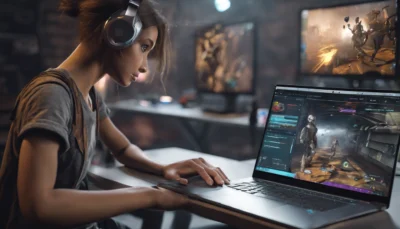




Marvel Rivals est un hero shooter compétitif : chaque image gagnée, c’est une visée plus stable. Voici la méthode pour remonter vos FPS avec les réglages natifs du jeu, de Windows et de vos pilotes — sans logiciel « miracle », et sans vous promettre un gain que personne ne peut garantir.
- Un PC Windows : le jeu demande officiellement Windows 10 64 bits (1909 ou plus récent) et DirectX 12.
- Les pilotes de votre carte graphique à jour (NVIDIA, AMD ou Intel).
- Le compteur d’images intégré à votre pilote ou à votre plateforme de jeu, pour mesurer avant/après.
- Développé et édité par NetEase Games, sorti le 5 décembre 2024.
- Disponible sur PC Windows (Steam, Epic Games Store, plateforme ADL de NetEase), PS5 et PS5 Pro, PS4 et Xbox Series X|S. Aucune version mobile annoncée.
- Le jeu change à chaque saison : voir les notes de patch officielles (dernière parue à l’écriture : 27 août 2026) et la fiche Steam.
Plan de l'article
Comprendre l’importance des FPS dans Marvel Rivals #
Les FPS mesurent le nombre d’images affichées chaque seconde. Ce qui compte n’est pas que la moyenne, mais la stabilité : un flux régulier un peu plus bas se joue mieux qu’une moyenne flatteuse ponctuée de chutes. Le repère utile reste le taux de rafraîchissement de votre écran. Les à-coups, eux, arrivent dans les phases confuses : exactement là où ça se paie.
Identifier les paramètres critiques pour les performances
Quelques familles de réglages pèsent bien plus que les autres. Les intitulés bougent au fil des saisons : fiez-vous aux libellés que vous avez à l’écran, pas à une capture datée.
À lire Comment améliorer le volume sonore de votre ordinateur ?
- La résolution de rendu : le levier le plus direct. Moins de pixels, moins de charge.
- Les ombres : un des postes les plus coûteux d’un moteur 3D, un des moins utiles en compétitif.
- Les effets et le post-traitement : les baisser allège la charge et rend la scène plus lisible.
- L’anticrénelage : le réduire libère des ressources, au prix de contours moins nets.
- La synchronisation verticale : la désactiver réduit le retard d’affichage, mais peut faire réapparaître le déchirement d’image.
- La qualité des textures : elle sollicite surtout la mémoire vidéo. La baisser aide si votre carte en manque, peu sinon.
Modifiez un seul paramètre à la fois, relancez la même situation, comparez : c’est le seul moyen de savoir ce qui coûte cher sur votre machine.
Mods « boost FPS » : pourquoi il faut y regarder à deux fois
Les dépôts communautaires hébergent des fichiers vendus comme optimiseurs, par exemple une page de mod « FPS Performance Enhancer » sur Nexus Mods. Ce contenu n’est ni publié ni validé par l’éditeur.
- Modifier les fichiers d’un jeu compétitif en ligne peut être vu comme une altération du client par l’anti-triche, avec un risque de sanction.
- Un mod est écrit pour une version donnée : il casse à la mise à jour suivante.
- Aucun gain n’y est mesuré de façon indépendante ; les réglages natifs font le même travail sans risque.
Configurer son PC pour le gaming #
Mettre à jour les pilotes graphiques
Les pilotes viennent du concepteur de la puce — NVIDIA, AMD ou Intel — et non du fabricant de la carte assemblée ni de la marque de votre PC.
- Identifiez le modèle exact de votre carte graphique via l’outil d’information système de Windows.
- Téléchargez sur le site officiel du concepteur le pilote correspondant à ce modèle et à votre version de Windows.
- Installez-le en suivant les instructions à l’écran, puis redémarrez.
Ajustement des paramètres d’alimentation et performance
La plupart des PC portables sortent d’usine avec un profil orienté autonomie, qui limite la montée en fréquence. Sur secteur, ce compromis n’a plus lieu d’être.
À lire Accélérer son disque dur sous Windows 11 : HDD, SSD, méthode
- Ouvrez les options d’alimentation de Windows et choisissez un mode orienté performances plutôt qu’économie d’énergie.
- Branchez le portable sur secteur : beaucoup de machines se brident sur batterie quel que soit le profil.
- Fermez l’arrière-plan (navigateur chargé, capture, messageries) : le gestionnaire des tâches suffit.
Réglages spécifiques à Marvel Rivals pour un FPS optimal #
Voici comment hiérarchiser vos essais. La dernière colonne dit ce que chaque famille sollicite — pas un gain chiffré, qui n’aurait aucun sens hors de votre configuration.
| Paramètre | Que faire | Ce que ça sollicite |
|---|---|---|
| Résolution de rendu | Baisser d’un cran et remesurer | Carte graphique — levier le plus direct |
| Ombres | Réduire ou passer au plus bas | Carte graphique — poste traditionnellement lourd |
| Effets & post-traitement | Minimiser | Carte graphique — lisibilité améliorée au passage |
| Anticrénelage | Réduire d’un cran avant de désactiver | Carte graphique — contours moins nets |
| Qualité des textures | Baisser si la mémoire vidéo est juste | Mémoire vidéo plus que puissance de calcul |
| Synchronisation verticale | Tester les deux positions | Retard d’affichage contre déchirement d’image |
Comparez enfin votre machine aux exigences publiées par NetEase Games. Minimum : Core i5-6600K ou Ryzen 5 1600X, 16 Go de mémoire vive, GTX 1060, RX 580 ou Arc A380, DirectX 12, 70 Go de disque. Recommandé : Core i5-10400 ou Ryzen 5 5600X, 16 Go, RTX 2060 (Super), RX 5700-XT ou Arc A750. Sous le seuil minimal, aucun réglage ne comblera l’écart matériel.

Outils tiers : ce qu’il faut savoir avant d’en installer #
Une partie de l’écosystème PC vit de « boosters » : nettoyeurs de mémoire, optimiseurs, accélérateurs de FPS. Ils ferment surtout des processus que vous pouvez fermer vous-même — et cette catégorie concentre une part notable des programmes indésirables.
- Le menu graphique du jeu, tenu à jour par l’éditeur.
- Les pilotes officiels NVIDIA, AMD ou Intel et leur panneau de configuration.
- Les réglages d’alimentation et le gestionnaire des tâches de Windows.
- Le compteur d’images de votre pilote ou de votre plateforme de jeu.
- Les « optimiseurs » téléchargés hors des sites d’éditeurs identifiés.
- Les fichiers qui modifient le client d’un jeu compétitif en ligne.
- Les contenus promettant un gain chiffré valable pour tout le monde.
- L’overclocking à l’aveugle, sans refroidissement adapté.
Côté matériel, nous détaillons ailleurs comment booster les performances de son PC pour augmenter les FPS.
À lire CCleaner est-il fiable ? Faille 2017, amende FTC et alternatives
- Mesurez d’abord. Sans relevé avant/après, vous ne réglez rien, vous bricolez.
- Un paramètre à la fois, pour identifier ce qui coûte cher sur votre machine.
- Priorité au trio résolution, ombres, effets — les textures relèvent surtout de la mémoire vidéo.
- Restez sur le natif : menu du jeu, pilotes officiels, réglages Windows.
- Aucun gain n’est garanti : il dépend de votre configuration et de la version du jour.